
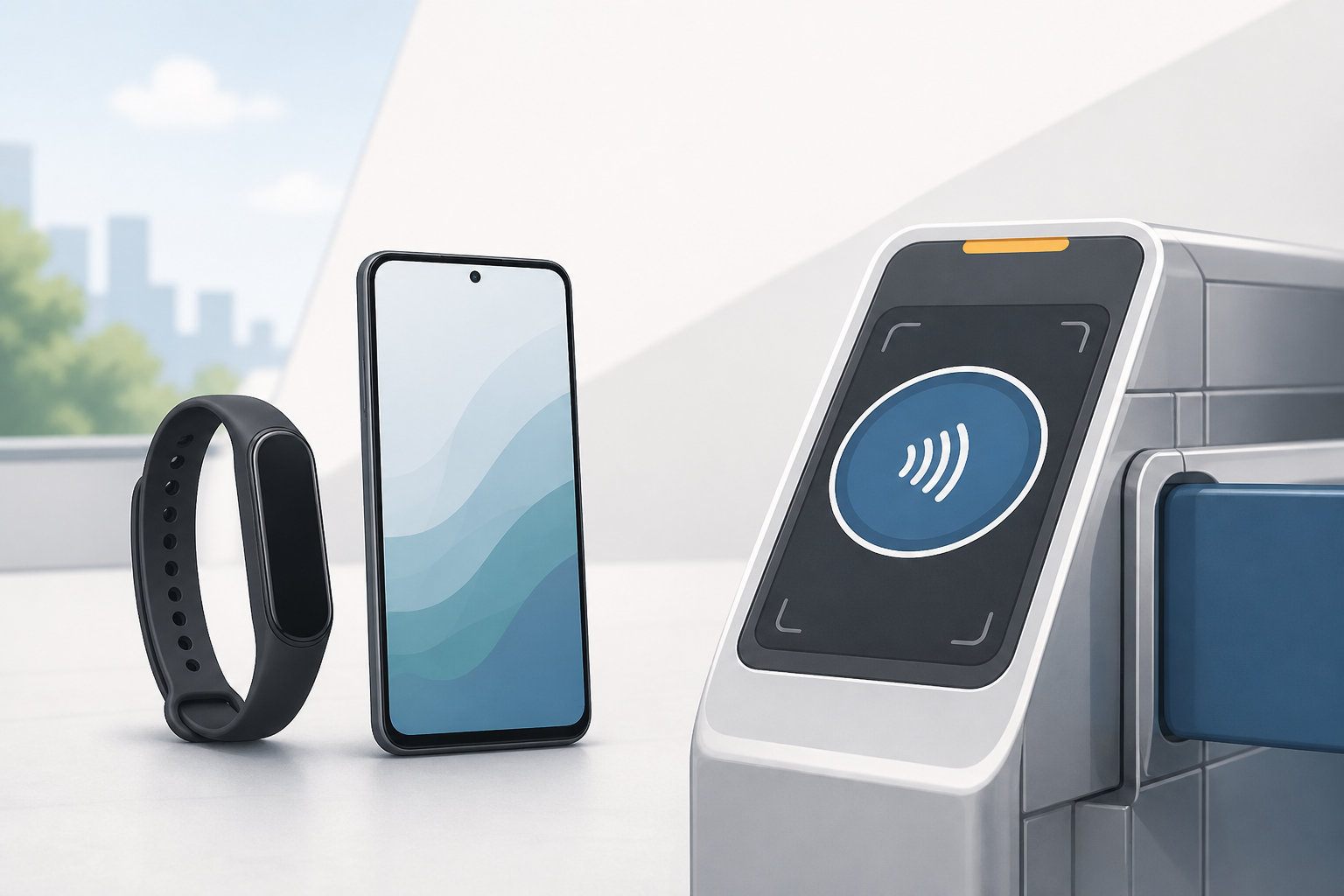
Fitbit Charge 6は、日本でSuicaを使えるフィットネストラッカーです。iPhoneにも対応しており、Google HealthアプリからCharge 6の設定やSuicaの管理ができます。ただし、iPhoneのAppleウォレットに入っている既存のSuicaをCharge 6へそのまま移すことはできません。
Charge 6側には新しいSuicaを設定する必要があります。設定後は、Charge 6の電源が入っていれば、iPhoneを持たずにSuica対応の改札や店舗でタッチできます。一方で、チャージや利用履歴の確認にはiPhoneのGoogle Healthアプリが必要です。
Suicaと健康・運動記録を1台にまとめたい人は、対応条件と制限を確認したうえで次の代表モデルを候補にできます。


Fitbit Charge 6でSuicaは使える?
Googleの公式ヘルプでは、Fitbit Charge 6はSuicaに対応するデバイスとして案内されています。SuicaをGoogle Walletに設定すると、Suicaに対応した自動改札機、バス車載器、店舗の決済端末でCharge 6をかざして支払えます。
以前の製品紹介や販売ページでは「Fitbit Pay」と書かれていることがありますが、現在の設定先はGoogle Walletです。Google Healthアプリのデバイス設定からウォレットを開き、Suicaの項目が表示されるかを確認してください。Charge 6は公式の対応機種に含まれていますが、アプリ名やメニューはアップデートで変わることがあります。
| 確認項目 | Charge 6の扱い |
|---|---|
| Suica | 対応。Charge 6のGoogle Walletに設定する |
| iPhone連携 | 対応。Google Healthアプリで設定・同期する |
| 改札での利用 | 設定後はiPhoneなしでタッチできる |
| 既存のモバイルSuica | Charge 6へ移行できず、別のSuicaを設定する |
| オートチャージ | 利用できない |
つまり、「Charge 6でSuicaが使えない」という情報は、対応前の古い情報や、Apple PayのSuicaをそのまま共有できるかどうかを混同したものと考えられます。Charge 6独自のSuicaを設定するなら、iPhoneユーザーでも利用できます。
iPhoneとの連携はできる?対応する機能と制限
Charge 6はiPhoneと連携できます。Google Storeの仕様では、iPhoneはiOS 16.4以降、AndroidはAndroid 11以降の多くのスマートフォンに対応しています。利用にはGoogleアカウントとインターネット接続が必要で、同期にはBluetooth LEを使います。
iPhoneとの連携でできることは、主に次のとおりです。
- Google HealthアプリでCharge 6を初期設定する
- 歩数、睡眠、心拍数、運動などのデータをアプリで確認する
- Google WalletにCharge 6用のSuicaを設定する
- iPhoneからの着信やメッセージなどの通知をCharge 6で確認する
- Suicaへチャージし、残高や取引履歴を確認する
ただし、iPhoneとAndroidで使える機能は同じではありません。公式案内では、Fitbitデバイスのクイック返信はAndroid接続時の機能が中心で、iPhoneとペアリングしたデバイスから返信できるのはGoogle Healthアプリの通知に限られます。通知を受け取れることと、Charge 6からLINEなどへ自由に返信できることは別です。
また、Charge 6のSuicaはiPhoneのApple Payに追加されるわけではありません。iPhoneのAppleウォレットにあるSuicaと、Charge 6のGoogle Walletに設定したSuicaは別のカードとして扱われます。iPhone連携は「設定やデータ管理のための連携」と考えると、できることを誤解しにくくなります。
Suica以外も含めてiPhone対応スマートウォッチの違いを比べたい場合は、iPhone対応スマートウォッチの選び方も参考になります。
Charge 6にSuicaを設定する手順
設定にはCharge 6本体、対応するiPhone、Google Healthアプリ、Googleアカウントを用意します。Suicaの設定前に、既存のモバイルSuicaを削除する必要はありません。Charge 6用に別のSuicaを作る手順です。
- Google HealthアプリとCharge 6を更新する。iPhoneのiOSが16.4以降であること、アプリとデバイスが最新状態であることを確認します。
- Google HealthアプリでCharge 6を選ぶ。アプリを開き、左上の接続アイコンからCharge 6をタップします。
- ウォレットを開く。デバイス画面の「Google」から「ウォレット」をタップします。
- 4桁のPINを設定する。初めてウォレットを使うときは、Charge 6にデバイス用のPINを設定します。
- Suicaを選び、画面の案内に従う。Suicaをタップし、Charge 6用の新しいSuicaを設定します。初回設定時はGoogle Walletを使ったチャージを求められます。
- Charge 6でSuicaの表示を確認する。文字盤を下にスワイプして「お支払い」を開き、PIN入力後にSuicaと残高が表示されるか確認します。
設定画面にSuicaのタイルが出てこない場合は、アプリやデバイスの更新、Googleアカウント、利用地域を確認してください。Googleの公式ヘルプでも、ウォレットにSuicaのタイルが表示されない場合は、そのデバイスがSuicaに対応していない可能性があると案内されています。
Suicaでできること・できないこと
Charge 6のSuicaは、改札での乗車やSuica対応店舗での少額決済に便利です。ただし、iPhoneのモバイルSuicaと同じ機能がすべて使えるわけではありません。購入前に、次の違いを確認しておきましょう。
| 機能・条件 | Charge 6のSuica | 確認しておきたい点 |
|---|---|---|
| 改札・バス | 利用できる | Suica対応機器にCharge 6をかざす。電源が必要 |
| 店舗・自動販売機 | 利用できる | Suica対応の決済端末で支払う |
| スマートフォンの持ち歩き | タッチ時は不要 | 設定後のチャージや履歴確認にはiPhoneが必要 |
| オートチャージ | 利用できない | 残高を事前に確認して手動でチャージする |
| 既存Suicaの移行 | できない | プラスチックカードやモバイルSuicaをCharge 6へ移せない |
| 登録枚数 | 1枚 | Charge 6に2枚目のSuicaは登録できない |
| 定期券・グリーン券 | 購入できない | 通勤定期やグリーン券が必要なら別の方法を選ぶ |
| 取引履歴 | 確認できる | Google Healthアプリで確認し、反映まで時間がかかる場合がある |
設定後はiPhoneなしで改札を通れる
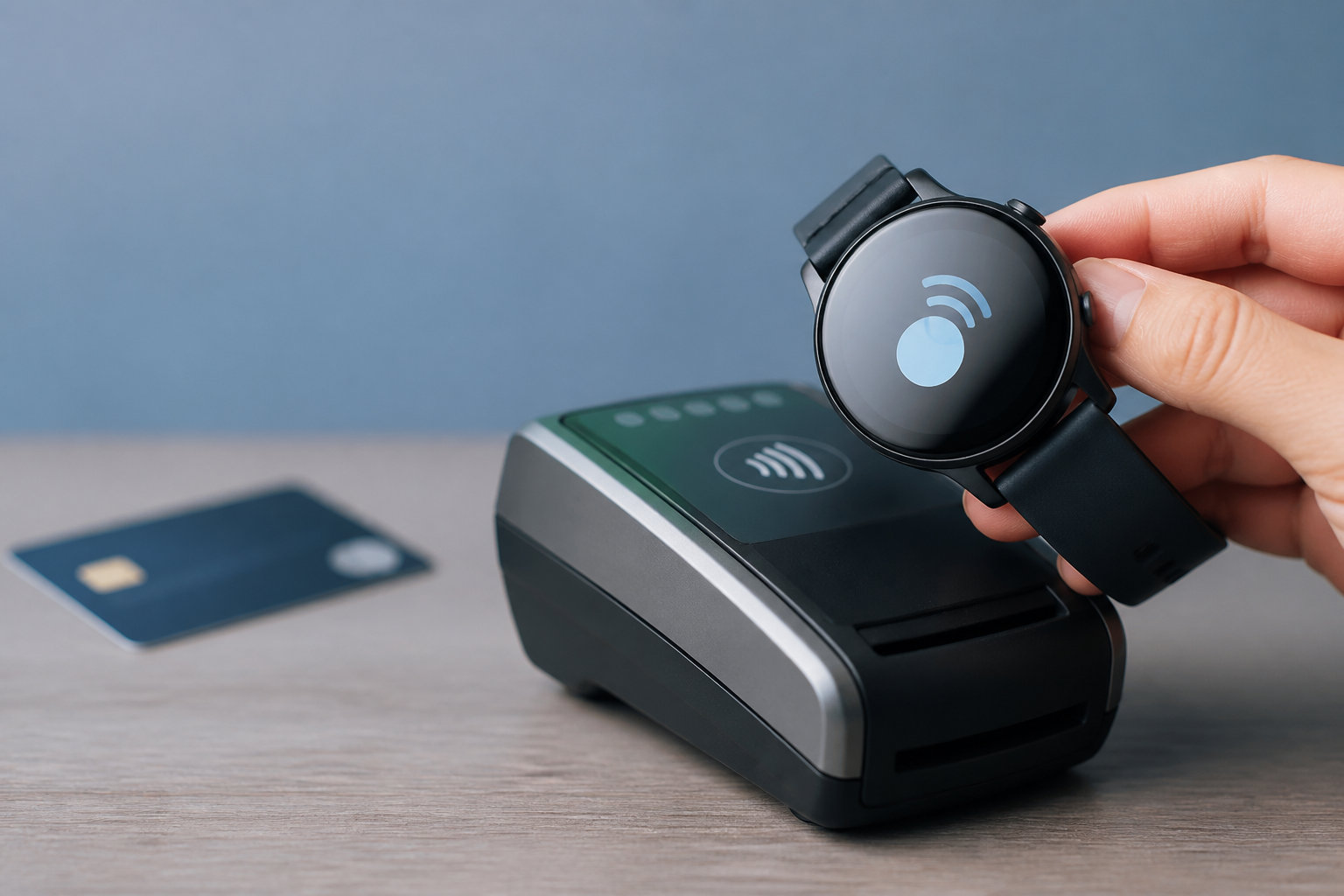
SuicaをCharge 6に設定した後は、スマートフォンを近くに持っていなくてもCharge 6を改札や決済端末にかざせます。画面を起こしたり、改札前にPINを入力したりする必要はありません。ただし、Charge 6の電源が入っていることが条件です。
電池が完全に切れるとSuicaは使えません。駅から出られない場合は駅員に事情を伝えて運賃を精算する必要があるため、通勤や旅行で使う日は出発前に残量を確認しましょう。
チャージと履歴確認にはGoogle Healthアプリが必要
チャージはGoogle Healthアプリのデバイス画面から「Google」「ウォレット」「Suica」「チャージする」の順に進めます。チャージにはGoogle Walletで利用できる支払い方法が必要です。残高や取引履歴もGoogle Healthアプリで確認します。
Charge 6に設定したSuicaの履歴は、iPhoneのモバイルSuicaアプリに表示されません。Googleの案内では、取引履歴がアプリに表示されるまで24時間ほどかかる場合もあります。家計簿や経費精算で利用履歴をすぐ確認したい人は、この点を理解しておきましょう。
オートチャージ・既存カード・定期券には制限がある
Charge 6のSuicaではオートチャージを利用できません。また、iPhoneのAppleウォレットやモバイルSuicaにある既存カードをCharge 6へ移行することもできません。Charge 6側に設定したSuicaには、別のSuica IDが割り当てられます。
Charge 6に登録できるSuicaは1枚で、定期券やグリーン券の購入にも対応していません。通勤定期を使う人や、既存カードの残高・定期情報を引き継ぎたい人は、iPhoneやApple WatchでAppleウォレットを使う方法のほうが合います。
なお、設定直後のチャージ上限は5,000円で、Charge 6のSuicaをしばらく使うと残高上限は20,000円になります。高額な支払いに使うカードではなく、日常の交通費や少額決済用として残高を管理する設計です。
設定できない・改札で反応しないときの確認
Suicaが設定できない場合は、Charge 6が非対応なのではなく、アプリの更新やアカウント、通信条件が原因のこともあります。次の順番で確認してください。
- iPhoneのiOSを確認する。Google Storeの案内にあるiOS 16.4以降を満たしているか確認します。
- Google HealthアプリとCharge 6を更新する。古いアプリやファームウェアでは、ウォレットの表示や設定手順が異なる場合があります。
- Googleアカウントでログインする。Charge 6の設定にはGoogleアカウントが必要です。
- Bluetooth LEとインターネット接続を確認する。初期設定、同期、チャージは通信状態の影響を受けます。
- チャージ用の支払い方法を確認する。チャージ時にエラーが出る場合は、Google Walletで有効な支払い方法と残高を確認します。
- Suicaが一時停止されていないか確認する。Google Healthアプリのウォレットでカードを再開します。
長期間Suicaを使っていない場合は、自動的に無効になることがあります。Googleの案内では、再度チャージするか、JR東日本の駅係員に最近使っていないことを伝える方法が示されています。
Charge 6を譲渡・売却する場合は、本体を初期化するだけでなく、先にGoogle HealthアプリからSuicaを削除してください。本体を消去してもSuicaは削除されないため、残高の扱いも含めて確認が必要です。
iPhoneユーザー向けの代替手段
Charge 6でSuicaを使う方法は便利ですが、既存のSuicaを引き継げない点が大きな分かれ目です。今使っているカードをそのまま使いたいのか、健康・運動記録と別の新しいSuicaを持てればよいのかで、選択肢が変わります。
| 方法 | 改札でかざすもの | Suicaの扱い | 向いている人 |
|---|---|---|---|
| Charge 6+新しいSuica | Charge 6 | Charge 6に新規設定。チャージと履歴はGoogle Healthアプリ | 健康・運動記録と手首のタッチ決済をまとめたい人 |
| iPhoneのAppleウォレット | iPhone | 今使っているSuicaをそのまま使いやすい | 追加のウェアラブルを増やさず、既存カードを維持したい人 |
| Apple Watch+Appleウォレット | Apple Watch | iPhoneからApple Watchへ移行して使う。対応モデルとOSを確認 | iPhoneとの一体感と手首でのApple Payを重視する人 |
既存のSuicaを使いたいならiPhoneのAppleウォレット
既存のSuicaをCharge 6へ移す必要がないなら、iPhoneのAppleウォレットでそのまま使う方法が最もシンプルです。Apple公式の案内では、交通系ICカードをエクスプレスカードに設定すると、iPhoneのロック解除やアプリ起動をせずに改札や店舗で利用できます。
この方法ならCharge 6は歩数、睡眠、心拍数、運動などの記録に集中させ、SuicaはiPhoneで管理できます。Suicaの引き継ぎや定期券を優先する人に向いています。
手首でApple PayのSuicaを使いたいならApple Watch
iPhoneとApple Watchでは、AppleウォレットにSuicaを追加して、Apple Watchを改札や決済端末にかざせます。Apple Watchに移した交通系ICカードは、iPhoneと同じカードを2台に同時に置くのではなく、デバイス間で移行して使う仕組みです。
Apple Watchはモデル、購入地域、iOS、watchOS、Apple Accountなどの条件があります。購入前に、Apple公式の日本向け交通系ICカード案内で手元のiPhoneと候補モデルの対応状況を確認してください。
購入前に確認したいチェックリスト
Fitbit Charge 6をSuica目的で購入するなら、機能の多さよりも、カードの扱いとiPhoneとの役割分担を先に確認します。
- Charge 6側に新しいSuicaを設定することを受け入れられるか
- iPhoneがiOS 16.4以降で、Google Healthアプリを使えるか
- Googleアカウントとインターネット接続を用意できるか
- オートチャージ、定期券、グリーン券が不要か
- チャージと履歴確認のためにiPhoneを使えるか
- 外出前にCharge 6を充電できる運用にできるか
- 購入時の販売地域、保証、付属品、価格を販売ページで確認したか
Charge 6の基本機能や対応スマホも先に確認したい場合は、Fitbit Charge 6の基本機能と対応スマホもあわせて確認すると、Suica以外の使い方まで整理できます。
まとめ:Fitbit Charge 6はiPhoneでもSuicaを使えるが、別カードの設定が必要
Fitbit Charge 6は、日本でSuicaに対応しており、iPhoneとGoogle Healthアプリを使って設定できます。設定後は、Charge 6の電源が入っていればiPhoneなしで改札やSuica対応店舗にタッチできます。
一方で、iPhoneのAppleウォレットにある既存のSuicaをCharge 6へ移すことはできません。Charge 6側には新しいSuicaを1枚だけ設定し、チャージや取引履歴はGoogle Healthアプリで管理します。オートチャージ、定期券、グリーン券にも制限があります。
既存Suicaの引き継ぎを優先するならiPhoneのAppleウォレット、手首でApple Payを使いたいならApple Watchが代替手段です。Charge 6を選ぶ場合は、健康・運動記録と別カードのSuicaを1台にまとめたい人に適しています。
コメント