
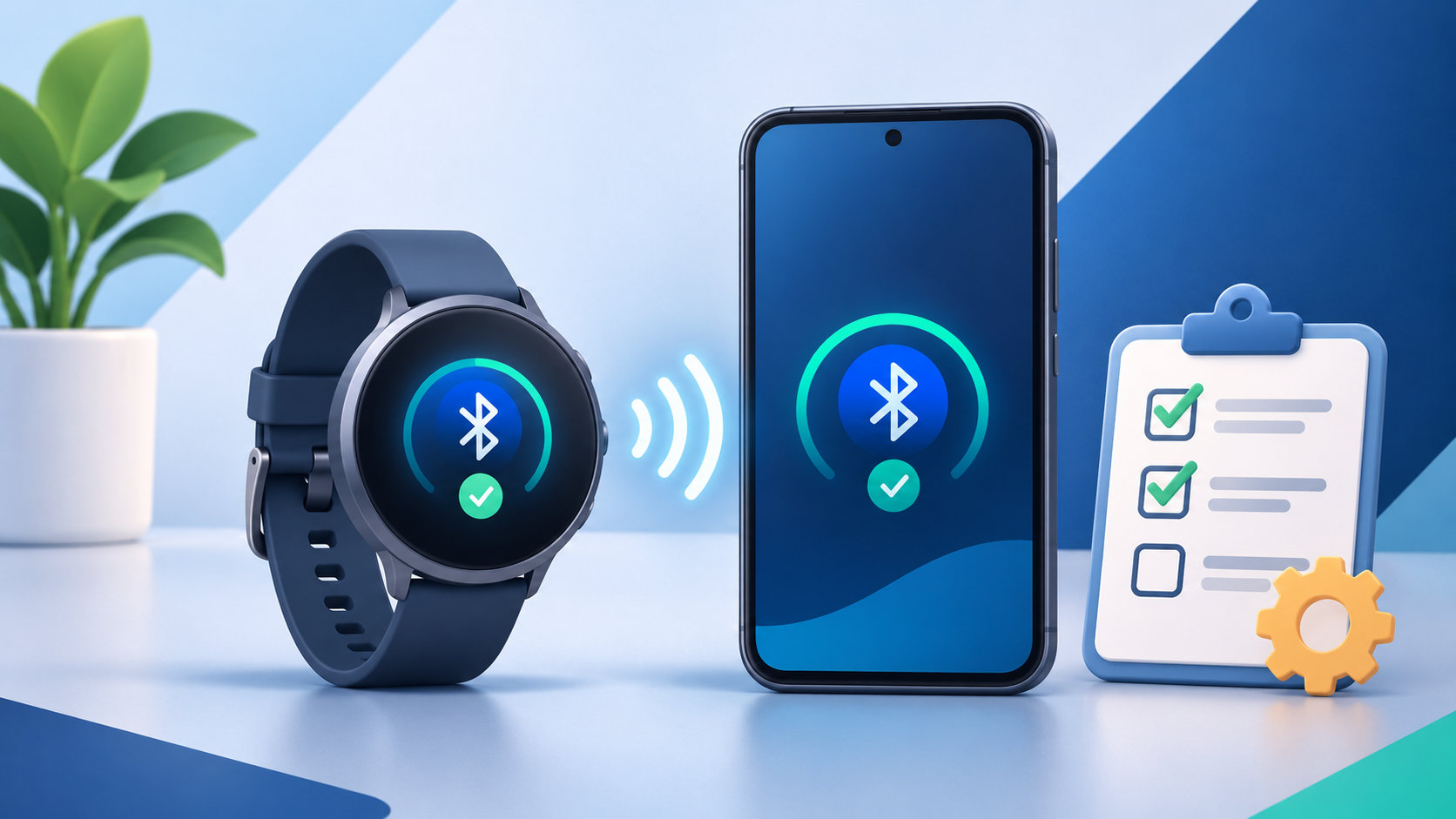
ガーミンがスマートフォンやPCに接続できないときは、いきなり初期化する前に、接続先と症状を切り分けるのが近道です。スマホとの接続なら、Garminデバイスとスマホを再起動し、Bluetoothを入れ直してから、Garmin Connectアプリで再ペアリングします。PCとの接続なら、データ転送対応のUSBケーブルとポートを確認します。
この記事では、Garmin Connectでデバイスが見つからない、ペアリングに失敗する、同期されない、Bluetoothが頻繁に切れる、Garmin ExpressがPCで認識しないといったケースを、確認しやすい順番で解説します。機種によってメニュー名や操作は異なるため、最後は機種別の操作マニュアルも確認してください。
ガーミンが接続できないときの切り分け
「接続できない」といっても、最初のペアリングができない場合と、ペアリング済みなのにデータが同期されない場合では、確認する場所が違います。次の表で近い症状を選び、上から順番に試してください。
| 症状 | 最初に確認するポイント |
|---|---|
| Garmin Connectがデバイスを見つけない | ペアリングモード、Bluetooth、アプリの権限、別のスマホとの接続 |
| 「ペアリング失敗」と表示される | 以前の登録情報を削除し、Garmin Connectから再ペアリング |
| 接続済みなのにデータが同期されない | アプリの再起動、通信環境、省電力設定、アプリとデバイスの更新 |
| Bluetoothがつながったり切れたりする | 距離や障害物、バッテリー節約、複数端末とのペアリング |
| PCのGarmin Expressがデバイスを認識しない | データ転送対応ケーブル、USBポートへの直接接続、Garmin Expressの状態 |
スマホとのBluetooth接続を直す基本手順
スマホとの接続不良は、設定が複雑に見えても、単純な通信状態や一時的なプロセスの不具合が原因のことがあります。次の順番で確認します。
1. デバイスの電源と距離を確認する
Garminデバイスの電源が入っていて、バッテリー残量が極端に少なくないか確認します。スマホとGarminは近くに置き、ケースや周囲の機器が通信を妨げていない状態で試してください。Garmin側でバッテリー節約モード、ステルスモード、エクスペディションモードなどを使っている場合は、いったんオフにします。設定によってはBluetooth通信が使えないことがあります。
2. スマホとGarminの両方を再起動する
スマホのBluetoothをオフにして少し待ち、オンに戻します。その後、スマホとGarminデバイスをそれぞれ再起動してから、Garmin Connectを開いて接続を確認します。Bluetoothのオン・オフだけで直らない場合も、両方の再起動まで行うのがポイントです。
3. アプリ・スマホ・Garminの更新を確認する
App StoreまたはGoogle PlayでGarmin Connectの更新を確認し、スマホ本体にも保留中のアップデートがないか確認します。Garminデバイスのソフトウェアは、機種に応じてGarmin ConnectまたはGarmin Expressから更新します。古いアプリやデバイスソフトウェアのままでは、接続問題の切り分けが進まない場合があります。
4. 以前のスマホとの接続を整理する
機種変更後や、タブレットにも登録したことがある場合は、古いスマホのBluetooth設定とGarmin ConnectからGarminデバイスを削除します。Garminは接続を安定させるため、1台のスマホまたはタブレットだけにペアリングすることを推奨しています。古いスマホの電源が入って近くにあると、そちらへ接続を試みることもあるため、まず古い端末側の登録を整理してください。
Garmin Connectから再ペアリングする方法
ペアリング失敗や、Bluetooth一覧には表示されるのにGarmin Connectで使えない場合は、登録情報を一度削除してから再登録します。Garminデバイスは、スマホのBluetooth設定だけで直接ペアリングするのではなく、Garmin Connectアプリから追加するのが基本です。
再ペアリング前に登録を削除する
- Garmin Connectを開き、デバイス一覧から対象のGarminデバイスを削除します。アプリの「詳細」から「Garminデバイス」を開き、対象機種のメニューを確認してください。
- iPhoneは「設定」から「Bluetooth」を開き、Garminデバイスの情報ボタンを押して「このデバイスの登録を解除」を選びます。
- Androidは「設定」から「接続」または「Bluetooth」を開き、Garminデバイスの「ペアリング解除」「削除」「登録解除」などを選びます。表示名はメーカーやOSによって異なります。
- スマホを再起動します。
Garmin Connectからデバイスを削除すると、Garmin Payウォレットが消去され、再追加後にウォレットを作り直す必要がある場合があります。Garmin Payを使っている人は、この注意点を確認してから削除してください。
Garmin Connectでペアリングし直す
- Garminデバイスをペアリングモードにします。機種によって「設定」から「Bluetooth」または「スマートフォン」を開き、「スマートフォンとペアリング」「スマートフォンをペアリング」などを選びます。
- Garmin Connectを開き、「詳細」から「Garminデバイス」「デバイスの追加」の順に進みます。
- アプリに表示された機種を選び、画面の指示に従います。
- 6桁のペアリングコードが表示されたら、Garminデバイスとスマホのコードが一致していることを確認します。
ペアリングモードになっていないと、アプリが近くのGarminを検出できません。機種名を手動で選ぶ場合も、実際のモデルと一致しているか確認してください。
iPhone・Androidで確認する権限と省電力設定
Bluetoothがオンでも、Garmin Connectに必要な権限がないとデバイスを検出できないことがあります。また、省電力機能がバックグラウンドの通信を制限すると、接続済みでも同期や通知が止まる場合があります。
iPhoneでBluetoothの権限を確認する
iOSでは、アプリごとにBluetoothへのアクセスを管理できます。「設定」から「プライバシーとセキュリティ」「Bluetooth」の順に開き、Garmin Connectを許可します。初回の許可画面で拒否していた場合も、この場所から変更できます。Bluetooth本体の設定がオンになっていることも、あわせて確認してください。
Androidで「付近のデバイス」を確認する
Android 12以降では、Garmin Connectに「付近のデバイス」権限が必要になる場合があります。Garmin Connectの「詳細」「設定」「スマートフォンの権限」などから権限管理を開き、「付近のデバイス」を許可します。端末メーカーによって設定名や順番が違うため、設定アプリのアプリ権限からGarmin Connectを開いて確認しても構いません。
バッテリーセーバーとデータセーバーを見直す
スマホのバッテリーセーバー、データセーバー、アプリのバックグラウンド制限が有効なら、Garmin Connectを一時的に制限対象から外して試します。設定を変更したあとは、Garmin Connectを完全に終了してから開き直し、同期を実行します。メニュー名はスマホのメーカーやOSバージョンで異なります。
同期だけできないときは通信環境も確認する
Bluetooth接続が戻ってもGarmin Connectのデータが更新されない場合は、Wi-Fiとモバイルデータ通信を切り替えて試します。アプリを開いた状態で同期し、スマホ側の通信が不安定でないかも確認してください。同期だけが止まる場合は、Bluetoothだけでなくインターネット接続やアプリの状態を切り分けます。
PCとGarmin Expressが接続できないとき
PC接続では、BluetoothではなくUSBの物理接続が原因になっていることが多くあります。Garmin Expressがデバイスを見つけない場合は、次の順番で確認します。
データ転送できるUSBケーブルを使う
充電専用ケーブルでは、Garminを充電できてもPCからデバイスとして認識できません。Garminのケーブル、またはデータ転送に対応したケーブルを使い、接続が緩んでいないか確認します。ウェアラブルでは充電端子の汚れや破損も確認してください。
USBハブを避けてPCへ直接つなぐ
USBハブ、ドック、モニター、キーボード、延長ケーブル、変換アダプターを経由せず、PC本体のUSBポートへ直接接続します。別のUSBポートや別のケーブルでも試すと、ケーブル・ポート・Garmin本体のどこに問題があるかを切り分けやすくなります。
PCとGarmin Expressを再起動・更新する
Garminデバイスを接続したまま、Garmin Expressを終了して開き直します。改善しなければPCとGarminデバイスを再起動し、Garmin Expressに更新がないか確認します。ほかのGarminアプリが同じデバイスと通信している場合は、いったん終了してください。
PC側の認識とGarmin Express側の認識を分ける
Windowsなら、エクスプローラーの「PC」にGarminデバイスが表示されるかを確認します。PC自体が認識していなければ、まずケーブル・USBポート・接続モードを見直します。PCは認識しているのにGarmin Expressだけが見つけない場合は、Expressの更新、再起動、必要に応じた再インストールを検討します。
それでも接続できない場合
ここまで試しても改善しない場合は、初期化を急がず、機種別の操作マニュアルとGarmin Connectの互換性要件を確認します。特定の機種だけで起きる問題や、アプリのバージョンに依存する問題は、共通手順だけでは解決できないことがあります。
Garminサポートへ問い合わせるときは、次の情報をまとめておくと状況を伝えやすくなります。
- Garminデバイスの正確な機種名
- iPhoneまたはAndroidの機種名とOSバージョン
- Garmin ConnectまたはGarmin Expressのバージョン
- 表示されたエラーメッセージや、接続できなくなったタイミング
- スマホのBluetooth一覧に表示されるか、PCにUSB接続で表示されるか
- 再起動・登録削除・再ペアリング・ケーブル交換を試した結果
ガーミンの接続に関するよくある質問
Bluetooth設定では接続済みなのにGarmin Connectで使えないのはなぜ?
OSのBluetooth一覧で接続済みでも、Garmin Connect側の登録情報や権限が一致していないことがあります。Garmin ConnectとスマホのBluetooth一覧から登録を削除し、Garmin Connectの「デバイスの追加」からペアリングし直してください。OSのBluetooth設定だけで完了させないことが重要です。
ガーミンは複数のスマホに接続できますか?
Garminは接続を安定させるため、1台のスマホまたはタブレットだけにペアリングすることを推奨しています。機種変更や一時的な別端末接続のあとに不安定になった場合は、メインで使う端末以外のGarmin ConnectとBluetooth一覧から登録を外します。
接続できないときに初期化しても大丈夫ですか?
初期化は最後の手段にし、まず再起動、登録削除、再ペアリング、アプリとOSの権限確認を行います。特にGarmin Connectからデバイスを削除する操作では、Garmin Payウォレットの扱いを確認してから進めてください。機種ごとのデータや設定への影響は取扱説明書を確認します。
ガーミンがPCにつながらないときはBluetoothを確認すればよいですか?
Garmin Expressを使うPC接続は、まずUSBケーブルとUSBポートを確認します。充電専用ケーブル、USBハブ経由、接触不良、Garmin側がデータ転送モードになっていないことなどが原因になります。PCがデバイスを認識しているかを先に確認し、その後Garmin Expressの問題かを切り分けます。
まとめ:再起動とGarmin Connectからの再ペアリングが基本
ガーミンが接続できないときは、次の順番で確認すると原因を切り分けやすくなります。
- Garminとスマホの電源・距離・バッテリー節約設定を確認する
- スマホのBluetoothを入れ直し、スマホとGarminを再起動する
- Garmin Connect、スマホ、Garminのソフトウェアを更新する
- 古いペアリング情報を削除し、Garmin Connectから再ペアリングする
- iPhone・AndroidのBluetoothまたは付近のデバイス権限を確認する
- PC接続なら、データ転送対応ケーブルでUSBポートへ直接つなぐ
症状が解消しない場合は、機種名・OS・アプリのバージョンとエラー内容を整理して、Garminの機種別サポートを確認してください。
コメント