
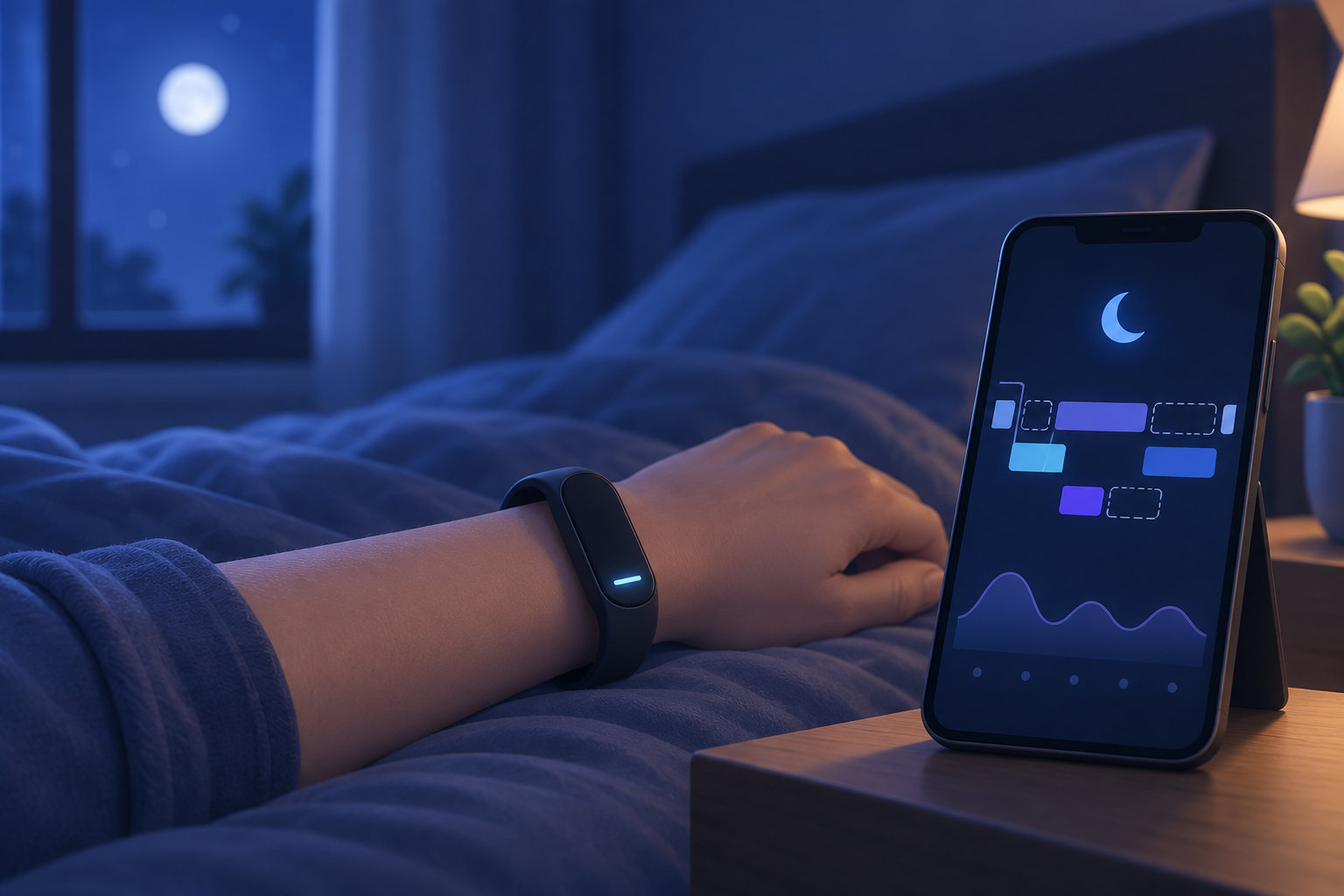
GloryFitで睡眠が記録されないときは、故障と決めつける前に装着状態、機種ごとの計測条件、翌朝の同期を順番に確認しましょう。睡眠中にスマートフォンのBluetoothを常時オンにしておく必要はないと案内されていますが、起床後にデータを見るにはBluetoothをオンにしてGloryFitを開き、同期する必要があります。
睡眠データが「空欄」「0時間」「一部だけ表示」のどれかで、原因の切り分け方は変わります。まずは初期化せず、次の順番で設定と計測条件を確認してください。
GloryFitで睡眠が記録されないときの結論
GloryFitは複数のスマートウォッチやスマートバンドで使われるアプリです。同じアプリ名でも、睡眠の検出時間帯、昼寝への対応、メニュー名、保存期間は機種によって変わることがあります。手元の時計の型番と取扱説明書を確認しながら、次の順番で切り分けます。
- 本体の電源と電池を確認する:充電不足や電源オフの状態では、夜間の記録が残りません。
- 手首への装着を確認する:バンドがゆるすぎないか、きつすぎないか、裏面のセンサーが衣類で覆われていないかを見ます。
- 計測条件を確認する:機種が定める睡眠時間帯、自動心拍、昼寝・二度寝の扱いを説明書で確認します。
- 翌朝に同期する:スマートフォンのBluetoothをオンにして時計を近くに置き、GloryFitを開いて手動同期します。
- 再起動を試す:同期できないときはアプリ、Bluetooth、スマートフォンの順に再起動し、再ペアリングや初期化は最後に回します。
GloryFitの公式FAQでは、睡眠モニタリングなどはスマートフォンと常時接続しなくてもよく、あとでアプリを開けば同期できると説明されています。したがって「寝ている間にスマートフォンを別室へ置いたから記録できない」とは限りません。問題が計測なのか、同期なのかを分けて考えることが大切です。
睡眠が記録されない主な原因
バンドの装着がゆるい・センサーがふさがっている
睡眠中に時計が手首から浮いたり、寝返りで大きくずれたりすると、加速度や心拍のデータが十分に取れないことがあります。逆に強く締めすぎると、肌への負担や圧迫感につながります。手首を動かしても本体が大きく回らず、痛みがない程度に調整してください。
時計の裏面をパジャマの袖やサポーターで覆っていないかも確認します。グリーンハウスのGloryFit対応製品FAQでも、バンドの締め具合と裏面の心拍センサーを衣類でふさがないことが案内されています。ただし、装着条件は製品ごとに異なるため、最終的には手元の説明書を優先します。
睡眠時間帯や昼寝が機種の検出条件と合っていない
睡眠機能は、24時間いつでも同じように記録するとは限りません。機種によって、夜間の特定時間帯を中心に検出するもの、昼寝を対象にしないもの、短い睡眠や起床後の二度寝を別の記録として扱わないものがあります。
例えば、グリーンハウスの一部製品FAQでは午後10時から翌午前8時までを計測時間帯とし、その時間外の昼寝は計測しないと説明されています。これはGloryFitを使う全機種に共通する仕様ではありません。昼寝だけが表示されない場合は、アプリの不具合より先に、時計の型番に対応する計測条件を確認しましょう。
本体にはデータがあるが、アプリへの同期が終わっていない
スマートウォッチ本体とGloryFitアプリは、睡眠を検出する場所と、結果を確認する場所が分かれている場合があります。本体の睡眠画面に記録が見えているのに、スマートフォンのアプリだけ空欄なら、まず同期の問題を疑います。
GloryFit公式FAQでは、スマートフォンのBluetoothをオンにしてアプリを開くと自動的に接続・同期し、メイン画面を下へ引っ張る操作で手動同期できると案内されています。同期中は時計とスマートフォンを近くに置き、アプリの画面を閉じずに完了を待ちます。
自動心拍、権限、バックグラウンド動作が機種の条件を満たしていない
睡眠の判定に心拍や動きの情報を使う機種では、自動心拍の設定がオフだと睡眠の詳細が記録されないことがあります。また、iPhoneのBluetooth権限やAndroidの付近のデバイス・位置情報など、アプリが接続に必要とする権限を拒否していると同期できません。
Androidでは電池の最適化によってGloryFitがバックグラウンドで停止し、翌朝の同期が遅れる場合があります。設定名はメーカーやOSで違うため、常にすべての権限を許可するのではなく、GloryFitの画面に表示された説明と時計の取扱説明書を確認して必要な範囲だけ変更してください。
対応アプリの取り違えや、別のスマートフォンとの接続が残っている
箱や説明書に似た名前が書かれていても、機種によって指定アプリがGloryFit、GloryFit Proなどに分かれることがあります。また、以前のスマートフォンや家族の端末に時計が接続されたままだと、現在のスマートフォンと同期できない場合があります。
GloryFit公式FAQでも、別のスマートフォンに接続されている場合は、元の端末のBluetoothを切るか登録を解除してから、現在の端末で検索するよう案内されています。アプリ名と接続先を確認せず、似たアプリを入れ直すのは避けましょう。
GloryFitの睡眠記録を戻す対処法
1. 対応アプリと時計の型番を確認する
最初に、時計の裏面、箱、取扱説明書、QRコードから正確な型番と対応アプリを確認します。GloryFitという名前だけでは、睡眠機能の有無や設定画面まで判断できません。アプリストアの掲載情報と時計の説明書が違うときは、時計メーカーが指定する手順を優先します。
すでにGloryFitを使っている場合でも、アプリのデバイス一覧に登録されているモデル名が手元の時計と一致しているかを確認してください。似た名前のモデルを登録していると、接続はできても機能が正しく表示されないことがあります。
2. 充電と装着状態を整える
時計を十分に充電し、センサー面の汗や汚れを柔らかい布で拭きます。就寝時は、手首の骨の出っ張りにかからない位置で、時計が大きく回らない程度に装着します。ベルトを締め直したあと、センサー面が肌に触れているか、袖が裏面に入り込んでいないかを確認してください。
自動心拍の項目があるモデルでは、GloryFitのデバイス設定からオンになっているかを確認します。項目が見当たらない場合は、機種が自動心拍に対応していない、または別の階層にある可能性があるため、説明書の表記を探します。
3. 睡眠時間帯と昼寝の扱いを確認する
「夜の睡眠は表示されるが昼寝が表示されない」「途中で起きて二度寝した部分だけない」という場合は、計測仕様による可能性があります。時計の説明書で、次の項目を確認します。
- 夜間の計測対象時間
- 昼寝や短時間の睡眠への対応
- 起床後の二度寝を同じ記録にまとめるか
- 睡眠ステージや心拍の表示に必要な設定
対応していない時間帯の記録を、アプリの設定だけで追加することはできません。設定を変えられないときは、仕様として記録対象外なのかを確認してから、再インストールや初期化を考えます。
4. 翌朝にBluetoothをオンにして手動同期する
同期を試すときは、時計とスマートフォンを近くに置き、スマートフォンのBluetoothをオンにします。GloryFitを開き、トップ画面を表示した状態で下へスワイプして手動同期を実行します。同期が完了するまで、アプリを閉じたり時計を遠ざけたりしないでください。
GloryFit公式の案内では、同期に失敗した場合は、まずメイン画面から再度手動同期し、それでもだめならアプリを完全に終了して起動し直します。次にスマートフォンのBluetoothをオフ・オンし、必要ならスマートフォンを再起動してから同期をやり直します。
5. iPhone・Androidの権限と省電力設定を見直す
同期できない場合は、GloryFitに接続関連の権限があるか確認します。iPhoneではスマートフォンの設定からGloryFitのBluetoothアクセスを確認し、Androidでは「付近のデバイス」やBluetooth関連の権限を確認します。Androidの機種によっては、時計の検索時に位置情報をオンにする必要があります。
通知や同期が画面を閉じたあと止まる場合は、GloryFitのバックグラウンド実行と電池の最適化も確認します。設定の名称は端末によって異なり、アプリを常時動作させる必要があるとは限りません。睡眠中の計測自体は時計側で行う機種もあるため、アプリを開いていなかったことだけで記録が消えたと断定しないでください。
6. アプリと本体を更新・再起動する
アプリストアにGloryFitの更新が表示されている場合は、更新後に再度同期します。時計側にファームウェア更新の案内がある場合も、充電残量と通信状態を整えてから、説明書どおりに実行してください。
更新後も表示されないときは、GloryFitを終了して開き直し、スマートフォンと時計を再起動します。グリーンハウスのサポートでも、接続や更新ができない場合はアプリの再起動、それでも改善しない場合はアプリと本体のリセット・再ペアリングを案内しています。ただし、リセットの内容は機種ごとに違うため、次の手順を先に確認します。
7. 再ペアリングと初期化は最後に行う
再ペアリングをする前に、表示できるデータを同期し、最後に同期できた日時を控えます。登録解除をすると、本体やアプリに残っているデータ、文字盤、設定が消える機種があります。
登録解除が必要な場合は、まずGloryFitアプリ内の「デバイスを解除」「Unbind」などを確認し、時計の説明書に従います。スマートフォンのBluetooth設定から削除するだけでは、アプリ側の登録が残ることがあります。接続手順は、先にアプリのデバイス追加を開き、アプリの案内に従うのが基本です。
GloryFitのペアリング自体ができない場合は、グローリー フィットがペアリングできない原因と試すべき対処法で、旧Bluetooth登録や権限の確認手順も確認できます。
本体には記録があるのにアプリで見えない場合
時計本体の睡眠画面に昨夜の記録があるなら、計測ではなく同期の問題です。次の順番で確認してください。
- スマートフォンのBluetoothをオンにする。
- 時計とスマートフォンを近づける。
- GloryFitを開き、アプリ内のデバイスが「接続済み」になっているか確認する。
- トップ画面を下へ引っ張って手動同期する。
- アプリの再起動、Bluetoothの入れ直し、スマートフォンの再起動を順番に試す。
GloryFit公式FAQでは、スマートデバイスはスマートフォンを持ち歩かない間も単独でデータを保存し、同期時にBluetoothをオンにして近づければ接続できると案内されています。ただし、本体が保持できるデータは最大7日分とされているため、長期間同期していないと古いデータが上書き・消失する可能性があります。確認できる日から早めに同期しましょう。
本体にも記録がなく、睡眠以外の歩数や心拍も同時に記録されていない場合は、同期ではなく電池、装着、センサー、ペアリングの問題かもしれません。時計側のデータ有無を分けて確認すると、設定をむやみに変えずに済みます。
機種ごとに取扱説明書で確認したい項目
GloryFitはアプリ名が共通していても、対応する時計の仕様まで同じとは限りません。睡眠が記録されないときは、次の表を説明書やメーカーサポートと照合します。
| 確認項目 | 見るポイント | 判断の目安 |
|---|---|---|
| 対応アプリ | GloryFit、GloryFit Proなどの表記 | 箱やQRコードの指定を優先する |
| 計測時間 | 夜間の対象時間、昼寝、二度寝の扱い | 対象外の時間帯は設定だけで追加できない |
| センサー条件 | 自動心拍、バンドの締め具合、センサー面 | 肌に触れて安定しているか確認する |
| 同期方法 | アプリ内のデバイス追加と手動同期の操作 | スマートフォンのBluetooth画面だけで判断しない |
| 保存期間 | 本体に保持できる日数と同期の頻度 | 記録が残っているうちに同期する |
| リセット方法 | アプリ解除、本体リセット、初期化の違い | 消えるデータを確認してから最後に行う |
機種名が分からない場合は、時計の設定画面、背面の印字、購入時の説明書を確認します。販売ページの商品名だけでは、同じGloryFit対応でも正確な計測仕様を判定できないことがあります。
何をしても記録されないときの判断
装着、充電、計測時間帯、自動心拍、手動同期、アプリの再起動まで試しても睡眠が続けて表示されない場合は、睡眠機能がその機種に搭載されているか、対応アプリが正しいかを再確認します。
睡眠だけでなく歩数や心拍も本体に残らない、センサーが動作しない、別の対応スマートフォンでも検出できないといった場合は、本体やファームウェアの問題も考えられます。初期化を繰り返すより、メーカーや販売店に相談した方が安全です。
問い合わせ時には、次の情報をまとめておくと確認が進みやすくなります。
- 時計のメーカー名、製品名、型番
- GloryFitの正確なアプリ名とバージョン
- スマートフォンの機種名とiOS・Androidのバージョン
- 睡眠だけが欠けるのか、歩数・心拍も欠けるのか
- 時計本体に睡眠データが表示されるか
- 試した同期、再起動、登録解除の手順とエラー表示
GloryFitの睡眠記録に関するよくある質問
睡眠中もスマートフォンのBluetoothをオンにする必要がありますか?
GloryFit公式FAQでは、歩数、睡眠モニタリング、心拍検出などは、装着中にスマートフォンのBluetoothを常時オンにしておく必要はないと案内されています。起床後にBluetoothをオンにしてアプリを開き、時計とスマートフォンを近づけて同期します。ただし、機種の説明書に別の条件がある場合は、その案内を優先してください。
昼寝だけ記録されないのはなぜですか?
昼寝を検出しない機種や、一定時間以上の睡眠だけを記録する機種があるためです。GloryFitを使う一部製品では、夜間の特定時間帯を計測し、時間外の昼寝は対象外と案内されています。昼寝の記録が必要な場合は、製品名と型番に対応する説明書で確認します。
前日の睡眠が表示されないときはどうすればいいですか?
まず時計本体に記録があるかを見て、あればBluetoothをオンにしてGloryFitのトップ画面から手動同期します。公式FAQでは、本体は最大7日分のデータを保持すると案内されていますが、電池切れ、初期化、機種固有の保存条件で変わる場合があります。長期間同期を待たず、毎朝または数日以内に同期するのが安全です。
GloryFitを再インストールすれば直りますか?
再インストールは最後の手段です。先にアプリの再起動、Bluetoothの入れ直し、スマートフォンの再起動、権限確認を行い、同期できるデータを保存します。再インストールや登録解除でアプリの履歴や本体の未同期データが消える可能性があるため、機種の説明書とサポート案内を確認してから実行してください。
GloryFitの睡眠データは健康状態の診断に使えますか?
睡眠時間や睡眠ステージなどの表示は、日々の変化を振り返るための参考情報です。機種のセンサーや独自アルゴリズムによって結果が変わるため、医療機関で行う検査や診断の代わりにはできません。睡眠の悩みや体調の変化が続く場合は、数値だけで判断せず医療機関へ相談してください。
まとめ:初期化より先に装着条件と同期を確認
GloryFitで睡眠が記録されないときは、次の順番で確認すると原因を切り分けやすくなります。
- 正しい対応アプリと時計の型番を確認する
- 充電、バンドの締め具合、センサー面、自動心拍を確認する
- 睡眠時間帯、昼寝、二度寝の扱いを説明書で確認する
- 起床後にBluetoothをオンにしてGloryFitを開き、手動同期する
- 同期できなければアプリ、Bluetooth、スマートフォンを再起動する
- 登録解除や初期化は、未同期データの扱いを確認して最後に行う
睡眠の記録が時計本体にあるか、アプリだけにないかを分けて考えるのがポイントです。GloryFitは機種による違いが大きいため、一般的な手順で改善しないときは、型番に対応した取扱説明書とメーカーサポートを確認してください。
コメント