
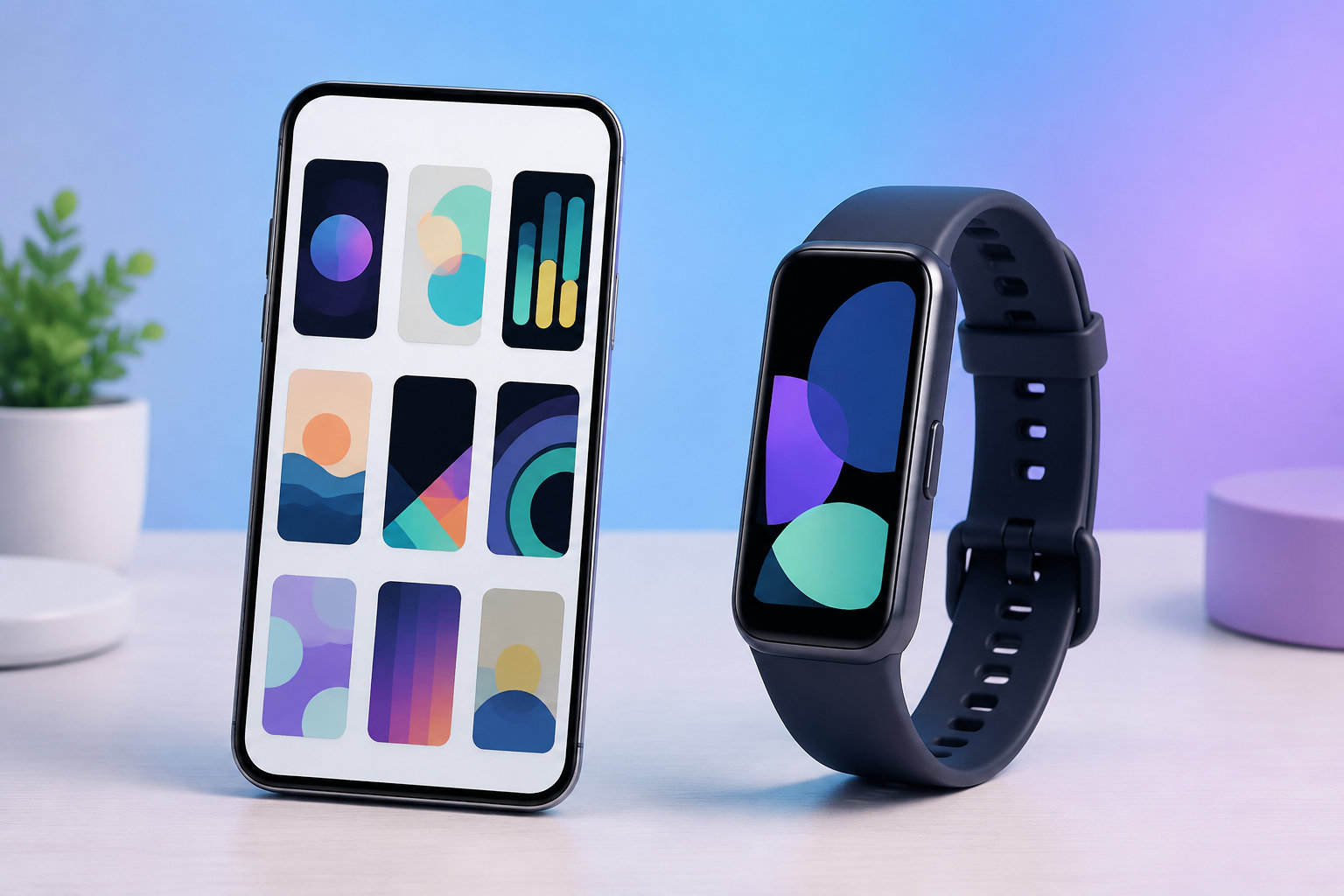
Huawei Band 10の文字盤を無料で変更したいなら、HUAWEIヘルスケアアプリの文字盤ストアを使います。ペアリング済みのBand 10をアプリで開き、無料の一覧から選んでインストールするだけです。
この記事では、無料文字盤を設定する手順、見やすいデザインの選び方、写真を使う方法、AOD(常時表示)の注意点、インストールできないときの確認項目を順番に解説します。
HUAWEI Band 10の文字盤を無料で使う方法:先に結論
HUAWEI Band 10の無料文字盤は、スマートフォンのHUAWEIヘルスケアアプリから探して設定できます。基本の操作経路は、次のとおりです。
- HUAWEIヘルスケアアプリを開き、デバイスからHUAWEI Band 10を選ぶ
- 時計の文字盤の右側にあるその他をタップする
- 無料の一覧から文字盤を選び、インストールをタップする
- 確認画面でOKを選び、Band 10への反映を待つ
公式サポートでは、事前にスマートフォンとウェアラブルをペアリングし、アプリと本体を最新版にしておくよう案内しています。画面名はアプリのバージョンによって多少異なる場合がありますが、無料の文字盤は公式アプリ内の「無料」表示から選ぶのが安全です。
無料文字盤を設定する前に確認したいこと
設定を始める前に、次の3点を確認すると途中で止まりにくくなります。
- ペアリング:スマートフォンのBluetoothが有効で、HUAWEIヘルスケアアプリのデバイス画面にBand 10が表示されているか確認します。
- 更新:アプリとBand 10のソフトウェアを更新します。文字盤ストアの表示や対応状況は、アプリや本体の状態に左右されることがあります。
- 通信と容量:文字盤の一覧表示やダウンロードには通信が必要です。Wi-Fiなど安定した回線を使い、不要な文字盤を削除できる程度の保存容量を確保します。
購入前で、アルミニウムケースの質感や長めの電池持ちも含めて本体を確認したい場合は、次の商品が比較対象になります。価格や在庫は変動するため、購入時に販売元とモデル名を確認してください。


HUAWEIヘルスケアアプリで無料文字盤を設定する手順
実際の手順を、画面を確認する順番に整理します。
- HUAWEIヘルスケアアプリを開く:スマートフォンでアプリを起動し、下部メニューの「デバイス」をタップします。
- Band 10を選ぶ:ペアリング中のデバイス一覧からHUAWEI Band 10をタップします。
- 文字盤ストアを開く:「時計の文字盤」の右側にある「その他」をタップします。
- 無料に絞る:画面上部または一覧の「無料」を選び、候補を確認します。無料表示のない文字盤は、有料の場合があるため購入操作へ進まないようにします。
- デザインを確認する:候補の画像をタップし、表示される情報や対応条件を確認します。
- インストールする:「インストール」をタップし、確認画面で「OK」を選びます。転送が終わるまでアプリを閉じず、Band 10の表示が切り替わるか確認します。
無料文字盤でも、ダウンロード時のデータ通信は発生します。モバイルデータ通信を使いたくない場合は、Wi-Fiに接続してから操作してください。
無料文字盤の選び方:見た目だけで決めない
無料の一覧にはデザインの異なる文字盤が並ぶため、見た目の好みだけでなく、普段の使い方に合うかを確認しましょう。
時刻と必要な情報を読み取りやすいか
文字盤の色や装飾が好みでも、時刻の数字が細い、背景と文字のコントラストが低い、といった場合は日常用に向きません。時刻、日付、バッテリー残量、歩数など、手元で確認したい情報が表示されるかを見ます。表示項目を変更できる文字盤は、使わない情報を減らすと画面がすっきりします。
用途で使い分けられるか
仕事中や外出中は時刻と通知を見やすく、運動中は数字が大きい文字盤を選ぶと確認しやすくなります。1つに固定せず、日常用と運動用をマイ文字盤に残しておくと、気分や用途に合わせて変更できます。
AODとカスタマイズに対応しているか
常時表示を使いたい場合は、メインの文字盤だけでなくAOD用の表示にも対応しているかを確認します。色、情報表示、レイアウトの変更範囲は文字盤ごとに異なるため、インストール前の詳細画面で確認すると選び直しを減らせます。
写真を使った文字盤は無料で作れる?
HUAWEIの共通操作マニュアルでは、HUAWEI Band 10をギャラリー文字盤の対応製品として案内しています。対応する画面が表示される場合は、スマートフォンの写真を背景にして、次の手順で設定できます。
- HUAWEIヘルスケアアプリでBand 10を開く
- 「時計の文字盤」から「その他」をタップする
- 「マイ文字盤」の「Gallery」を開く
- 「+」をタップし、カメラまたはギャラリーから写真を選ぶ
- 表示位置やスタイルを調整し、「保存」をタップする
写真を使う方法は、文字盤ストアから完成済みのデザインをインストールする方法とは別のカスタマイズ機能です。アプリの表示や対応状況が異なる場合は、Band 10のソフトウェアとアプリを更新し、公式サポートの案内を優先してください。自分で撮影した写真や利用許諾を得た画像を使い、他人の顔や個人情報が写った画像を不用意に設定しないことも大切です。
AOD文字盤を使うときの注意点
AODは、画面を完全に消灯させず、時刻などを確認しやすくする機能です。HUAWEIのサポート案内では、Band 10の本体で「設定」から「文字盤」を開き、「常時表示」をオンにしたうえで、常時表示の見せ方を選びます。
- Band 10のアプリ一覧から「設定」を開く
- 「文字盤」から「常時表示」を選ぶ
- 常時表示をオンにする
- 「持ち上げて常時表示を表示」または「持ち上げて文字盤を表示」を選ぶ
AODを有効にすると、通常の文字盤を表示するときより電池の減りが早くなります。公式仕様にも、AODを有効にした条件では電池持ちが短くなる試験結果が記載されています。無料文字盤を楽しみたい場合でも、まずはAODをオフにして使い、必要な時間帯だけオンにするなど、充電の頻度と見やすさのバランスで決めると安心です。
無料文字盤が表示されない・入らないときの対処法
無料の一覧が見つからない、インストールが途中で止まる場合は、次の順番で確認します。
- ペアリングを確認:Band 10がアプリのデバイス画面に表示されているか、Bluetooth接続が切れていないかを確認します。
- アプリと本体を更新:HUAWEIヘルスケアアプリとBand 10の更新を確認し、更新後にアプリを開き直します。
- 通信を切り替える:Wi-Fiとモバイルデータ通信を切り替え、通信が安定した場所で再試行します。
- 保存容量を確認:インストール済みの文字盤が多い場合は、HUAWEIヘルスケアアプリの文字盤管理画面から不要なものを削除します。
- 表示条件を確認:文字盤は機種、地域、アプリのバージョンなどで表示内容が変わる場合があります。無料タブがない場合は、公式サポートで対象製品と最新の操作画面を確認します。
非公式サイトから文字盤ファイルやアプリを入手する必要はありません。アカウント情報や端末の権限を守るためにも、HUAWEIヘルスケアアプリ内の公式ストアを使い、改善しない場合はメーカーのサポートへ相談してください。
まとめ:無料文字盤は公式アプリから安全に設定する
HUAWEI Band 10の文字盤を無料で変更する手順は、HUAWEIヘルスケアアプリでBand 10を開き、「時計の文字盤」から「その他」「無料」と進み、選んだデザインをインストールする流れです。
- スマートフォンとBand 10をペアリングし、アプリと本体を更新する
- 無料表示のある文字盤を選び、時刻や必要な情報の見やすさを確認する
- 写真を使う場合はギャラリー文字盤の対応状況を確認する
- AODを使うときは、見やすさと電池持ちを両立できる設定にする
- 表示やインストールに問題がある場合は、通信、更新、保存容量を順番に確認する
無料文字盤は公式アプリから選べば、追加料金がかかるデザインを誤って選ぶリスクも抑えられます。気に入った見た目だけでなく、必要な情報をすぐ読めるかを基準に選ぶと、普段使いしやすい文字盤に設定できます。
参考:HUAWEIサポート「文字盤はどこからインストールできますか」/HUAWEIスマートウォッチ共通操作マニュアル/バンドでの常時表示(AOD)文字盤の設定
コメント