
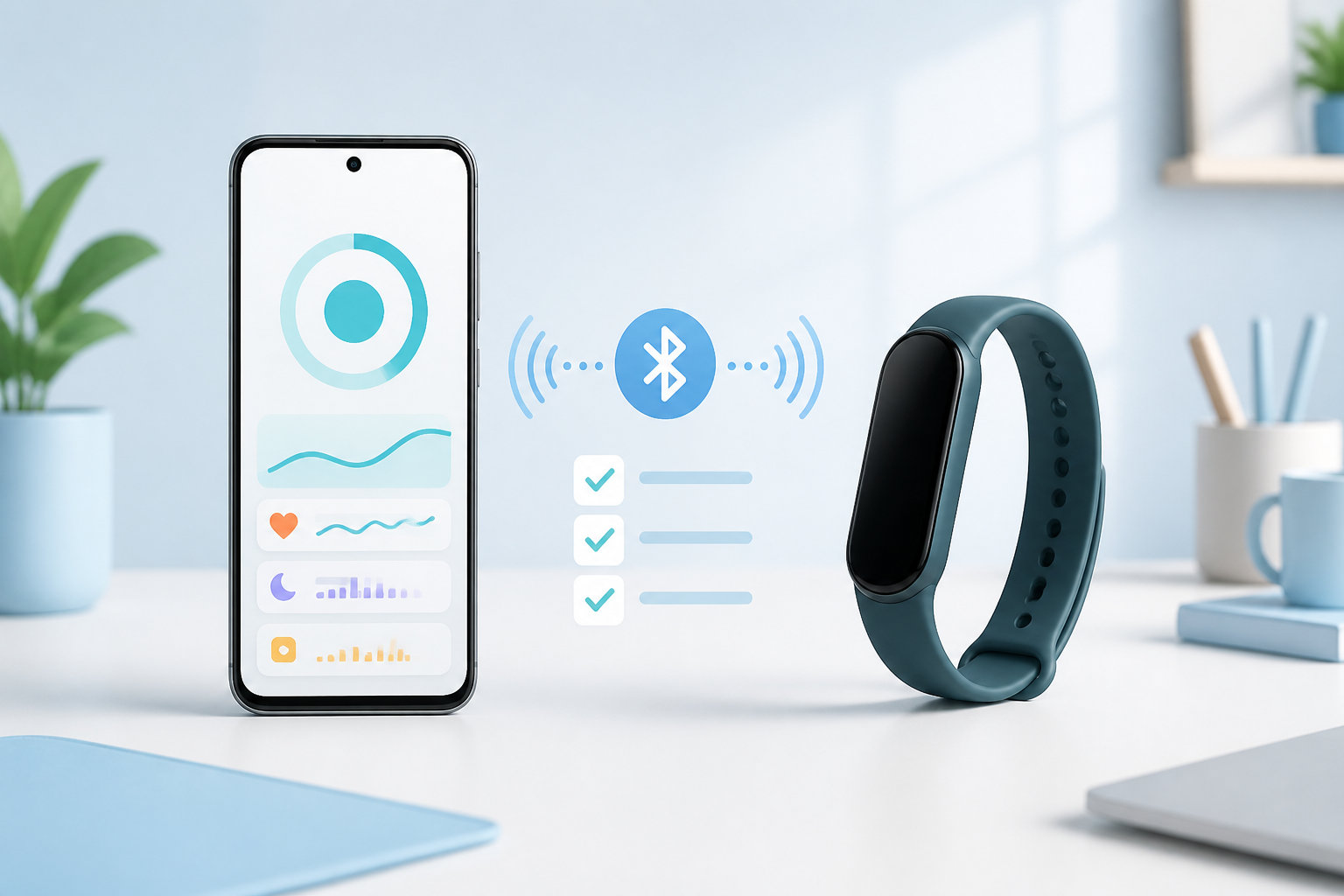
HUAWEIヘルスケアはAndroidスマートフォンで使えます。HUAWEIのAndroid向け初期設定案内ではAndroid 8.0以降が対象です。ただし、必要なOSや通知・通話などの対応範囲は、使うHUAWEIウォッチやバンドの機種によって変わります。
Androidで使い始めるときは、Google Playで似た名前のアプリを探すのではなく、日本向けのHUAWEI公式案内から「HUAWEI Health」を入手し、HUAWEI IDでログインしてアプリからペアリングします。この記事では、対応条件、インストール方法、初期設定、接続できないときの確認順をまとめます。
HUAWEIヘルスケアはAndroidで使える?
結論として、HUAWEIヘルスケアはAndroidで利用できます。HUAWEI公式のAndroid版初期設定案内では、Android 8.0以降の端末に対応すると説明されています。AndroidスマートフォンでHUAWEIのスマートウォッチやバンドを使うには、公式アプリをインストールし、Bluetoothなどの権限を確認したうえでペアリングする流れです。
ただし、「Androidならすべての機能が同じように使える」という意味ではありません。ウォッチのモデル、Androidのバージョン、スマートフォンメーカー、HUAWEI Healthのバージョンによって、通知、通話、メッセージ返信、音楽操作などの対応範囲が変わります。
Android 8.0以降という条件はアプリの一般的な目安です。購入済みの製品や購入予定の製品がある場合は、最後にそのモデルの公式仕様とサポートページも確認してください。
Androidの対応機種を確認するポイント
HUAWEIヘルスケアの対応機種を調べるときは、「スマートフォン」と「連携するウォッチ・バンド」を分けて確認すると混乱しません。
HUAWEI以外のAndroidスマートフォンでも使える
HUAWEIの公式ペアリングガイドは、HUAWEI製以外のAndroidスマートフォンの例として、SONY、OPPO、SHARP、Samsung、Xiaomi、MOTOROLAなどを挙げています。また、公式FAQではGalaxyやらくらくスマートフォンなども案内の対象例に含まれています。したがって、HUAWEI製スマートフォンでなければ使えないわけではありません。
一方、メーカー名だけで動作を断定することはできません。機種ごとのAndroidバージョン、Bluetooth仕様、省電力機能、通知権限の扱いによって接続や通知の安定性が変わる場合があります。次の表を確認したうえで、使いたいウェアラブルの公式仕様と照合してください。
| 確認項目 | 見るポイント |
|---|---|
| Androidのバージョン | 公式の一般案内はAndroid 8.0以降。製品ごとに、より新しいOSが必要な場合は製品仕様を優先する |
| スマートフォンのメーカー | HUAWEI・HONOR以外でも利用できるが、端末側の権限や省電力設定の表示はメーカーごとに異なる |
| 連携する製品 | HUAWEI Watch、HUAWEI Band、TalkBandなど、製品ごとに対応OSと機能を確認する |
| 使いたい機能 | 通知、Bluetooth通話、返信、GPS、音楽操作などを個別に確認する |
Androidのバージョンと権限を確認する
設定を始める前に、Androidのバージョンを確認し、Bluetoothをオンにします。アプリの初回起動やペアリング時には、Bluetooth、付近のデバイス、位置情報などの権限を求められることがあります。表示名や設定場所はAndroidのバージョンとメーカーで異なるため、画面の説明を読み、接続に必要な権限だけを許可してください。
健康情報や位置情報を扱うアプリなので、権限は無条件に許可するのではなく、何に使われるかを確認してから設定します。後から変更したい場合は、Androidの「設定」からアプリの権限を見直せます。
AndroidにHUAWEIヘルスケアをインストールする方法
日本向けのHUAWEI公式サポートでは、HUAWEI HealthはGoogle Play Storeからダウンロードできないと案内されています。Google Playで検索して似たアプリをインストールすると、HUAWEIウォッチのペアリングに使えない可能性があるため注意してください。
HUAWEI・HONORのスマートフォンで入手する手順
- スマートフォンでAppGalleryを開きます。
- 検索欄で「HUAWEI Health」または「HUAWEI health」と検索します。
- アプリの詳細画面で、提供元がHUAWEI公式であることを確認します。
- 「インストール」をタップし、画面の案内に沿って完了させます。
HUAWEI公式アプリの提供元は、公式FAQで「HUAWEI Services (Hong Kong) Co.,Limited」と案内されています。アプリ名だけで判断せず、提供元を確認しましょう。
HUAWEI以外のAndroidスマートフォンで入手する手順
- HUAWEI公式のAndroid向けペアリングガイドを開きます。
- 案内にある公式のAppGalleryまたはHUAWEI Healthのダウンロードページへ進みます。
- 直接ダウンロードする方法、またはAppGalleryを先に入れてアプリを検索する方法を選びます。
- Androidで提供元の確認が表示された場合は、HUAWEI公式の案内から操作していることを確認してから進みます。
- インストール後、不要になった「この提供元のアプリを許可」の設定があれば見直します。
APK形式のインストールは、端末メーカーやAndroidのバージョンによって画面が異なります。第三者サイトからAPKを入手せず、HUAWEI公式のダウンロード・更新案内から進めてください。
HUAWEIウォッチ・バンドをAndroidに設定する方法
アプリを入れただけでは、ウォッチやバンドとの接続は完了しません。HUAWEI公式のAndroid向けペアリング手順に沿って、次の順番で設定します。スマートフォンのBluetooth設定だけで先に登録するのではなく、HUAWEIヘルスケアアプリの「デバイスを追加」から進めるのが基本です。
1. アプリを更新してHUAWEI IDでログインする
- HUAWEIヘルスケアを開き、「自分」から「更新を確認」を選びます。
- 最新版があれば更新します。
- 「自分」からHUAWEI IDでログインします。IDがない場合は画面の案内に沿って登録します。
HUAWEI公式サポートでは、ウェアラブルとの接続にHUAWEI IDを使う手順が案内されています。ログイン情報は安全に管理し、他人と共有しないでください。
2. ウォッチ・バンドを起動して近くに置く
ウェアラブルの電源を入れ、言語を選択してペアリングを開始します。スマートフォンの近くに置き、Bluetoothをオンにしておきます。本体のバッテリー残量が少ない場合は、先に充電してから設定すると途中で切断されにくくなります。
3. アプリからデバイスを追加する
- HUAWEIヘルスケアを開きます。
- 画面右上の追加メニューをタップし、「デバイスを追加」を選びます。
- 検索結果から使うウォッチまたはバンドを選び、「接続」をタップします。
- 製品にQRコードが表示される場合は、「スキャン」から読み取って進めます。
ウェアラブル側にペアリング要求が表示されたら許可し、スマートフォン側の確認画面にも従います。接続が完了すると、アプリのデバイス一覧に製品名が表示されます。
4. 接続保護とファームウェア更新を確認する
ペアリング後に接続保護の設定が表示されたら、内容を確認して完了させます。HUAWEI公式案内では、接続保護によってスマートフォンからの新着メッセージや着信通知を利用しやすくなると説明されています。
その後、アプリの「デバイス」から製品を選び、ファームウェア更新がないか確認します。アプリと本体の更新が終わってから通知や運動記録を設定すると、古いバージョンによる不具合を切り分けやすくなります。
Androidで先に見直したい設定
Bluetooth・付近のデバイス・位置情報の権限
ペアリング時にアプリがウェアラブルを見つけられない場合は、Androidの設定でHUAWEIヘルスケアに必要な権限が付いているか確認します。Androidの世代によって「付近のデバイス」「位置情報」など表示が変わるため、次の項目を目印に確認してください。
- スマートフォン本体のBluetoothがオンになっている
- HUAWEIヘルスケアのBluetooth・付近のデバイス権限が許可されている
- アプリが位置情報の許可を求めている場合は、画面の説明に沿って設定している
- ウォッチやバンドが機内モードや接続待機状態になっていない
通知はスマートフォン側とアプリ側の両方で許可する
通知を受けたい場合は、Androidの「設定」からHUAWEIヘルスケアの通知を許可し、アプリ内でも接続中のデバイスの通知設定を確認します。スマートフォン側で通知を拒否しているアプリは、HUAWEIウォッチやバンド側だけでオンにしても表示できません。
通知するアプリは必要なものだけに絞ると、不要な振動や画面点灯を減らせます。通知、通話、メッセージ返信の対応範囲は製品ごとに異なるため、使いたいアプリがある場合は、モデル別の公式サポートも確認してください。
省電力設定でバックグラウンド動作を止めない
Android端末の省電力機能が強く働くと、アプリのバックグラウンド動作が制限され、同期や通知が遅れることがあります。通知が不安定な場合は、HUAWEIヘルスケアがバックグラウンドで動作できる設定になっているか確認します。設定名や場所はメーカーごとに違うため、端末の説明に合わせて見直してください。
ペアリングできない・通知が届かないときの対処法
接続トラブルは、いきなり初期化するのではなく、影響の小さい確認から順番に進めます。
Google Playや第三者サイトから入れたアプリを確認する
HUAWEI公式のAndroid向け案内では、Google Play StoreからHUAWEIヘルスケアを入手できないと説明されています。似た名前のアプリを入れている場合は、そのアプリを使い続けず、公式のペアリングガイドからHUAWEI Healthを入れ直してください。
接続できないときは近さ・電池・権限を確認する
- ウォッチやバンドをスマートフォンの近くに置き、電池残量を確認する
- スマートフォンのBluetoothをオフにして少し待ち、オンに戻す
- HUAWEIヘルスケアのBluetooth・付近のデバイス・位置情報権限を確認する
- アプリとスマートフォンのOS、本体のファームウェアを更新する
- スマートフォンとウェアラブルを再起動して、アプリの「デバイスを追加」から再試行する
AndroidのBluetooth設定に古いペアリング記録が残っていると、新しい接続を妨げることがあります。以前のスマートフォンから機種変更した場合は、HUAWEIヘルスケア側のデバイス一覧とAndroid側のBluetooth登録を確認し、公式手順に沿って不要な記録を解除してから再接続します。
通知だけ届かないときは3か所を確認する
- スマートフォン:対象アプリの通知が許可されているか、通知をサイレントにしていないか
- HUAWEIヘルスケア:デバイスの通知設定で対象アプリを選んでいるか
- ウォッチ・バンド:おやすみモードや通知停止設定がオンになっていないか
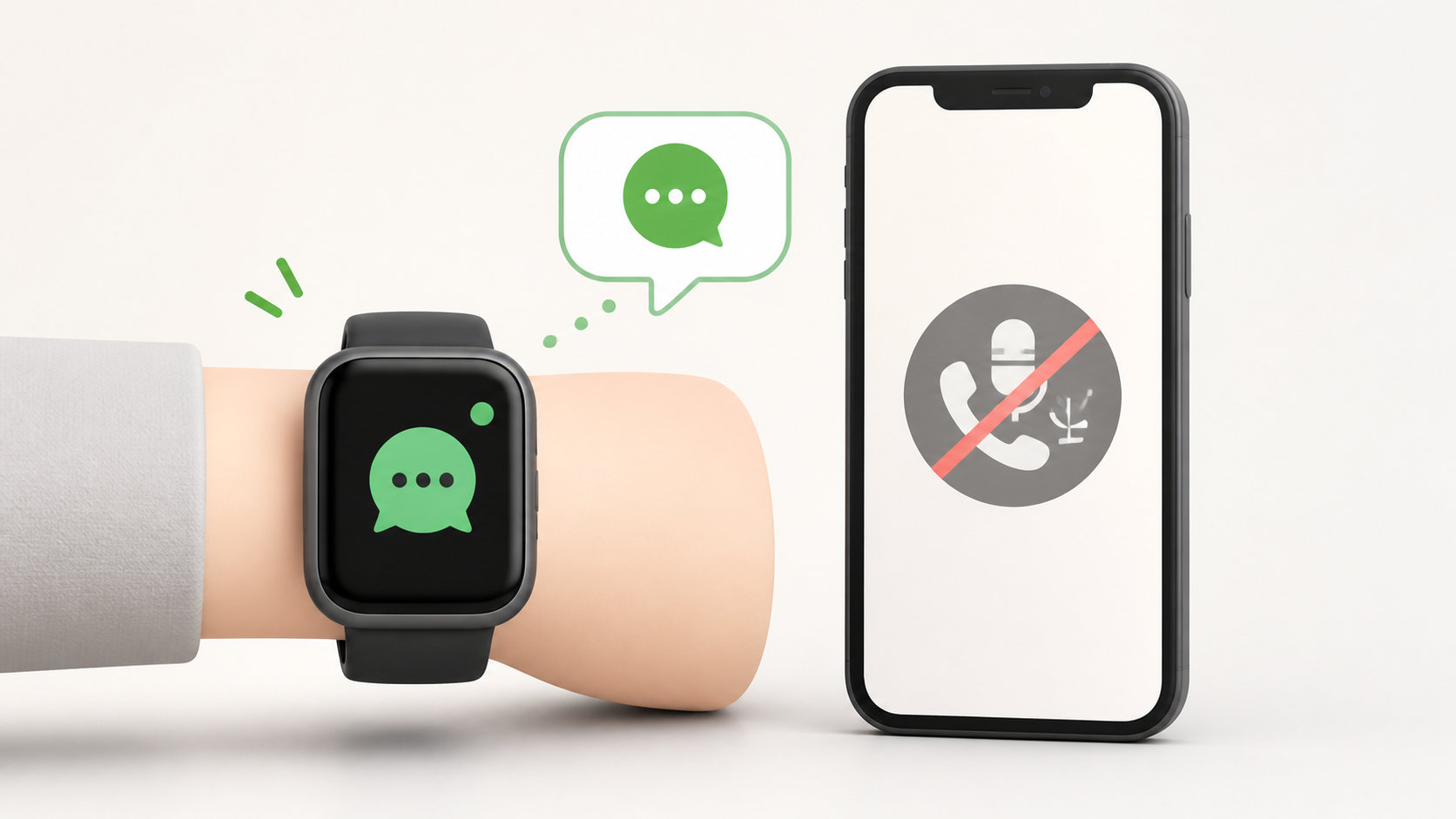
通話やメッセージ返信は、接続できていてもAndroidの機種やウェアラブルのモデルによって利用できないことがあります。通知が表示されることと、返信・通話までできることは別なので、必要な機能を公式仕様で個別に確認してください。
HUAWEIヘルスケアとAndroidのよくある質問
HUAWEI製スマートフォン以外でも使えますか?
使えます。HUAWEI公式のAndroid向け案内には、HUAWEI・HONOR以外の端末でAppGalleryや公式ダウンロードページからHUAWEI Healthを入手する方法も掲載されています。Galaxy、OPPO、Xiaomi、SONYなどのAndroid端末が案内例に含まれますが、すべての機種で同じ機能が使えると保証するものではありません。
Android 8.0未満でも使えますか?
現在のAndroid向け初期設定案内はAndroid 8.0以降を対象にしています。Android 8.0未満の端末は、アプリが入ってもペアリングや更新が正常にできない可能性があるため、無理に古いAPKを探すのは避けてください。製品のサポートページで対応条件を確認し、必要ならスマートフォンの買い替えも含めて検討します。
Google PlayからHUAWEIヘルスケアを入れられますか?
日本向けのHUAWEI公式ペアリングガイドでは、Google Play Storeからダウンロードできないと案内されています。AppGalleryまたはHUAWEI公式のダウンロードページを使い、提供元が公式であることを確認してください。
Androidスマートフォンが近くになくても使えますか?
時刻表示や一部の記録など、ウェアラブル本体だけで動く機能は製品によって利用できる場合があります。一方、Androidからの通知、アプリへの同期、設定変更などはスマートフォンとの接続が必要です。単体利用を重視する場合は、購入前に対象モデルの仕様を確認してください。
まとめ:Androidでは公式アプリから設定する
HUAWEIヘルスケアはAndroidで使えます。公式の一般案内ではAndroid 8.0以降が目安ですが、対応OSと利用できる機能はHUAWEIウォッチやバンドのモデルごとに確認が必要です。
設定するときは、次の順番で進めると迷いにくくなります。
- HUAWEI公式の日本向け案内からHUAWEI Healthを入手する
- アプリを更新し、HUAWEI IDでログインする
- Bluetoothなどの権限を確認し、アプリの「デバイスを追加」からペアリングする
- 通知、バックグラウンド動作、ファームウェア更新を確認する
Google Playの類似アプリや、メーカーごとに異なる省電力設定がトラブルの原因になりやすいため、接続できないときはアプリの入手元、権限、Bluetooth、更新状態を順番に確認してください。
参考:HUAWEI公式 Android向けペアリングガイド、Android版HUAWEIヘルスケア初期設定、HUAWEIウォッチ・バンドとAndroidスマートフォンのペアリング
コメント