
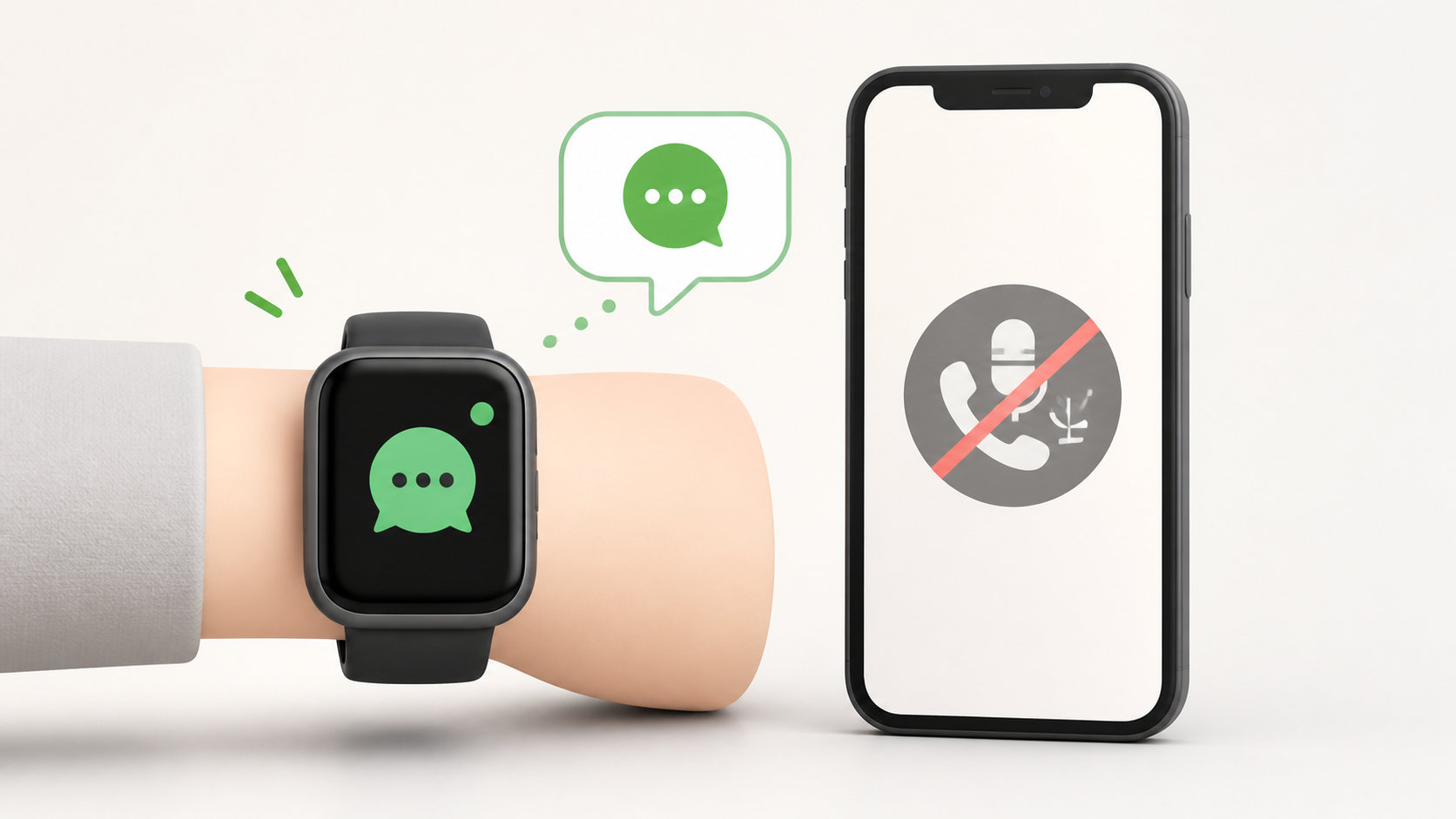
「アップルウォッチでLINE通話をしたい」と思って調べても、Apple WatchのLINEアプリに通話ボタンが見つからず、設定が間違っているのか迷うことがあります。
結論からいうと、現行のLINE公式ヘルプでApple Watchを含むスマートウォッチ版LINEに案内されているのは、新着メッセージの確認と簡単な返信です。Apple WatchのLINEアプリから音声通話・ビデオ通話を発信したり、通話画面で応答したりする手順は案内されていません。
そのため、LINE通話はiPhoneのLINEアプリで行い、Apple WatchはLINEの通知確認やメッセージ返信に使うのが基本です。この記事では、LINEを使うための設定、通話できないときに確認する項目、Apple Watchから使える別の通話方法を整理します。
Apple WatchでLINE通話できる?まず結論
Apple WatchでLINE通話をする方法を探している場合、最初に「LINEアプリの機能」と「Apple Watch標準の通話機能」を分けて考える必要があります。
- Apple Watch版LINE:新着メッセージの確認や、定型文などによる簡単な返信が中心
- LINE音声通話・ビデオ通話:Apple Watch版LINEから発信・応答する公式手順は案内されていない
- Apple Watchの電話・FaceTimeオーディオ:条件を満たせば利用できるが、LINEアカウントとの通話ではない
LINE公式の「スマートウォッチ版LINEの基本的な機能について」では、メッセージの通知、メッセージ本文の確認、定型文・一部スタンプ・音声メッセージ・音声入力による返信などが説明されています。一方、音声通話やビデオ通話の発信・応答は対応機能として記載されていません。
つまり、Apple Watchの画面にLINEアプリが表示されていても、iPhone版LINEと同じようにLINE通話ができるとは限りません。通話ボタンがない、着信通知をタップしても通話画面へ進めないという状態は、設定ミスではなく現行の対応範囲による可能性があります。
Apple WatchでLINEを使うための設定手順
LINE通話そのものをApple Watchで行う設定はありませんが、LINEのメッセージ通知を受け取ったり、短い返信を送ったりする設定はできます。次の順番で確認してください。
1. iPhone側でLINEの通知を許可する
まず、iPhoneでLINEの通知が許可されているかを確認します。iPhoneの「設定」でLINEの項目を開き、「通知を許可」をオンにしてください。通知音やロック画面への表示も必要に応じてオンにします。
iOSの世代によって「設定」からアプリの通知設定へ進む画面の構成が異なることがあります。設定アプリ内でLINEを検索すると、通知項目を見つけやすくなります。
2. Apple WatchアプリでLINE通知をオンにする
iPhoneで「Apple Watch」アプリを開き、次の順に進みます。
- 「マイウォッチ」をタップする
- 「通知」をタップする
- アプリの一覧からLINEを探す
- 「通知を許可」または「iPhoneを反映」を選ぶ
Appleの案内では、Apple WatchとiPhoneの両方に表示されるアプリについて、iPhoneと同じ通知設定を使う「iPhoneを反映」を選べます。LINEが一覧に表示されない場合は、iPhone側にLINEがインストールされ、Apple Watchと正しくペアリングされているかを確認してください。
3. Apple Watch版LINEにログインする
メッセージの確認や返信にApple Watch版LINEを使う場合は、Apple WatchでLINEを起動して「ログイン」をタップします。LINE公式ヘルプによると、ログインした日から直近2週間にメッセージを送受信した友だちが表示されます。
このログインは、スマートウォッチでメッセージ機能を使うためのものです。ログインできても、LINE通話の発信・応答機能が追加されるわけではありません。
4. iPhoneとApple Watchの状態を確認する
通知のテストをするときは、次の状態にしておくと切り分けやすくなります。
- Apple Watchのロックを解除している
- iPhoneとApple Watchを近くに置き、ペアリング接続を確認する
- iPhoneをロックして、Apple Watch側に通知が表示される条件を作る
- iPhoneとApple Watchの集中モード・おやすみモードを確認する
- iPhoneがWi-Fiまたはモバイルデータ通信につながっている
Apple Watchの通知は、iPhoneとApple Watchの両方に同時に届くのではなく、状況に応じてどちらか一方に表示されます。iPhoneのロックが解除されているときはiPhone側に届き、iPhoneがロック中でApple Watchのロックが解除されているときはApple Watch側に届くのが基本です。
LINE通話をしたいときの実際の方法
LINE通話はiPhoneのLINEアプリから開始する
LINEで音声通話をする場合は、iPhoneでLINEを開き、通話したい相手とのトークルームを表示します。トークルーム右上の通話アイコンから「音声通話」を選び、「開始」をタップしてください。
Apple WatchにLINEのメッセージ通知が届いても、その通知をApple WatchのマイクやスピーカーでLINE通話へ切り替える公式手順はありません。通話中の音声をApple Watchで扱えると決めつけず、iPhone本体またはiPhoneに接続した通話機器を使うのが確実です。
Apple Watchから連絡するなら電話やFaceTimeオーディオを使う
「iPhoneを取り出さずに手首から話したい」という目的なら、LINE通話ではなくApple Watchの電話アプリやFaceTimeオーディオが候補になります。Appleの案内では、電話アプリやSiriから連絡先へ電話をかけられます。
iPhoneが近くにないときは、Apple Watchが利用可能なWi-Fiまたはモバイル通信につながっている必要があります。Wi-Fi通話を使う場合は、通信事業者の対応とiPhone側の設定も必要です。これらは通常の電話・FaceTimeオーディオであり、LINEの友だちにLINE通話をかける機能とは別物です。
セルラーモデルに変えてもLINE通話対応にはならない
GPS + CellularモデルのApple Watchは、対応するモバイル通信プランを設定すると、iPhoneが近くにない場面でも電話やデータ通信を使える範囲が広がります。しかし、通信経路が増えることと、LINEアプリがApple Watch上で音声通話に対応することは別です。
Apple Watchがセルラー通信につながっていても、LINE公式のスマートウォッチ版LINEに通話機能が案内されていない点は変わりません。
Apple WatchでLINE通話できないときの対処法
通話ボタンが表示されない
Apple Watch版LINEに「音声通話」や「ビデオ通話」のボタンが見つからない場合、まずは故障ではなく対応範囲を確認してください。LINE公式ヘルプのスマートウォッチ版LINEの機能一覧には、メッセージ確認と簡単な返信はありますが、通話の発信・応答は記載されていません。
そのため、アプリを再インストールしたり、セルラー通信を契約したりしても、Apple Watch版LINEにiPhone版と同じ通話ボタンが追加されるとは限りません。LINE通話はiPhoneから開始します。
LINEのメッセージ通知がApple Watchに届かない
LINE通話ではなく、通常のメッセージ通知が届かない場合は、次の項目を順番に確認します。
- iPhoneのLINE通知が許可されているか確認する
- Apple Watchアプリの「マイウォッチ」>「通知」でLINEが許可されているか確認する
- iPhoneがロック中で、Apple Watchのロックが解除されているか確認する
- 集中モード、おやすみモード、通知の要約でLINEが制限されていないか確認する
- iPhoneとApple Watchが近くにあり、iPhoneがネットワークに接続されているか確認する
- LINEを強制終了していないか確認する
LINEは端末や通信環境に加えて、Appleの通知サービスの影響を受けることがあります。LINEアプリを毎回強制終了すると通知が遅れたり届かなくなったりする場合があるため、通知確認のために強制終了を繰り返すのは避けてください。
Apple Watch版LINEにログインできない
iPhone版LINE、iOS、watchOSの組み合わせが古いと、LINEの利用環境を満たせない場合があります。iPhoneのLINEとiOS、Apple WatchのwatchOSを、各端末で利用できる最新の対応バージョンへ更新してください。
対応環境は変更されることがあるため、特定の古いバージョンだけを目安にせず、更新後も問題が続く場合はLINE公式の「システム要件」を確認します。Apple Watch版LINEでアカウントを新規登録するのではなく、ペアリングしたiPhoneのLINEアカウントと連携して使う点にも注意が必要です。
LINE通話の着信だけをApple Watchで受けたい
Apple WatchにLINEの通知を表示できても、LINE通話の着信をApple Watchの通話画面で受けて、そのままWatchのマイクとスピーカーで話せるとは限りません。現行の公式機能一覧に通話の発着信がないため、着信時はiPhoneのLINEアプリで応答する前提で考えると迷いにくくなります。
Apple WatchのLINEでできること・できないこと
| 機能 | Apple Watchでの扱い | 確認ポイント |
|---|---|---|
| 新着メッセージの通知 | 利用できる | メイン端末が近くにあり、通知設定が有効であること |
| メッセージ本文・画像・スタンプ・音声データの確認 | 利用できる | Apple Watch版LINEを開いて確認する |
| 定型文・一部スタンプ・音声メッセージ・音声入力での返信 | 利用できる | iPhone版LINEのスマートウォッチ設定で定型文を登録できる |
| LINE音声通話・ビデオ通話の発信 | 公式手順の案内なし | iPhoneのLINEアプリから開始する |
| LINE通話の着信応答 | 公式手順の案内なし | Apple Watchの通知設定とLINE通話の応答機能は別に考える |
| 通常の電話・FaceTimeオーディオ | 条件付きで利用できる | Wi-Fi、モバイル通信、通信事業者の対応状況を確認する |
よくある質問
Apple WatchのLINEアプリから友だちに電話できますか?
現行の公式案内では、Apple Watchを含むスマートウォッチ版LINEの通話発信手順は案内されていません。LINEで電話する場合は、iPhone版LINEのトークルームから音声通話を開始してください。
Apple Watchがセルラー通信ならLINE通話できますか?
セルラー通信はApple Watch単体で通信できる場面を増やしますが、LINEアプリの対応機能を追加するものではありません。LINE通話をApple Watchで直接行えるようになるとはいえません。
Apple Watchから普通の電話はできますか?
Apple Watchのモデル、通信状態、通信事業者の対応などの条件を満たせば、電話アプリやFaceTimeオーディオを利用できます。ただし、LINEの音声通話とは別の通話方法です。
まとめ:LINE通話はiPhone、Apple Watchは通知と返信に使う
アップルウォッチでLINE通話をする方法を探している場合、現在の公式案内に基づく答えは「Apple Watch版LINEから直接LINE通話をする設定は案内されていない」です。
Apple WatchでLINEを使うときは、次のように役割を分けると分かりやすくなります。
- LINEの音声通話・ビデオ通話はiPhoneで開始・応答する
- Apple WatchではLINEの通知、メッセージ確認、簡単な返信を使う
- 手首から通話したいときは、LINEではなく電話やFaceTimeオーディオを検討する
- 通知が届かないときは、iPhone・Apple Watch双方の通知、接続、ロック状態を確認する
LINEやwatchOSの対応機能は更新される可能性があるため、今後仕様が変わった場合は、LINE公式ヘルプとAppleのサポート情報で最新の対応状況を確認してください。

コメント