
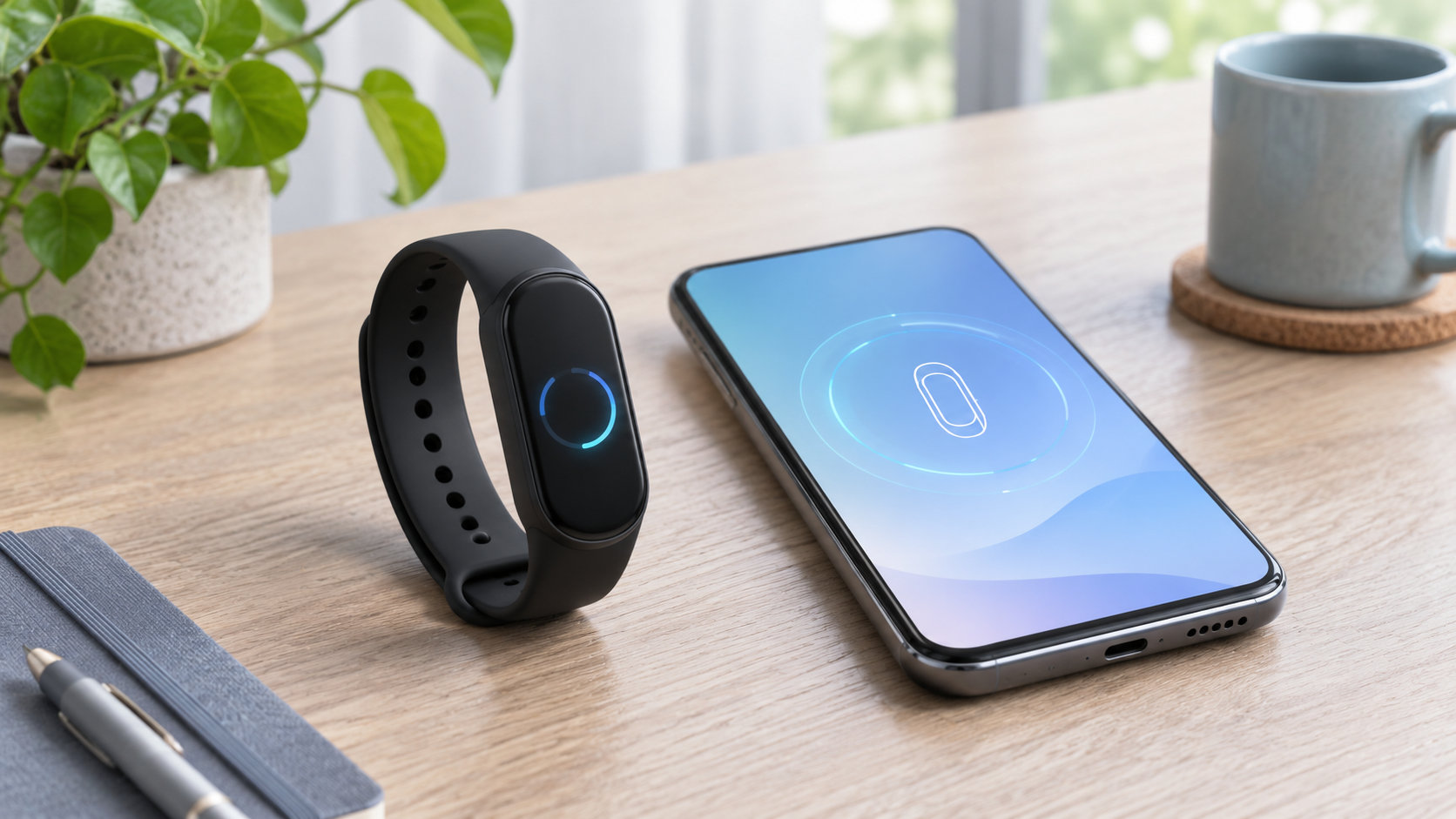
ミーバンド 7(Xiaomi Smart Band 7)は、スマートフォンのアプリから初期設定を済ませると、歩数・運動・睡眠・通知などを使えるスマートバンドです。設定の要点は、スマートフォンのBluetooth設定画面から直接つなぐのではなく、Mi Fitnessアプリからデバイスを追加することです。
この記事では、ミーバンド 7の初期設定から基本操作、通知や健康管理機能の使い方までを順番に説明します。アプリのバージョンやAndroid・iPhoneの違いで表示名が変わる場合があるため、似た項目を選びながら進めてください。
ミーバンド 7の初期設定はMi Fitnessから行う
初めて使うときは、次の順番で設定すると迷いにくくなります。ミーバンド 7は物理ボタンがないため、最初に画面が点灯しなくても故障と決めつけず、まず充電状態を確認します。
- ミーバンド 7を充電器に取り付け、電源が入る程度まで充電する
- スマートフォンにMi Fitnessアプリをインストールする
- アプリへログインし、「デバイスを追加」からバンドを選ぶ
- スマートフォンのBluetoothや、アプリが求める権限を許可する
- バンドとスマートフォンの画面に表示された確認を完了する
- 接続後にファームウェア更新が表示されたら、バンドをスマートフォンの近くに置いて実行する
1. 充電してアプリを準備する
バッテリー残量が少ない状態では、ペアリングの途中で電源が切れることがあります。充電中にMi Fitnessをインストールし、Xiaomiアカウントへログインできる状態にしておくとスムーズです。
ミーバンド 7は地域や案内によってMi FitnessまたはZepp Lifeが表示される場合があります。この記事では、Xiaomiの製品ページで案内されているMi Fitnessを基準に説明します。すでにZepp Lifeで使っている場合は、2つのアプリへ同時にバインドせず、先に利用中のアプリで接続を解除してください。
2. アプリからデバイスを追加する
Mi Fitnessを開き、「デバイス」から追加メニューを選びます。バンドの種類を選択するか、表示された案内に従ってQRコードを読み取ると、近くにあるミーバンド 7を検索できます。
スマートフォンのBluetooth設定にミーバンド 7が表示されても、そこで先に接続するのではなく、基本はMi Fitness内の追加手順を使います。ペアリング確認がバンド側に出たら、画面をタップして許可します。
3. 権限を許可して更新する
通知や着信を使うには、Bluetoothだけでなく通知へのアクセスも必要です。Androidでは「付近のデバイス」「位置情報」「通知」など、iPhoneではBluetoothと通知の許可を求められることがあります。端末側に表示された権限を確認し、必要なものだけを許可してください。
ペアリング後に更新が案内された場合は、スマートフォンとバンドを近くに置き、途中でアプリを終了しないようにします。更新中に接続が切れそうなときは、スマートフォンの省電力設定や画面ロックの影響も確認します。
ペアリングできないときの確認ポイント
「デバイスが見つからない」「接続に失敗する」ときは、次の順で切り分けます。何度も初期化する前に、以前のスマートフォンや別アプリとの接続が残っていないかを確認するのがポイントです。
- バンドを充電し、スマートフォンの近くに置く
- スマートフォンのBluetoothを一度オフにしてからオンにする
- Androidでは位置情報や付近のデバイスの権限を確認する
- Mi Fitnessを最新版へ更新し、スマートフォンを再起動する
- 以前の端末やZepp Lifeなど、別の接続先でバインドを解除する
- バンドにQRコード画面が出る場合は、画面を上下にスワイプして初期化項目を確認する
すでに別のスマートフォンへ接続されている場合は、元の端末のMi Fitnessからデバイスのバインドを解除してから、新しい端末で追加します。元の端末を操作できない場合だけ、最後の手段としてバンドの初期化を検討してください。
ミーバンド 7の基本操作
ミーバンド 7には物理ボタンがありません。画面へのタップとスワイプを覚えると、アプリを開かずに多くの機能へ移動できます。
- 画面をタップ:画面を点灯し、表示中の項目を開く
- 上下にスワイプ:文字盤から機能一覧を移動する
- 右へスワイプ:ひとつ前の画面へ戻る
- 左右へスワイプ:対応するクイックアクセスを表示する
- 文字盤を長押し:文字盤のプレビューや変更画面を開く
画面が勝手に点灯するのが気になる場合は、バンドの設定から画面ウェイク方法を見直します。タップで点灯する設定から、上方向へのスワイプで点灯する設定へ変更できる場合があります。
最初に設定したい便利な機能
アプリ通知と着信通知
Mi Fitnessのデバイス設定から、アプリ通知や着信通知を開き、通知したいアプリを選びます。すべてのアプリを有効にすると振動や画面点灯が増えるため、メッセージや予定など、すぐ確認したいものに絞ると使いやすくなります。
通知が届かない場合は、Mi Fitness内の設定だけでなく、スマートフォン側の通知許可、通知を表示するアプリの設定、バックグラウンド動作の制限を確認します。Androidでは端末メーカーの電池最適化が接続を止めることがあり、iPhoneではBluetoothと通知の許可状態を見直します。
常時表示ディスプレイ(AOD)
時刻を常に表示したい場合は、バンドの表示設定からAODを有効にします。常時表示は便利ですが、通常表示より電池消費が増えやすい機能です。まずは時間帯を限定する設定を試し、残量が気になるときはオフにします。
おやすみモード
就寝中の振動や画面点灯を抑えたい場合は、おやすみモードを使います。時間を指定して自動で有効にする方法と、必要なときだけ手動で有効にする方法があります。アラームなど残したい通知がある場合は、設定内容を確認してから使ってください。
天気とスマートフォンを探す
天気情報はスマートフォンとアプリを同期して表示します。表示されない場合は、スマートフォンの位置情報、Mi Fitnessの権限、最後に同期した時刻を確認します。
スマートフォンを置いた場所が分からないときは、バンドの「スマートフォンを探す」を使えます。スマートフォンがバンドと接続できる距離にあり、着信音を鳴らせる状態であることが前提です。
運動・健康管理機能の使い方
ワークアウトを開始・終了する
バンドの運動またはワークアウトを開き、種目を選んで開始します。運動中は経過時間や心拍数などを確認でき、終了時は停止操作を行って記録を保存します。自動検出を使う場合も、検出された種目や開始タイミングが意図と合っているか確認してください。
スマートフォンを持たずに運動した場合でも、対応する記録はバンドに保存されます。運動後にスマートフォンと接続すると、Mi Fitnessへデータを同期できます。
心拍数・睡眠・血中酸素を確認する
心拍数、睡眠、ストレス、血中酸素などは、バンドまたはMi Fitnessから確認します。自動測定の間隔や睡眠関連の詳細設定を増やすほど、電池消費や装着中の負担が変わるため、必要な機能から有効にします。
これらの数値は健康状態を考えるための参考情報であり、診断や治療の代わりにはなりません。体調に関する判断は測定値だけで決めず、気になる症状がある場合は医療機関へ相談してください。
電池を長持ちさせる設定
電池の減りが早いと感じたら、次の機能を一度見直します。便利な機能をすべてオフにする必要はなく、使う時間帯や目的に合わせて調整するのが現実的です。
- AODや動的な文字盤を必要な時間だけ使う
- 画面点灯を頻繁に行う通知や、不要なアプリ通知を減らす
- 自動心拍数・ストレス・血中酸素の測定間隔を見直す
- 睡眠呼吸の詳細モニタリングを必要なときだけ使う
- 運動中の画面点灯や手首を上げたときの点灯を調整する
省電力モードを使うと、時刻・日付・歩数などの基本情報を中心にして、Bluetoothや一部の機能を停止できます。アプリとの同期や通知が必要な時間帯は通常モードに戻すことを忘れないようにします。
機種変更・初期化の手順
スマートフォンを買い替えるときは、元の端末でMi Fitnessを開けるなら、先にミーバンド 7のバインドを解除します。その後、新しい端末へMi Fitnessをインストールし、同じXiaomiアカウントへログインしてデバイスを追加します。
元の端末を使えない、または接続情報が残っていて追加できない場合は、バンド側の「設定」から再起動や工場出荷時設定へのリセットを確認します。初期化するとバンド内の設定や未同期データが失われる可能性があるため、実行前に同期できるデータがないか確認してください。
まとめ
ミーバンド 7の使い方で最初に覚えることは、Mi Fitnessからデバイスを追加すること、画面をタップ・スワイプして操作すること、通知や健康機能はスマートフォン側の権限も確認することです。
設定が終わったら、通知するアプリを絞り、AODや連続モニタリングを必要な範囲で使うと、便利さと電池持ちを両立しやすくなります。接続できないときは、充電・Bluetooth・権限・別端末とのバインドを順番に確認し、初期化は最後に行いましょう。
コメント