
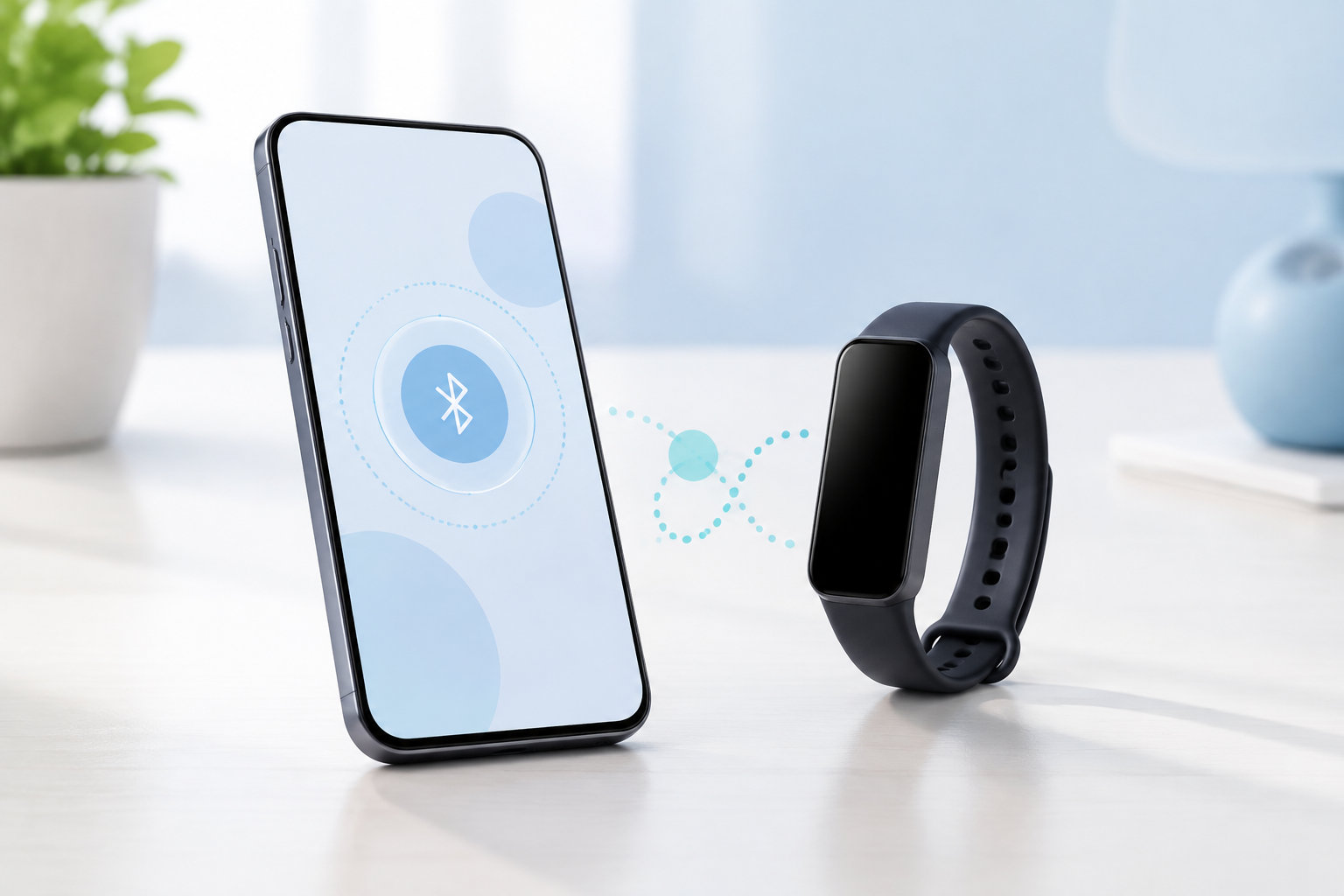
OPPO Band 2の初期設定は、本体を充電してOHealth(旧HeyTap Health)アプリからスマートフォンとペアリングする流れです。スマートフォンのBluetooth設定画面から直接つなぐのではなく、アプリの「管理」からデバイスを追加します。
この記事では、電源を入れる前の準備から、ペアリング、通知の許可、初回アップデートまでを順番に解説します。接続できないときや通知が届かないときの確認方法、AndroidとiPhoneの違いもあわせて確認しましょう。
結論:OPPO Band 2の初期設定はOHealthから行う
OPPO Band 2を使い始める手順は、次の順番です。先に本体を充電し、アプリ経由で登録することがポイントです。
- 本体を充電して電源を入れ、表示言語を選ぶ
- スマートフォンにOHealth(旧HeyTap Health)をインストールする
- アプリの「管理」から「デバイスを追加」を開き、「OPPO Band 2」を選ぶ
- 本体に表示されたデバイス名と確認情報を照合してペアリングする
- 接続維持、通知へのアクセス、通知同期、装着する手首を設定する
日本語のクイックガイドでは旧アプリ名の「HeyTap Health」と表記されていますが、現在のアプリストアでは「OHealth」と表示されます。アプリのアップデート履歴でも名称変更が案内されているため、名前が違っていてもまずは同じ公式アプリかを確認してください。
まだ本体を購入していない場合は、初期設定の対象になるモデルを確認してから選びましょう。


商品カードの価格、在庫、販売元、カラー、保証条件は変わることがあります。購入時は商品ページで最新情報と型番を確認してください。
初期設定前に準備するものと対応条件
初期設定を途中で止めないために、次のものをそろえておきます。
- OPPO Band 2本体と付属の充電ケーブル
- OHealthをインストールできるスマートフォン
- オンにできるBluetoothと、ペアリング中に本体を近くに置ける環境
- 必要に応じて作成するHeyTapアカウント
本体は先に20%以上を目安に充電する
OPPO Band 2は充電台に接続すると自動的に電源が入り、画面に充電アイコンが表示されます。公式クイックガイドは、ペアリングを始める前にバッテリーを20%以上にしておくよう案内しています。充電端子に水分や汚れがないことを確認し、磁石式の端子を正しい向きで接続してください。
初回接続はBluetooth設定から直接行わない
スマートフォンの設定画面にOPPO Band 2が表示されても、そこから直接ペアリングする方法は使いません。公式ガイドは、OHealth(旧HeyTap Health)アプリからデバイスを追加する手順を案内しています。先にBluetoothをオンにして、本体をスマートフォンの近くに置いておきましょう。
対応OSは最新の公式表示を優先する
発売時のクイックガイドにはAndroid 6.0以上、iOS 10.0以上と記載されています。一方、現在のOPPO公式商品情報ではAndroid 6.0以上(Android 10.0以上推奨)、iOS 13.0以上が案内されています。OSの条件はアプリの更新で変わる可能性があるため、使うスマートフォンのアプリストアと購入時点の公式商品情報を優先してください。
OPPO Band 2の初期設定手順
ここからは、OPPOの公式クイックガイドに沿った基本的な流れです。アプリのバージョンやOSによってボタン名が少し違う場合は、「管理」「デバイスを追加」に近い項目を探します。
1. 本体を充電して電源を入れる
本体の充電端子と充電ケーブルの金属端子を合わせて接続します。OPPOロゴが表示されたら電源が入った状態です。画面の案内に従って言語を選び、ペアリング画面まで進めます。
2. OHealthを公式ストアからインストールする
アプリ名は現在「OHealth」です。AndroidはGoogle Play、iPhoneはApp Storeで、提供元や対応条件を確認してインストールします。旧名称のHeyTap Healthが表示される場合は、アプリの更新がないか確認してください。
公式クイックガイドでは、OPPO Band 2の利用にHeyTapアカウントが必要とされています。アプリで求められたら新規登録またはログインを行い、Bluetoothなどの必要な権限を確認します。
3. 管理画面からOPPO Band 2を追加する
- OHealthを開き、「管理」タブをタップする
- 「デバイスを追加」をタップする
- デバイス一覧から「OPPO Band 2」を選ぶ
- 本体画面に表示されているデバイス名をタップする
「OPPO Band」や別のOPPOウェアラブルではなく、一覧から「OPPO Band 2」を選ぶことが重要です。似た名前の項目を選ぶと、本体が見つからないことがあります。
4. 本体の表示とスマートフォンの確認情報を照合する
本体に表示されている情報と、スマートフォン側の確認画面が同じであることを確認してから「ペアリング」をタップします。知らないデバイス名が表示された場合は、そのまま許可せず、本体の表示に戻って確認してください。
5. 接続維持・通知アクセス・手首を設定する
ペアリング後に「バンドと接続したままにする」などの確認が表示されたら、内容を確認して許可します。Androidでは通知へのアクセス画面でOHealthまたはHeyTap Healthを選び、通知アクセスを有効にします。最後に、OPPO Band 2を左手首と右手首のどちらに装着するかを選択します。
設定が終わったら、アプリの管理画面で本体が「接続済み」などの状態になっているか確認してください。
OHealthで通知を受け取る設定
ペアリングできても、通知権限や通知同期がオフだとOPPO Band 2には通知が届きません。アプリとスマートフォンの両方を設定します。
通知権限と通知同期をオンにする
- スマートフォンの設定で、OHealthまたはHeyTap Healthの通知を許可する
- OHealthの「管理」から「スマートフォンの通知を同期」を開く
- 通知を受け取りたいアプリを選択する
- 選択したアプリ自体の通知もオンにする
iPhoneでは「電話通知を同期」など、OSに応じた表示になる場合があります。LINEなどのメッセージアプリは、スマートフォン本体の通知設定、アプリ内の通知設定、プレビュー表示も確認します。
バックグラウンド動作を止めない
省電力設定でOHealthが終了すると、接続が切れたりデータの同期が遅れたりすることがあります。スマートフォンの設定で、自動起動、バックグラウンドアクティビティ、バッテリー最適化の項目を確認してください。項目名や設定方法はスマートフォンのメーカーとOSで異なります。
アプリ経由の通話通知には制限がある
公式FAQでは、通常の電話アプリからの着信通知には対応する一方、LINE、Rakuten Link、WhatsAppなどアプリ経由のインターネット通話には対応しないと案内されています。文章メッセージの通知と電話の着信通知は、同じように届くとは限りません。
OPPO Band 2のアプリでできることや通知設定を詳しく確認したい場合は、OPPO Band 2で使うOHealth(旧HeyTap Health)アプリも参考にしてください。
初期設定後に見直したいポイント
デバイスの更新を確認する
ペアリングが終わったら、OHealthの「管理」から「デバイスの更新」を開き、更新の有無を確認します。更新中は本体とスマートフォンを近くに置き、バッテリー残量にも余裕を持たせてください。表示される手順やメニュー名はアプリのバージョンで変わる場合があります。
通知は必要なアプリだけに絞る
初期状態ですべてのアプリを通知対象にするより、電話、メッセージ、予定など必要なものから選ぶと管理しやすくなります。通知が多いと感じたら、OHealthの通知同期画面で対象アプリを減らします。
手首の選択と装着感を確認する
設定した手首と実際の装着位置が違う場合は、管理画面のデバイス設定を確認します。センサーを肌に密着させつつ、ストラップを締めすぎないことも大切です。違和感がある場合は装着をいったん外し、肌の状態を確認してください。
位置情報が必要な機能はスマートフォン側も確認する
OPPO Band 2本体にはGPSが搭載されていません。運動の移動ルートを記録するときは、ペアリングしたスマートフォンのGPSと位置情報を利用します。OHealthへの位置情報権限を確認し、運動中にアプリがバックグラウンドで終了しないようにしてください。
バッテリー時間は使用条件で変わる
公式商品情報では、電池持続時間は軽度の使用で最長14日間、中程度で最長10日間、激しい使用で最長5日間と案内されています。通知の量、ワークアウト、心拍数や血中酸素レベルの測定設定などで変わるため、最長値をすべての使い方に当てはめないようにしましょう。
AndroidとiPhoneで異なる点
OPPO Band 2はAndroidとiPhoneの両方に対応しますが、利用できる機能や表示される権限は同じではありません。
- Android:公式商品情報はAndroid 6.0以上、Android 10.0以上推奨。通知アクセスやバックグラウンド動作の設定を確認する
- iPhone:公式商品情報とApp StoreはiOS 13.0以降を案内。電話通知の同期など、iOS向けの項目を確認する
- iOS非対応の機能:公式情報では、メディアコントロール、スマートフォンを探す、いびき測定などにiOS非対応の案内がある
発売時のクイックガイドにあるiOS 10.0以上という記載と、現在のiOS 13.0以上という表示が異なるため、古い説明だけで判断しないことが大切です。アプリストアでインストールできない場合は、OSのバージョンや端末の対応条件を確認してください。
スマートバンド全般の機能や選び方を知りたい場合は、スマートバンドの基本的な機能と選び方もあわせて確認できます。
接続できない・ペアリングできないときの対処法
本体が見つからない場合は、いきなり初期化せず、次の順番で確認します。
- 本体のバッテリーがあり、充電端子が正しく接続されているか確認する
- スマートフォンのBluetoothをオンにし、本体を近くに置く
- OHealthのデバイス追加で「OPPO Band 2」を選んでいるか確認する
- 以前のスマートフォンや別のアプリに本体が接続されていないか確認する
- OHealthとスマートフォンを再起動して、管理画面から再接続を試す
以前のスマートフォンとつながっている場合
公式FAQでは、再接続できない場合の手順として、本体の工場出荷時リセット、スマートフォン側のBluetooth登録解除、Bluetoothのオン・オフ、アプリ側のデバイス解除、再ペアリングを案内しています。すべての手順を一度に行うのではなく、まずアプリの「再接続」を試してください。
本体をリセットすると、保存された設定や本体内のデータが消える可能性があります。必要な同期が済んでいるか確認してから、最後の手段として実行しましょう。本体側の項目は「設定」→「その他の設定」→「工場出荷時にリセット」です。
通知やデータが同期されないときの確認
通知と健康データでは、確認する場所が少し違います。次の順番で切り分けると原因を探しやすくなります。
通知が届かない場合
- OHealthの通知権限が許可されているか
- 「スマートフォンの通知を同期」で対象アプリを選んでいるか
- 対象アプリ自体の通知、トークの通知、プレビュー表示がオンか
- サイレントモードやおやすみモードが通知を抑制していないか
- OHealthが省電力設定で終了していないか
歩数や運動データが表示されない場合
- OHealthの管理画面でOPPO Band 2が「接続済み」になっているか確認する
- OHealthのヘルスケア画面を上から下へスワイプして手動更新する
- Bluetoothとアプリのバックグラウンド動作を確認する
- アプリと本体を再起動し、再接続してからもう一度同期する
血中酸素レベル、心拍数、睡眠などの健康データは参考情報です。OPPO Band 2は医療機器ではないため、測定結果を病気の診断や治療の判断に使わないでください。
よくある質問
スマートフォンのBluetooth設定から直接ペアリングできますか?
公式クイックガイドは、OHealth(旧HeyTap Health)アプリからデバイスを追加する方法を案内し、Bluetooth設定画面経由の直接ペアリングを避けるよう注意しています。初回も再ペアリングも、アプリの「管理」から進めます。
HeyTap HealthとOHealthは別のアプリですか?
OHealthのアプリストア情報と更新履歴では、HeyTap HealthからOHealthへ名称変更されたことが案内されています。クイックガイドが旧名称のままでも、まずは公式ストアに表示されるOHealthを確認してください。
スマートフォンなしで初期設定できますか?
初期設定、ペアリング、通知同期、詳しいデータ確認にはスマートフォンとOHealthが必要です。本体で時刻や一部の機能を表示できても、スマートフォンの通知を受けたり、アプリにデータを同期したりするには接続を維持する必要があります。
iPhoneで表示されない機能があるのはなぜですか?
OSごとに利用できる機能が異なるためです。公式商品情報では、メディアコントロール、スマートフォンを探す、いびき測定などにiOS非対応の案内があります。故障と決めつけず、対象機能の対応OSを確認しましょう。
まとめ:アプリから順番に設定すれば使い始めやすい
OPPO Band 2の初期設定は、本体を充電し、OHealth(旧HeyTap Health)アプリの「管理」から「デバイスを追加」へ進むのが基本です。スマートフォンのBluetooth設定から直接ペアリングしないこと、画面に表示された確認情報を照合することが重要です。
ペアリング後は、次の項目を確認しておきましょう。
- OHealthの通知権限と、通知を受け取るアプリの選択
- バックグラウンド動作とバッテリー最適化の設定
- 装着する手首、デバイス更新、位置情報の権限
- AndroidとiPhoneで異なる対応OS・対応機能
接続できないときは、充電、Bluetooth、アプリの機種選択、権限、バックグラウンド動作の順に切り分けます。初期化はデータや設定が消える可能性があるため、再接続や登録解除を試してから検討してください。
コメント