
「Wear OS by Google ダウンロード できない」と表示や検索結果を見て困っている場合、いきなりアプリの再インストールや時計の初期化をする必要はありません。まず確認したいのは、使っている時計に本当にWear OS by Googleアプリが必要かどうかです。
結論からいうと、時計の機種とWear OSのバージョンに合うコンパニオンアプリを特定し、正しいアプリならGoogle Playの対応表示、通信、空き容量、更新、キャッシュの順に確認します。Wear OS 3を搭載した時計は、Wear OS by Googleアプリに対応しないため、メーカーが案内する別のアプリを使う場合があります。
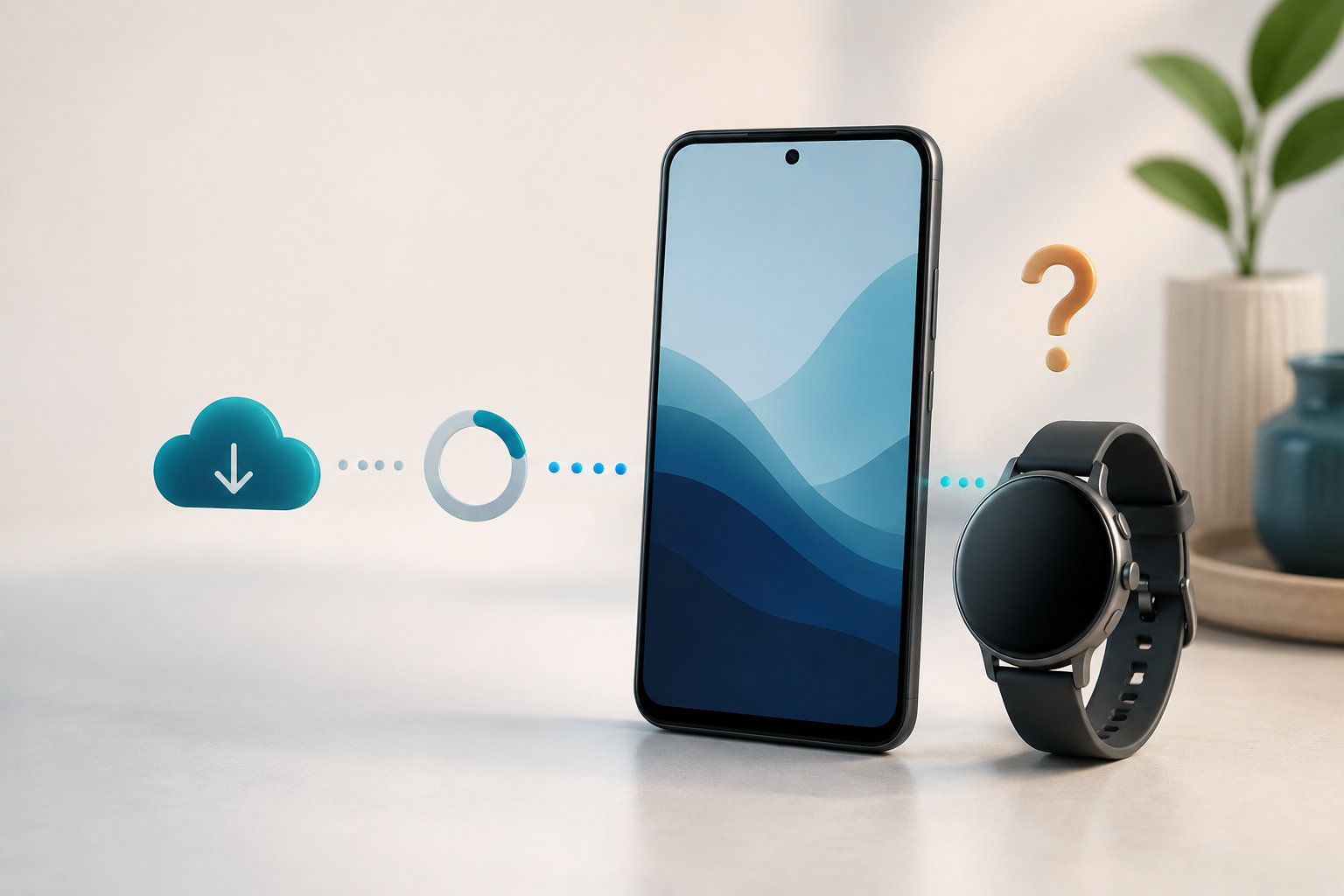
掲載画像は、特定メーカーの実機やアプリ画面を再現したものではなく、スマートフォンとスマートウォッチのダウンロード確認を表すイメージです。
Wear OS by Googleがダウンロードできないときの結論
最初に、画面に出ている症状を次のように分けると原因を絞りやすくなります。
| 症状 | 考えられる原因 | 最初にすること |
|---|---|---|
| アプリが検索に出ない | 時計に合わないアプリ、端末・地域の対応条件 | 時計の機種名とメーカー公式の設定アプリを確認する |
| インストールボタンがない・対応外と表示される | スマートフォンや時計がアプリの対象外 | Google Playの対応表示を確認し、別アプリを探す |
| ダウンロードが保留・途中で止まる | 通信、空き容量、Playストアの一時的な不調 | 安定したWi-Fi、空き容量、端末の再起動を確認する |
| インストール後にペアリングできない | アプリの選択、Bluetooth、権限、旧端末との接続 | アプリ内の設定手順と時計の対応条件を見直す |
Google Playの公式ヘルプでも、特定のアプリが端末に対応していない場合はダウンロードできないと案内されています。ダウンロードボタンが表示されないときは、Playストアの故障と決めつけず、対応条件を先に確認しましょう。
まず確認したい症状別の原因
アプリ名で検索しても見つからない
Wear OS by Googleは、すべてのスマートウォッチで使う共通アプリではありません。時計の世代やメーカーによって、スマートフォン側に必要なコンパニオンアプリが異なります。
時計の箱、説明書、メーカー公式ページで機種名を確認し、セットアップ手順に書かれたアプリ名を探してください。検索結果に似た名前の非公式アプリが出てきても、アプリ名だけで選ばず、デベロッパーと公式サポートの案内を照合します。
「このデバイスでは利用できません」と表示される
この表示は、Google Playがスマートフォンや地域などの条件から、対象アプリを利用できないと判断している可能性を示します。Google Playのアプリページに対応外と表示されている場合、同じ画面で何度も再試行しても解決しません。
時計の対応アプリが別にあるなら、そちらを使います。対応するアプリが見つからない場合は、時計のモデル名、スマートフォンのAndroidバージョン、購入地域をメーカー公式の互換性ページで確認しましょう。
インストールを押しても保留・停止する
インストールボタンが表示され、ダウンロードだけが進まない場合は、アプリの互換性よりGoogle Play側の問題を疑います。通信を切り替え、スマートフォンの空き容量を確認してから、Playストアとスマートフォンを再起動します。
Googleの案内では、空き容量が1GB未満だとアプリのダウンロードやインストールが止まることがあります。不要な動画やアプリを整理し、十分な空きを作ってから再試行してください。
インストールは終わったがペアリングできない
この場合は「ダウンロードできない」問題とは分けて考えます。スマートフォンと時計のBluetoothがオンになっているか、両方が十分に充電されているか、対応機種かを確認します。初期設定はAndroidのBluetooth設定だけで完了させず、メーカー指定のコンパニオンアプリ内から進めるのが基本です。
アプリから位置情報や通知などの権限を求められた場合は、内容を確認して許可します。権限を拒否したままだと、アプリのインストール後に時計を見つけられないことがあります。
時計に合うコンパニオンアプリを確認する
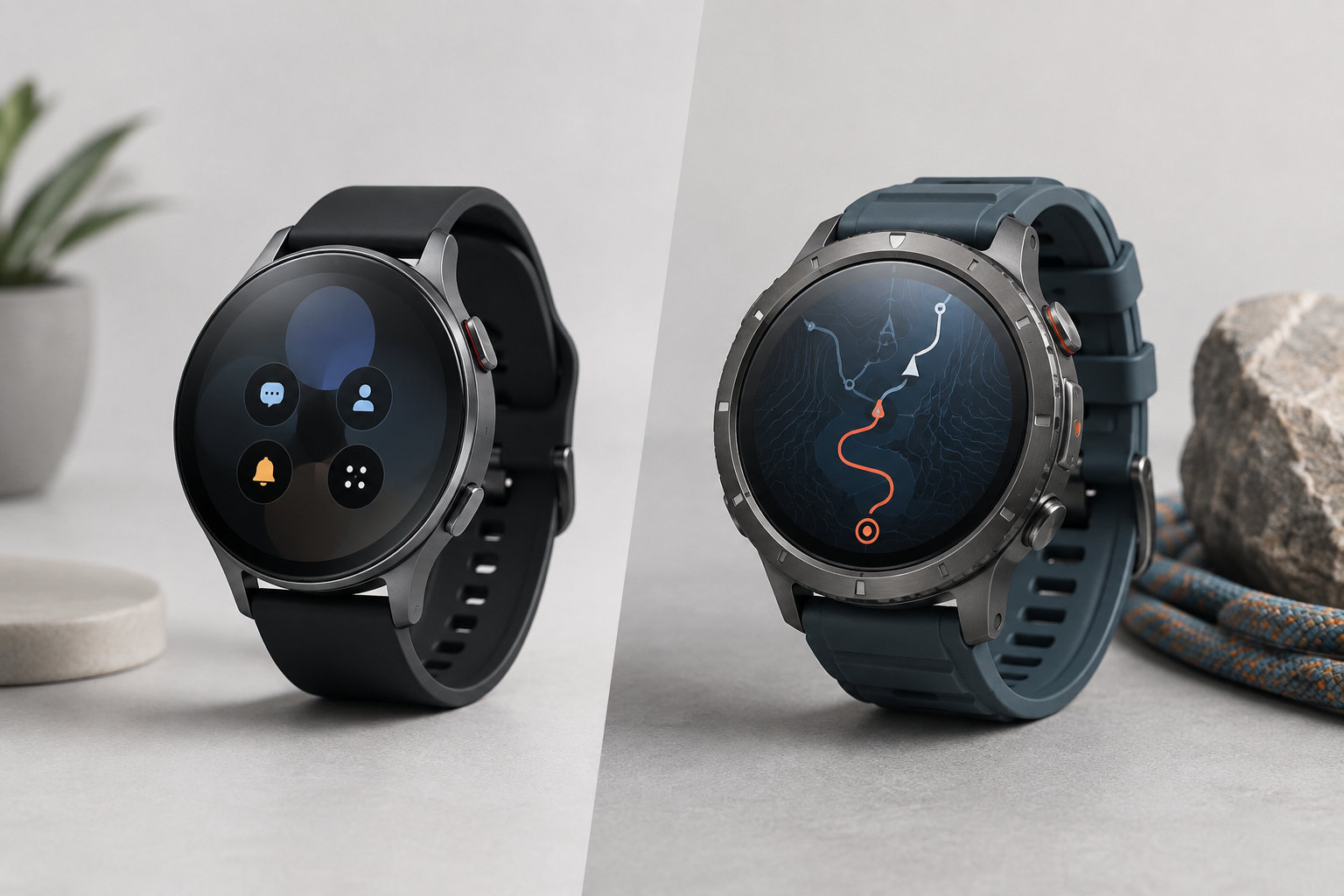
Wear OS by Googleアプリを探す前に、時計のWear OSの世代とメーカーを確認しましょう。Google公式のセットアップ案内には、Wear OS 3を搭載した時計はWear OSアプリに対応しないと記載されています。Wear OS 3へ更新した時計では、メーカーが提供する新しいコンパニオンアプリを使う必要があります。
Wear OS by Googleアプリを使う時計
古い世代を含む一部のWear OS時計では、スマートフォンにWear OS by Googleアプリをインストールし、アプリの「セットアップ」から時計を選んでペア設定します。公式のGoogle Playページでは、アプリ名が「Wear OS by Google スマートウォッチ」、デベロッパーが「Google LLC」と表示されています。
アプリの掲載ページは、Google PlayのWear OS by Google公式ページから開けます。検索結果で同名に近いアプリを見つけたときは、Google LLCの掲載かどうかを確認してください。
Wear OS 3以降の時計はメーカーのアプリを確認する
Wear OS 3搭載機はWear OS by Googleアプリに対応しないため、旧アプリを無理に入れる対象ではありません。時計の初期画面や説明書に「スマートフォンにダウンロードするアプリ」が表示されている場合は、その指示を優先します。
たとえばGoogle Pixel Watchは、Google Pixel Watchアプリでセットアップします。Galaxy Watchシリーズも、モデルに応じてGalaxy WearableなどのSamsung公式手順を確認します。時計のブランド名だけでなく、シリーズと世代まで一致させてください。
iPhoneや特殊な管理端末を使っている場合
iPhone対応や利用できる機能は時計ごとに異なります。Google Pixel Watchの公式セットアップは対応するAndroidスマートフォンを前提としているため、Pixel WatchをiPhoneで設定できると決めつけないでください。
会社や学校の管理下にあるスマートフォンでは、アプリのインストールや権限変更が制限される場合もあります。個人の端末で試す前に管理設定を外すのではなく、管理者のルールと時計メーカーの対応条件を確認しましょう。
Wear OS by Googleアプリを正しく探してダウンロードする手順
1. 時計の型番・世代・OSを確認する
時計の設定から「デバイス情報」「バージョン」などを開き、モデル名とWear OSのバージョンを確認します。設定名はメーカーやソフトウェアによって異なりますが、GoogleのWear OSヘルプでは、時計の「設定」から「システム」「デバイス情報」「バージョン」の順に確認する案内があります。
Wear OSのバージョンだけでなく、時計のメーカー名とモデル名も控えてください。同じブランドでも世代によって必要なアプリが変わるため、型番が分からないと正しい設定手順を選べません。
2. メーカー公式のセットアップ案内を開く
メーカー公式サポートでモデル名を検索し、「初期設定」「ペアリング」「コンパニオンアプリ」の項目を確認します。Google Pixel WatchならGoogle Pixel Watchの公式セットアップ手順、Galaxy WatchならSamsungのGalaxy Watch公式ペアリング手順が確認先です。
公式手順にWear OS by Googleではなく別のアプリが記載されている場合は、そのアプリを使います。「Wear OS」というOS名と、スマートフォンで使うアプリ名は同じとは限りません。
3. Google Playの公式掲載と対応表示を確認する
Wear OS by Googleアプリを使う機種なら、Google Playで公式ページを開き、デベロッパーがGoogle LLCであることと、インストール対象の端末がスマートフォンになっていることを確認します。Playストアでアプリを探す場合は、アプリ名だけでなく開発元も見てください。
「インストール」ボタンがない、または端末に対応していないと表示されるなら、その組み合わせではダウンロードできません。アプリの古いバージョンを配布するサイトや、出所の不明なAPKを使って対応外を回避する方法は避けましょう。
4. インストール後はアプリ内でペアリングする
スマートフォンと時計を近くに置き、Bluetoothをオンにしてから、コンパニオンアプリを開きます。画面の案内に従って時計名とペア設定コードを確認し、両方に同じコードが表示された場合だけペアリングを確定します。
Pixel Watchの公式手順でも、対応するAndroidスマートフォン、Bluetooth、インターネット接続、最新アプリが準備条件になっています。時計側の電源が入った直後や更新中は、画面が完全に起動するまで待ってから操作してください。
Google Playからダウンロードできないときの対処法
正しいアプリを選んでいるのに、ダウンロードが保留・停止する場合は、次の順で確認します。1つの操作が終わるたびに、同じアプリのダウンロードを再試行すると、原因を切り分けやすくなります。
1. Wi-Fiまたはモバイルデータ通信を確認する
ブラウザで別のページを開き、インターネット接続が安定しているかを確認します。Wi-Fiを使えるならWi-Fiへ切り替え、通信が不安定な公共Wi-Fiや認証画面が必要なネットワークではなく、通常の家庭・モバイル回線で試してください。
VPN、データセーバー、通信量の制限などを設定している場合は、影響がないか一時的に確認します。設定を変更した場合は、ダウンロード後に必要な状態へ戻してください。
2. スマートフォンの空き容量を確認する
「設定」から「ストレージ」を開き、空き容量を確認します。空きが少ないと、ダウンロードが始まらない、途中で止まる、インストールだけ失敗するといった症状が起きることがあります。
不要な動画、写真、使っていないアプリを整理したあと、Playストアを開き直します。Wear OSアプリだけでなく、Google Play開発者サービスやAndroidの更新用領域も必要になるため、表示されるアプリ容量だけで判断しないことが大切です。
3. AndroidとPlayストアを更新する
「設定」からAndroidのシステムアップデートを確認し、保留中の更新があれば適用します。続いてGoogle Playストアのプロフィール画像から「設定」>「基本情報」などを開き、Playストアの更新を確認します。
更新直後はスマートフォンを再起動してから、公式のアプリページで再度「インストール」をタップします。時計側の更新も必要な場合があるため、ペアリング後は時計をWi-Fiに接続し、メーカーの更新手順を確認してください。
4. Playストアを閉じてスマートフォンを再起動する
起動中のGoogle Playストアをタスク画面から閉じて、もう一度開きます。それでも保留が続くときは、スマートフォンを再起動してからダウンロードを試します。
ダウンロードキューに複数のアプリ更新がある場合は、他の更新が終わるまで待つか、不要な更新を一時停止してからWear OSアプリを試します。複数の処理を一度に変更せず、1つずつ確認してください。
5. 日付・時刻とタイムゾーンを自動設定にする
「設定」>「システム」>「日付と時刻」などから、「日時を自動的に設定」と「タイムゾーンの自動設定」を確認します。手動の日時がずれていると、通信やストアの認証に影響する可能性があります。
自動設定をオンにしたら数分待ち、Playストアを開き直します。改善しない場合はスマートフォンを再起動し、通信状態と空き容量ももう一度確認してください。
6. Playストアのキャッシュを削除する
基本対策で直らない場合は、まずPlayストアのキャッシュだけを削除します。一般的な操作は「設定」>「アプリ」>「Google Playストア」>「ストレージとキャッシュ」>「キャッシュを削除」です。端末によって項目名や場所は異なります。
キャッシュ削除後にPlayストアを開き、Wear OS by Googleアプリを検索して再試行します。Google公式ヘルプでは、キャッシュとデータの削除で保護者による使用制限など一部の設定が削除される場合があると説明されているため、最初から「データを削除」まで進めないでください。
7. Playストアの更新をいったん戻して再更新する
特定のアプリだけがダウンロードできず、キャッシュ削除でも変わらない場合は、Google公式ヘルプにあるPlayストアの更新の再インストールを検討します。Playストアのアプリアイコンを長押しして「アプリ情報」を開き、その他メニューから「アップデートのアンインストール」を選びます。
その後、Playストアの「プロフィール」>「設定」>「基本情報」などから「Playストアを更新」を実行します。画面名は端末によって異なるため、操作に不安がある場合は端末メーカーの案内を確認してください。
ダウンロード後に時計と接続できない場合
アプリをインストールできたのに時計が見つからない場合は、アプリのダウンロードとは別にペアリング条件を見直します。次の項目を上から確認してください。
- スマートフォンと時計が十分に充電され、電源が入っている
- スマートフォンのBluetoothがオンで、時計と近い場所にある
- 時計の機種に合うコンパニオンアプリを使っている
- アプリが求める位置情報、通知、近くのデバイスなどの権限を確認している
- スマートフォンと時計がWi-Fiまたはモバイルデータ通信へ接続できる
- 以前のスマートフォンとのペアリングが残っていない
Wear OSの公式セットアップでは、時計とスマートフォンに同じペア設定コードが表示されたときにペアリングを確定します。コードが異なる場合は、いったん時計とスマートフォンを再起動してからやり直します。
機種変更後に接続できないとき
時計は同時に1台のスマートフォンへ接続する仕様の機種があります。古いスマートフォンが使えるなら、先にコンパニオンアプリのデータ同期を確認し、公式手順で接続を解除してから新しいスマートフォンで設定します。
時計の初期化を伴う場合は、保存されているアプリ、設定、未同期のデータが消える可能性があります。初期化する前に、アカウント情報とバックアップの有無を確認してください。
時計の更新が止まるとき
アプリのダウンロード後、時計側の更新が進まない場合は、時計をWi-Fiへ接続し、充電器に置いてから再試行します。GoogleのWear OSヘルプでは、更新が夜間の充電中にインストールされることがあり、Playストアから手動更新が必要な場合もあると案内されています。
時計の更新中にBluetoothを一時的に切る手順が案内されている機種もありますが、メーカーによって操作が異なります。先に時計のメーカー公式の更新手順を確認し、更新途中で電源を切らないようにしてください。
やってはいけない対処と問い合わせの準備
対応外のAPKを無理にインストールしない
Google Playで端末に対応していないと表示される場合、古いAPKを探して無理にインストールする方法はおすすめできません。アプリが起動しても、時計とのペアリング、更新、通知などが正常に動く保証はなく、提供元の安全性も確認しにくいためです。
必要なのは、時計の世代に合う公式アプリを特定することです。Wear OS 3搭載機なら、Wear OS by Googleアプリではなくメーカーのコンパニオンアプリを探します。
最初から時計を初期化しない
初期化は、ダウンロードできない症状に対して最初にする操作ではありません。時計のアプリ、設定、保存データ、ペアリング情報に影響する場合があるため、正しいアプリ、Playストア、通信、権限を確認してから検討します。
初期化する場合は、メーカー公式の手順と注意事項を読み、未同期の記録が残っていないか確認します。初期化後に必要なGoogleアカウントやメーカーアカウントのログイン情報も、事前に確認しておきましょう。
公式サポートへ伝える情報
何を試しても改善しない場合は、時計メーカーまたはGoogle Playの公式サポートへ相談します。次の情報をまとめておくと、状況を伝えやすくなります。
- 時計のメーカー名、シリーズ名、型番、Wear OSのバージョン
- スマートフォンの機種名とAndroidのバージョン
- ダウンロード対象のアプリ名と、Google Playに表示された文言
- 検索、インストール、保留、ペアリングのどの段階で止まったか
- 通信切り替え、再起動、空き容量確認、キャッシュ削除など試した手順
よくある質問
Wear OS by Googleアプリは配信終了したのですか?
Google Playには「Wear OS by Google スマートウォッチ」というGoogle LLCのアプリページがあります。ただし、掲載されていることと、使っているスマートフォンや時計へインストールできることは別です。Google Playの対応表示と、時計メーカーのセットアップ手順を確認してください。
Wear OS 3の時計にWear OS by Googleアプリを入れられますか?
Google公式の案内では、Wear OS 3を搭載した時計はWear OSアプリに対応していません。Wear OS 3の時計で「Wear OS by Googleがダウンロードできない」と表示される場合は、故障ではなく、メーカー指定のコンパニオンアプリを使う機種である可能性が高いです。
Google Playでアプリが見つからないときはどうすればよいですか?
まず時計のモデル名を確認し、メーカー公式サポートからアプリ名を特定します。Pixel WatchならGoogle Pixel Watchアプリ、Galaxy Watchなどは機種に応じたGalaxy Wearableなど、専用アプリが必要な場合があります。iPhoneでは対応条件が機種ごとに異なるため、メーカーのiOS対応表を確認してください。
キャッシュ削除でデータは消えますか?
Playストアのキャッシュ削除と、Playストアのデータ削除は別の操作です。キャッシュ削除から試し、データ削除を行う場合は、Google公式ヘルプが案内するように保護者による使用制限やパスワード保護など一部設定が消える可能性を確認してください。
時計を初期化すればダウンロードできるようになりますか?
時計の初期化でスマートフォンのGoogle Playが直るとは限りません。アプリの対応条件やPlayストア側の問題が原因なら、初期化しても解決しない可能性があります。初期化はデータ同期と公式手順を確認したうえで、最後の選択肢として検討してください。
まとめ:時計に合うアプリを確認してからPlayストアを直す
Wear OS by Googleがダウンロードできないときは、次の順番で確認します。
- 時計のメーカー、モデル名、Wear OSのバージョンを確認する
- Wear OS by Google、Google Pixel Watchアプリ、Galaxy Wearableなど、機種に合う公式アプリを特定する
- Google Playの対応表示、通信、空き容量、AndroidとPlayストアの更新を確認する
- Playストアの再起動、スマートフォンの再起動、日時設定、キャッシュ削除を順に試す
- 改善しない場合は、初期化やアカウント削除の前に公式サポートへ相談する
Wear OSは同じ名前のOSでも、時計の世代やメーカーによって設定アプリと対応機能が変わります。ダウンロードできない表示が出たときほど、アプリを探し続ける前に時計の公式セットアップ手順へ戻ることが、解決への近道です。Wear OSの機能や選び方を確認したい場合は、Wear OSスマートウォッチの機能と選び方も参考にしてください。Android対応機種の違いを知りたい人は、Android対応スマートウォッチの選び方も確認できます。
参考:Google Play「Wear OS by Google スマートウォッチ」、Wear OS by Google ヘルプ「スマートウォッチをセットアップする」、Google Play ヘルプ「アプリのダウンロードに関する問題」、Google Play ヘルプ「Google Play ストア アプリに関する問題」。アプリの表示名や対応条件は更新される場合があるため、設定時は時計メーカーとGoogleの最新公式情報も確認してください。
コメント