
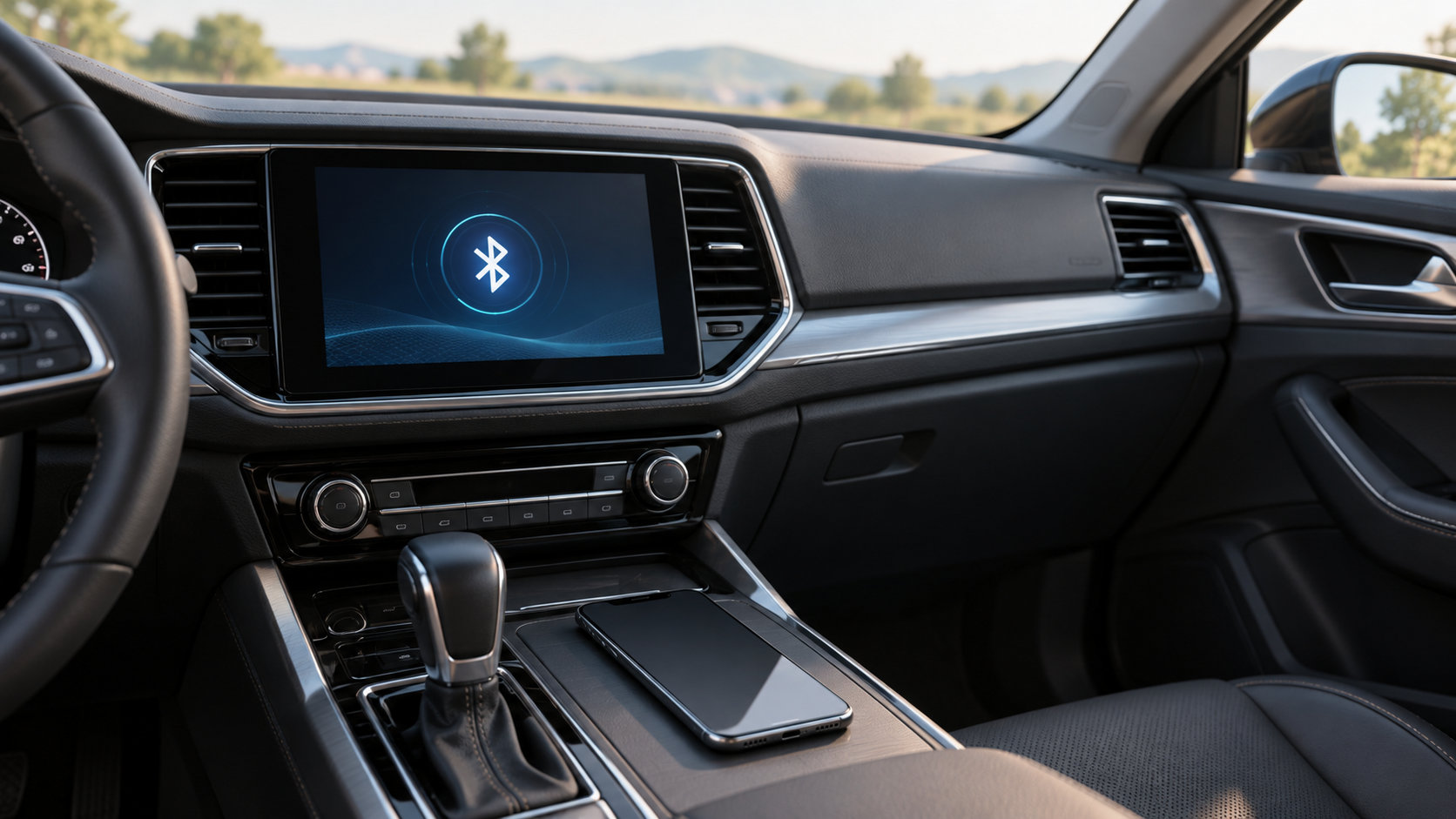
パイオニアナビとiPhoneがBluetooth接続できないときは、いきなり何度も接続を試すより、対応状況、接続先、登録情報の順に確認すると原因を切り分けやすくなります。
特に、以前は使えていたのに接続できなくなった場合は、iPhoneかナビのどちらかに古いペアリング情報が残っていることがあります。この記事では、パイオニアナビ側とiPhone側の設定を両方確認し、再ペアリングする手順を解説します。操作は必ず安全な場所に停車して行ってください。
結論:両方の登録情報を削除してから再ペアリングする
パイオニアナビとiPhoneのBluetooth接続で困ったときは、次の順番で確認します。
- ナビの型番と、iPhoneが対応機種に含まれているかを確認する
- iPhoneとナビのBluetoothがオンになっているか、別の端末が接続中でないかを確認する
- iPhoneとナビの両方から、古い登録情報を削除する
- ナビを機器登録・ペアリングの状態にして、iPhoneから登録し直す
- 接続後に音が出ない場合は、Bluetooth Audioの音源と音量を別に確認する
パイオニアのナビは機種によってメニュー名や対応するBluetooth機能が異なります。画面に「Bluetooth設定」「機器登録」「ペアリング」などの表示が見つからない場合は、ナビ本体の型番に対応した取扱説明書を優先してください。
パイオニアナビのBluetooth接続全般で起きる原因を先に確認したい場合は、パイオニアのカーナビがBluetooth接続できないときの原因と対処法も参考になります。この記事では、その中でもiPhoneとの接続に絞って確認します。
最初に確認したい3つの原因
接続できない原因は、iPhoneの設定だけとは限りません。まず次の3つを確認すると、不要な操作を減らせます。
1. ナビとiPhoneの対応状況が合っていない
パイオニアナビは、製品によって対応するiPhoneの機種、iOS、Bluetoothプロファイルが異なる場合があります。ナビの型番は本体の表示、設定画面、取扱説明書などで確認し、パイオニア公式の適合情報と照らし合わせてください。
対応情報に載っていない組み合わせでは、Bluetoothが表示されても通話や音楽再生が正常に動かない可能性があります。新しいiPhoneで古いナビを使う場合や、iOSを更新した直後は、まず適合情報とナビの更新情報を確認するのが安全です。
2. ナビが別の端末を接続先にしている
家族のスマートフォンなど、別の端末がナビに接続されていると、対象のiPhoneが登録できない、または登録しても自動接続されないことがあります。車内に複数の端末がある場合は、いったん使わない端末のBluetoothをオフにして、対象のiPhoneだけで試してください。
ナビに登録できる機器数には上限があることもあります。登録済みの端末が多いときは、使っていない端末を削除してから新しい登録を行います。
3. iPhone側のBluetoothが完全に接続待ちになっていない
iPhoneのコントロールセンターでBluetoothのアイコンを確認するだけでなく、設定アプリの「Bluetooth」を開いてオンになっているかを確認します。機内モード、端末との距離、iPhoneやナビの再起動直後なども接続に影響します。
Appleの案内でも、Bluetoothを設定アプリでオフにしてからオンへ戻すこと、iPhoneと車載機を再起動すること、車載機の取扱説明書でペアリング方法を確認することが案内されています。
パイオニアナビ側でBluetooth接続を準備する方法
ナビ側を接続待ちにしていないと、iPhoneのBluetooth一覧にナビが表示されないことがあります。操作は次の流れで行います。実際の画面名はモデルごとに異なるため、同じ意味の項目を探してください。
- 安全な場所に停車し、ナビの電源を入れる
- ナビの設定画面から「Bluetooth」「電話」「機器登録」「ペアリング」などの項目を開く
- 登録済みの端末一覧に、以前使っていたiPhoneが残っているか確認する
- 接続できない古い登録や不要な端末を、ナビ側から削除する
- 「新規登録」「機器登録」などを選び、iPhoneを検出できる状態にする
パイオニアの取扱説明書では、Bluetooth端末をあらかじめ登録しておくことをペアリングとして説明しています。登録画面で表示されるナビの機器名や確認コードは、iPhone側で選択・照合するために使います。
ナビが「接続中」「使用中」などの状態になっている場合は、別の端末との接続を解除してから登録を開始します。登録を削除すると、その端末でのハンズフリー通話やBluetooth Audioの設定もやり直しになる場合があるため、削除対象を確認してから操作してください。
iPhone側で確認する設定とペアリング手順
ナビを登録待ちにしたら、iPhone側で接続します。
- iPhoneで「設定」アプリを開き、「Bluetooth」をタップする
- Bluetoothがオフならオンにする
- 「その他のデバイス」などの一覧に表示されたパイオニアナビの機器名をタップする
- ナビとiPhoneに表示された確認コードが一致しているか確認する
- ペアリングや連絡先の共有などの確認が表示されたら、利用目的に合わせて許可する
- 「自分のデバイス」にナビが表示され、接続済みになったことを確認する
ナビの機器名が表示されない場合は、ナビ側が機器登録モードになっているか、ほかの端末が先に接続していないかを確認します。iPhoneとナビを近づけ、双方のBluetoothを一度オフにしてから再度オンにする方法もあります。
以前の登録が残っているときは両方から削除する
iPhoneのBluetooth一覧にナビが表示されているのに接続できないときは、iPhone側の登録情報だけを残したまま再試行しないことがポイントです。
- iPhoneの「設定」から「Bluetooth」を開く
- ナビ名の横にある詳細ボタンをタップする
- 「このデバイスの登録を解除」などの項目を選び、削除する
- ナビ側の登録済み端末一覧からも対象のiPhoneを削除する
- ナビを登録待ちにして、最初からペアリングする
表示される文言はiOSやナビのモデルによって変わります。削除項目が見つからない場合は、iPhoneのBluetooth設定とナビの取扱説明書を確認してください。
接続済みなのに音楽や通話が使えないとき
「接続済み」と表示されても、ハンズフリー通話とBluetooth Audioの両方が同じ状態とは限りません。どの機能が使えないのかを分けて確認します。
| 症状 | 確認すること |
|---|---|
| 通話はできるが音楽が出ない | ナビの音源がBluetooth Audioになっているか、iPhoneの再生出力先がナビになっているかを確認する |
| 音楽は出るが通話ができない | ナビ側の電話機能・ハンズフリー接続と、iPhone側の通話音声の出力先を確認する |
| 音が小さい・無音になる | iPhoneで再生中の音量、ナビの音量、ミュート、音源側の一時停止を確認する |
| 一部のアプリだけ音が出ない | 別の音声アプリで試し、アプリ側の再生状態や出力先を確認する |
ナビの音源をBluetooth Audioへ切り替える
Bluetooth接続が完了しても、ナビの音源がラジオやUSBなどのままだとiPhoneの音楽は流れません。ナビのAVソース一覧からBluetooth Audioを選び、iPhoneで音楽や音声を再生します。
iPhoneの再生画面にある出力先のボタンから、出力先がナビになっているかも確認します。別のワイヤレスイヤホンやスピーカーが近くにある場合は、そちらへ出力されていないか確認してください。
音量はiPhoneとナビの両方を確認する
パイオニアの説明書では、Bluetooth Audio機器側の音量が小さい場合の確認が案内されています。iPhoneの音量を上げてもナビ側がミュートなら音は出ないため、両方の音量とミュート状態を確認します。
一度つながっても切れる・自動接続しないとき
一度は接続できるのに、エンジンをかけるたびに切れる場合は、登録情報だけでなく接続先の競合や一時的な通信状態も確認します。
- 車内にあるほかのスマートフォンやタブレットのBluetoothを一時的にオフにする
- iPhoneの「設定」からBluetoothをオフにし、数秒待ってからオンに戻す
- iPhoneを再起動する
- 車を安全に停車した状態で、ナビの電源を入れ直す
- 登録済み端末が正しい接続先になっているか確認する
ナビの機種によっては、車の電源を入れ直すことでBluetooth機器の再接続を試みます。改善しない場合は、ナビの登録情報を削除して再ペアリングします。何度も接続と切断を繰り返すときは、接続操作を続ける前に対応情報とソフトウェア更新の有無を確認してください。
iOSやナビのソフトウェア更新を確認する
iPhoneのiOS更新後や、ナビのファームウェア更新後に接続状況が変わることがあります。iPhoneはソフトウェアアップデートの有無を確認し、ナビは対象モデルの公式サポートページや取扱説明書で更新方法を調べます。
更新手順や対応可否はモデルによって違います。非公式のファイルや、型番が一致しない更新データを使うのは避けてください。
何をしても接続できない場合の切り分け
ここまで試しても接続できない場合は、別の端末で試すと原因の場所を分けられます。別のiPhoneやスマートフォンを使える場合は、停車中に一時的な確認として試してください。
| 確認結果 | 考えられる範囲 | 次にすること |
|---|---|---|
| 別の端末は接続できる | 対象iPhoneの登録情報、iOS、対応状況 | iPhoneとナビの登録を両方削除し、対応情報とiOSを確認する |
| どの端末も接続できない | ナビの設定、登録上限、ナビ側のBluetooth機能 | ナビを再起動し、取扱説明書のトラブルシューティングと公式窓口を確認する |
| iPhoneがほかの機器にも接続できない | iPhone側のBluetooth設定や端末の状態 | Appleの公式サポート案内を確認し、必要ならAppleへ相談する |
| ナビ名すら一覧に表示されない | ナビが登録待ちでない、別端末が接続中、対応外の組み合わせ | ナビ側の機器登録画面、ほかの接続、適合情報を確認する |
ナビのBluetooth設定が開けない、登録操作をしてもエラーが出る、ほかの端末も認識しないといった場合は、販売店やパイオニアのサポート窓口へ相談する段階です。問い合わせるときは、ナビの型番、iPhoneのモデルとiOS、表示されたエラーメッセージ、試した操作を整理しておくと確認が進みやすくなります。
まとめ:型番確認と両方の登録削除が解決の近道
パイオニアナビとiPhoneがBluetooth接続できないときは、次の順番で確認するのが基本です。
- ナビの型番とiPhoneの対応状況を確認する
- iPhoneとナビのBluetooth、接続先、登録台数を確認する
- iPhoneとナビの両方から古い登録情報を削除する
- ナビを機器登録モードにして、iPhoneから再ペアリングする
- 音が出ないときはBluetooth Audioの音源、出力先、音量を確認する
操作画面や対応するiPhoneはナビのモデルで変わります。パイオニアの携帯電話・スマートフォン適合情報と対象機種の取扱説明書を確認し、運転中はナビやiPhoneを操作しないでください。
参考情報
- パイオニア公式の取扱説明書:Bluetooth端末の登録や接続方法を確認できます。
- パイオニア公式のBluetoothトラブルシューティングを含む取扱説明書:登録削除、再登録、再起動などの確認項目を確認できます。
- Apple公式:iPhone、iPad、iPod touchを車に接続する方法:車載BluetoothとiPhoneの基本的な確認方法を確認できます。
- Apple公式:iPhoneやiPadにBluetoothアクセサリを接続できない場合:登録解除や検出モードなどの一般的な対処法を確認できます。
コメント