
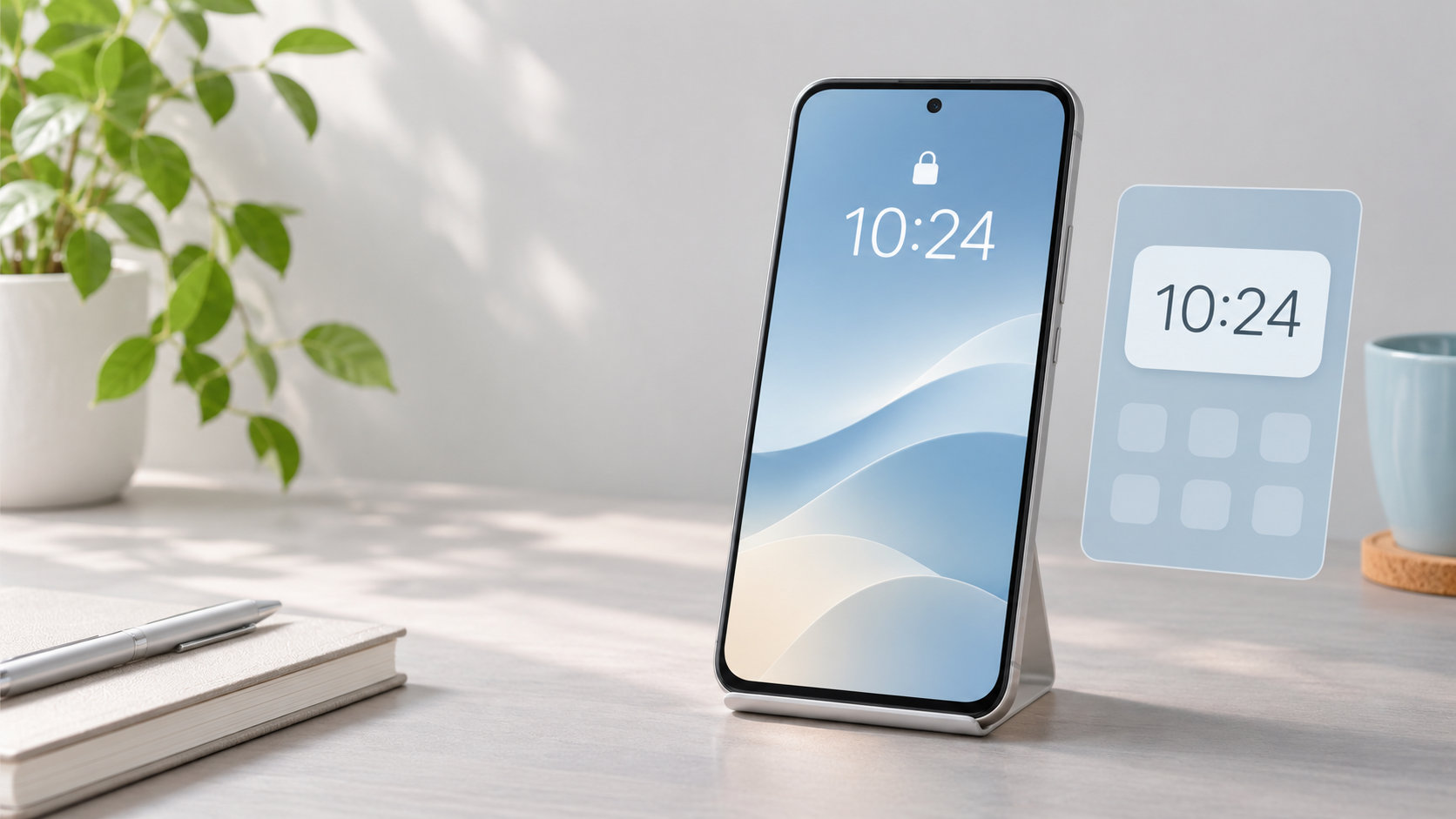
スマホの待ち受けに時計を表示したいときは、時計を置きたい場所によって設定方法が変わります。ロック画面なら壁紙やロック画面のカスタマイズ、ホーム画面なら時計ウィジェットを使うのが基本です。
この記事では、iPhoneとAndroidを分けて、待ち受け時計の設定手順を紹介します。機種やOSのバージョンによってメニュー名が少し異なるため、画面に表示される「時計」「ウィジェット」「ロック画面」という項目を目印に進めてください。
待ち受けに時計を表示する前に確認すること
「待ち受け」は人によって、ロック解除前のロック画面と、アプリが並ぶホーム画面のどちらも指します。先に表示したい場所を決めると、設定する場所を間違えにくくなります。
| 表示したい場所 | 主な設定方法 | 確認する項目 |
|---|---|---|
| ロック画面 | 壁紙・ロック画面のカスタマイズ | 時計のデザイン、色、サイズ |
| ホーム画面 | 時計ウィジェットの追加 | ウィジェットの種類、配置、サイズ |
| 画面消灯中 | 常時表示ディスプレイなどの画面設定 | 端末が対応しているか、電池消費への影響 |
ロック画面の時計は、対応しているスマホなら標準で表示されることが多く、時計そのものを追加するのではなく見た目を変更します。一方、ホーム画面には時計ウィジェットを自分で追加する必要があります。
iPhoneのロック画面に時計を表示・変更する手順
iPhoneのロック画面には、時刻が基本の情報として表示されます。時計のフォントや色を変えたい場合は、ロック画面のカスタマイズを開きます。
- iPhoneのロック画面を表示し、画面を長押しします。
- 変更したいロック画面を選び、「カスタマイズ」をタップします。
- 「ロック画面」を選び、時刻の表示部分をタップします。
- フォントや色などを選び、表示を整えます。
- 「完了」をタップして保存します。
壁紙の写真によって時刻が見えにくいときは、時計の色や太さを変えると読みやすくなります。表示項目はiOSのバージョンや選んだ壁紙によって異なる場合があります。
iPhoneのホーム画面に時計ウィジェットを追加する手順
アプリが並ぶホーム画面にも時計を置きたい場合は、時計ウィジェットを追加します。
- ホーム画面の空いている場所を長押しし、アイコンが揺れる状態にします。
- 画面上部の「編集」または「+」をタップし、「ウィジェットを追加」を選びます。
- 一覧から「時計」を選び、表示したいサイズを左右に切り替えます。
- 「ウィジェットを追加」をタップします。
- ウィジェットを好きな位置へ移動し、「完了」をタップします。
時計ウィジェットには、現在地の時刻だけでなく、世界時計など別の表示を選べる種類もあります。旅行先など別の地域の時刻を表示したいときは、追加後にウィジェットを長押しして編集項目を確認してください。
Androidのホーム画面に時計を表示する手順
Androidでは、ホーム画面に時計アプリのウィジェットを配置します。Googleの時計アプリを使う端末を例にすると、次の手順です。
- ホーム画面の空いている場所を長押しします。
- 画面下部などに表示される「ウィジェット」をタップします。
- 一覧から「時計」を探し、表示したい時計ウィジェットを長押しします。
- そのままホーム画面の空いている場所へ移動し、指を離します。
ホーム画面に時計が追加されたら、ウィジェットを長押しして移動できます。サイズ変更用の枠やハンドルが表示される場合は、そこをドラッグして大きさを調整してください。ウィジェットによってサイズ変更に対応していないこともあります。
Androidのロック画面の時計を設定する方法
Androidのロック画面に表示される時計は、メーカーやOSの世代によって設定場所が違います。まずは「設定」アプリで「ロック画面」「壁紙」「時計」のいずれかを探してください。設定アプリに検索欄がある場合は、「時計」や「ロック画面」で検索すると見つけやすくなります。
Google Pixelを例にした設定手順
Google Pixelの対応する環境では、ホーム画面からロック画面の時計を変更できます。
- ホーム画面の空いている場所を長押しします。
- 「壁紙とスタイル」をタップします。
- ロック画面のプレビューへ移動します。
- ロック画面の設定を表示し、「時計」をタップします。
- スタイル、色、サイズなどを選び、適用または戻る操作で保存します。
PixelでもAndroidのバージョンによって表示される項目が変わるため、手順の途中で「時計」が見つからない場合は、設定アプリの検索を使ってください。Galaxyなど他メーカーの端末では、メーカー独自の「ロック画面」設定やテーマ設定が用意されていることがあります。
時計が表示されないときの確認ポイント
- 表示場所を確認する:ロック画面に表示したいのか、ホーム画面に表示したいのかを確認します。ホーム画面なら時計ウィジェットを追加します。
- ウィジェットを追加し直す:時計を置く空きスペースがない場合は、ホーム画面の別ページで追加するか、不要なウィジェットを移動してから再度配置します。
- 時計の種類を変える:時計ウィジェットにはデジタル表示やアナログ表示など複数の種類があります。一覧で別のサイズやデザインを選んで試します。
- ロック画面の設定を確認する:ロック画面の時計が見えない場合は、壁紙・ロック画面・テーマの設定を確認します。機種によっては時計の色が壁紙に近く、見えにくくなっていることもあります。
- 画面消灯中の表示と混同しない:画面が消えた状態にも時計を出したい場合は、ホーム画面やロック画面ではなく、常時表示ディスプレイなど別の機能を確認します。
スリープ中も時計を表示したい場合の注意点
画面をタップしてロック画面を表示したときではなく、画面がほぼ消えている状態にも時刻を出したい場合は、常時表示ディスプレイや類似の設定が必要です。この機能の有無や設定名は端末によって異なり、電池の持ちにも影響します。
「待ち受けに時計を置く」だけなら、まずはロック画面またはホーム画面の設定で解決できます。常時表示をオンにするのは、画面消灯中にも時刻を確認したい場合だけにしましょう。
よくある質問
待ち受け画面の時計を消したり小さくしたりできますか?
ホーム画面の時計なら、ウィジェットを長押しして削除したり、対応するサイズへ変更したりできます。ロック画面の時計は端末に組み込まれているため、色やサイズを変えられても完全には消せない機種があります。設定画面で変更できる項目を確認してください。
ロック画面には時計がありますが、ホーム画面にはありません
ロック画面の時計とホーム画面の時計は別の表示です。ホーム画面の空いている場所を長押しし、「ウィジェット」から時計を追加してください。アプリ一覧に時計があっても、ホーム画面に自動で表示されるとは限りません。
時計ウィジェットのデザインを変えられますか?
時計ウィジェットを長押しして編集できる端末では、デザインや表示する都市を変更できます。編集項目が出ない場合は、別の時計ウィジェットを選ぶか、端末標準の時計アプリの設定を確認します。
まとめ:ホーム画面はウィジェット、ロック画面は画面設定で時計を表示する
- ロック画面の時計は、壁紙やロック画面のカスタマイズから変更する
- ホーム画面に時計を表示するときは、時計ウィジェットを追加する
- iPhoneはロック画面の長押し、Androidは機種ごとのロック画面設定を確認する
- Google Pixelでは「壁紙とスタイル」から時計のスタイルや色、サイズを変更できる
- 画面消灯中にも表示したい場合は、常時表示ディスプレイの対応を確認する
待ち受け時計の設定で迷ったら、まず「ロック画面かホーム画面か」を分けて考えるのが近道です。ホーム画面ならウィジェット、ロック画面なら壁紙・ロック画面の設定を開き、端末に表示される時計の項目から調整してください。
コメント