
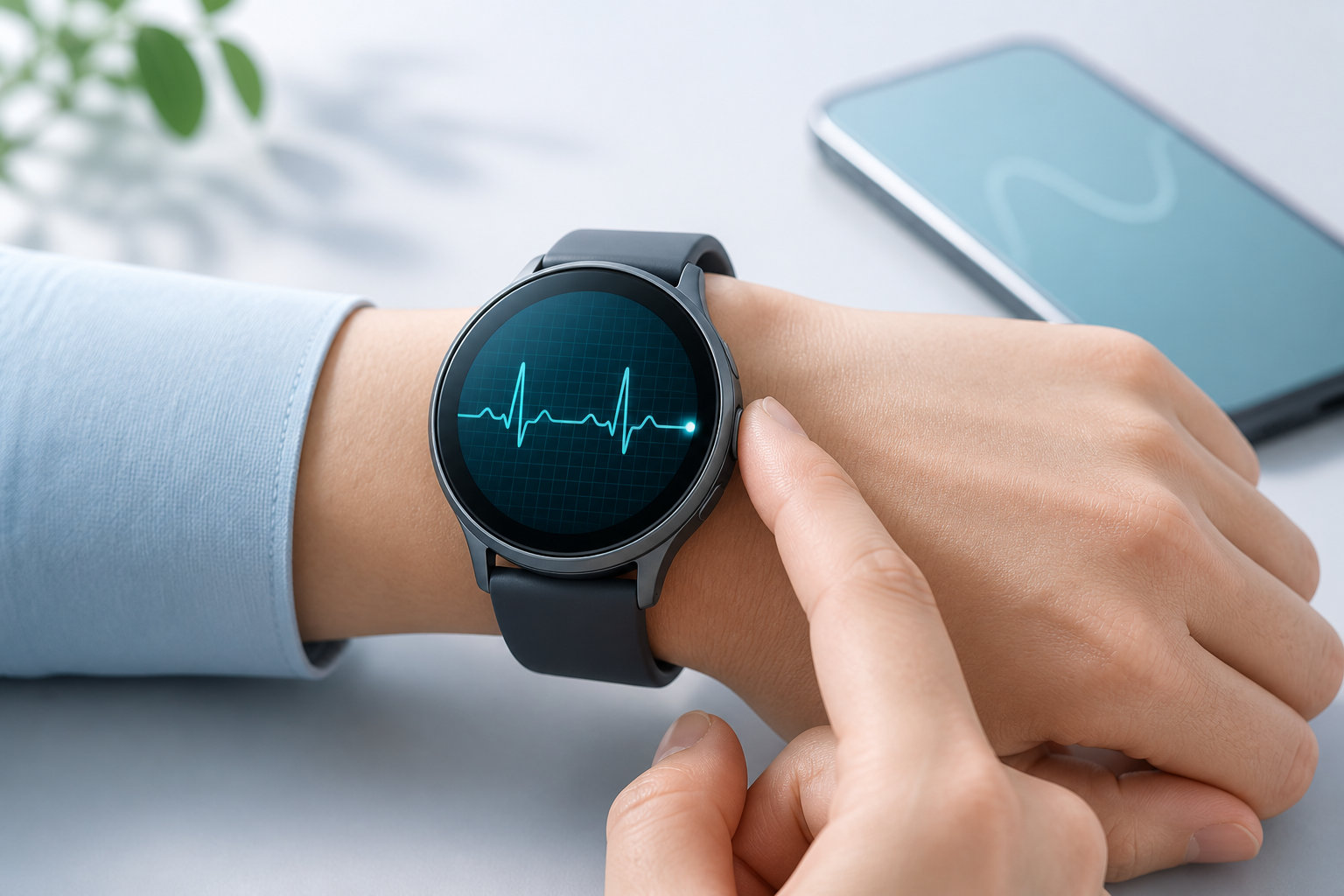
心電図が測れるスマートウォッチを探すときは、センサーの有無だけでなく、スマートフォンとの互換性、日本で心電図アプリが使えるか、記録をどう確認するかまで見て選ぶことが大切です。
結論からいうと、iPhoneユーザーはApple Watch、AndroidユーザーはGoogle Pixel Watchなどを軸に、購入するモデルと販売地域の公式対応状況を確認するのが基本です。ただし、スマートウォッチの心電図は医療機関の検査や診断を置き換えるものではありません。
心電図が測れるスマートウォッチ選びの結論
- 最初に、使っているスマートフォンのOSと時計の互換性を確認する
- 「心電図アプリ」の対応機種、販売地域、必要なOS・アプリを確認する
- 心電図は主にその場で記録する単極誘導に近いデータで、一般的な12誘導心電図とは役割が異なる
- 症状があるときは、スマートウォッチの結果を待たずに医療機関へ相談する
対応状況やアプリの条件は、同じシリーズでも世代・地域・スマートフォンの組み合わせで変わることがあります。商品ページの「心拍数測定」だけを見て、心電図も使えると判断しないようにしましょう。
スマートウォッチの心電図機能で分かること
心拍数測定と心電図は仕組みが違う
一般的な心拍数測定は、光学式センサーで血流の変化を読み取ります。一方、心電図(ECG)は、時計と指などの電極を皮膚に接触させ、心臓の電気信号を記録する機能です。外見が似たスマートウォッチでも、電気式のセンサーと対応アプリがなければ心電図は測れません。
AppleはApple Watchの心電図アプリについて、医療機関で使う12誘導心電図ではなく、単極誘導または第I誘導に似た波形を記録すると説明しています。心拍数やリズムの確認には役立つ一方、心臓の状態をすべて調べる検査ではありません。
スポット測定と不規則な心拍の通知を分けて考える
心電図アプリは、利用者がアプリを起動して姿勢を整え、一定時間の記録を取るスポット測定が中心です。装着中の心拍数を自動記録する機能や、不規則な心拍を知らせる機能とは別に用意されている場合があります。
「24時間心電図を記録する時計」と受け取るのではなく、必要なときに波形を残す機能なのか、通知機能も対象なのかを仕様表で分けて確認してください。
心電図対応スマートウォッチの選び方
1. スマートフォンとの組み合わせを先に確認する
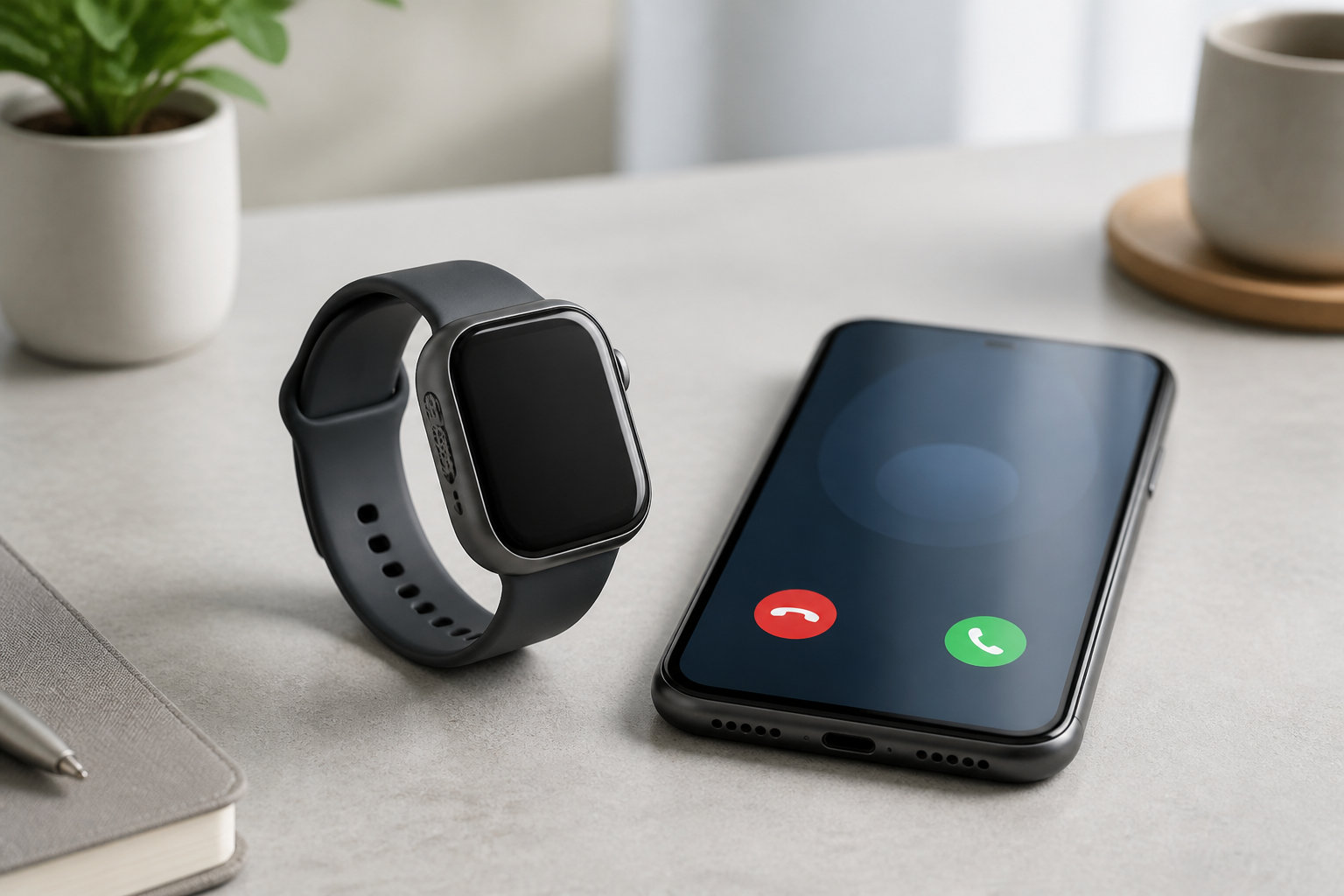
心電図の結果は、時計単体ではなく専用アプリやスマートフォン側で設定・保存することが多いため、OSの確認が最優先です。Apple WatchはiPhoneとの組み合わせが前提です。Appleの心電図アプリ案内では、iPhone XS以降と最新のiOS、Apple Watch側の最新watchOSが条件として示されていますが、時計の世代によって対応するiPhoneも異なります。
Androidでは、Google Pixel WatchはGoogleアカウントや専用アプリと連携して使います。Google Pixel Watch 4の公式仕様では、Android 11以降を搭載したほぼすべてのスマートフォンに対応すると案内されています。Galaxy WatchはGalaxy WearableやSamsung Healthなど、機種に応じたアプリとアカウント条件を確認しましょう。
2. シリーズ名ではなく、正確なモデルと地域を見る
同じシリーズ名でも、サイズ、世代、販売国、ソフトウェアの違いで心電図アプリの提供状況が変わる可能性があります。確認する項目は次のとおりです。
- 心電図アプリに対応する正確なモデル名
- 日本でそのアプリが提供されているか
- 対応するスマートフォン、OS、専用アプリのバージョン
- 対象年齢、利用できない地域、アカウントの条件
たとえば、Samsung Japanの公式情報では、Galaxy Watch8シリーズの心電図機能について「現時点では日本未対応」と案内されています。海外向けの紹介ページだけで判断せず、日本向けの商品ページとSamsung Health Monitorの最新案内を確認してください。
3. 記録の保存・共有方法を確認する
心電図を測れることだけでなく、記録を後から見返せるか、スマートフォンに保存できるか、必要な場合に医療機関へ共有しやすいかも選定基準になります。保存期間、PDFなどへの書き出し、アプリのアカウント、通信環境の条件は製品ごとに異なるため、購入前に公式ヘルプで確認しましょう。
4. 測定時の姿勢と装着感を想像する
心電図は、時計を正しく装着し、時計の電極と指を接触させた状態で静止して測定するタイプが一般的です。バンドの締め付け、ボタンや電極への指の届きやすさ、画面の見やすさは、機能を継続して使えるかに関わります。防水性能やバッテリー持続時間も含め、日常の充電と装着の流れに無理がないモデルを選びましょう。
心電図を測れる主な対応機種
以下は、公式情報で対応範囲を確認できる代表例です。対応状況は更新されるため、購入時にはリンク先の最新情報も確認してください。
| 製品系統 | 心電図の対応範囲 | 購入前の確認点 |
|---|---|---|
| Apple Watch | Appleの案内ではSeries 4以降とすべてのApple Watch Ultraが対象。Apple Watch SEは非対応。 | iPhoneのモデル・OS、心電図アプリの提供地域、対象年齢 |
| Google Pixel Watch | Google Healthの案内ではPixel Watch 2・3・4がFitbit心電図アプリに対応。 | 利用地域、FitbitまたはGoogle Healthアプリ、Androidの対応条件 |
| Galaxy Watch | 心電図や不規則な心拍の機能は国・地域で異なる。日本向けの最新案内を要確認。 | 日本向けモデルか、Samsung Health Monitorが利用できるか、対応スマートフォン |
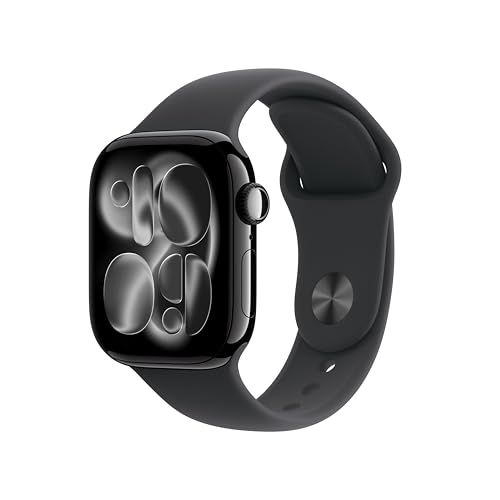
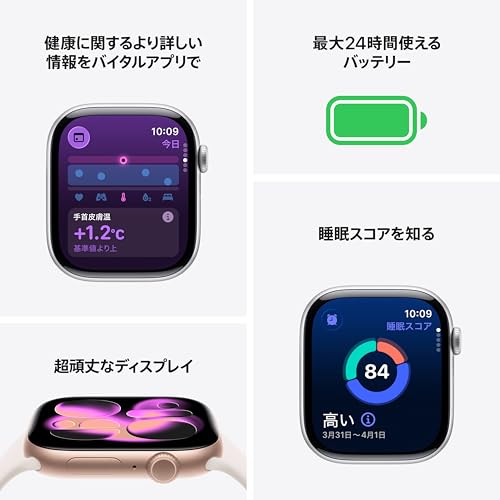
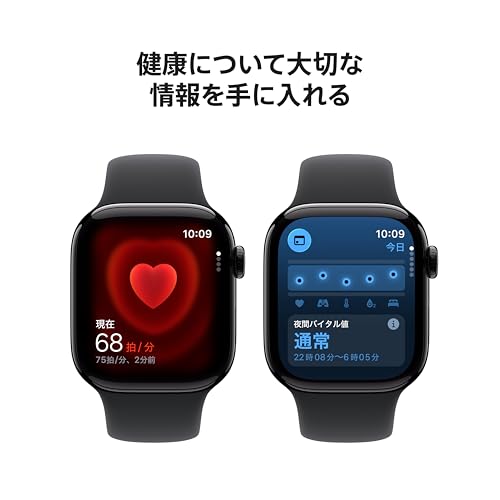
iPhoneユーザーで、Appleのヘルスケアと連携しながら心電図のスポット記録を使いたい場合は、Apple Watch Series 11が代表候補になります。心電図アプリ対応とiPhoneの互換性を確認したうえで、ケースサイズやバンドを選びましょう。




目的別に選ぶならどれが向いているか
iPhoneを使っている人
iPhoneを使っているなら、Apple Watchを優先して比較すると、初期設定や記録の確認までの条件を整理しやすくなります。Series 4以降とUltraが心電図アプリの対象ですが、SEは対象外です。中古品や型落ち品を選ぶ場合も、対応世代とバッテリー状態に加え、購入地域を確認してください。
Androidを使っている人
Androidでは、Google Pixel Watch 2・3・4がFitbit心電図アプリの対応機種として案内されています。Pixel Watch 4はAndroid 11以降が対応条件ですが、心電図アプリが利用できる地域かどうかは別に確認が必要です。Galaxy Watchを候補にする場合も、日本向けの心電図提供状況を確認してから購入しましょう。
スマートフォンを買い替える可能性がある人
スマートフォンをiPhoneからAndroidへ、またはAndroidからiPhoneへ変更する予定があるなら、時計の移行条件を先に確認してください。心電図機能だけでなく、アプリの引き継ぎ、過去データの保存、再設定の可否が変わることがあります。現時点の機能だけでなく、次のスマートフォンでも使い続けられるかを確認するのが安全です。
測定時の注意点と医療機器としての限界
心電図の結果だけで病気を判断しない
スマートウォッチの心電図は、心房細動と洞調律の分類などを補助するための機能ですが、すべての心臓の状態を検知できるわけではありません。Appleも、心臓発作、脳卒中、血栓、高血圧などを心電図アプリで検知できないと案内しています。
胸の痛み、圧迫感、息苦しさ、強い動悸などの症状がある場合は、心電図の結果が正常に見えても、スマートウォッチの測定を繰り返すのではなく、地域の救急窓口や医療機関へ相談してください。症状がなくても、判定結果が気になる場合は医師に記録を見せて相談しましょう。
測定できないときは条件を見直す
測定時は、時計が手首に適切に触れているか、指が指定された電極に触れているか、体や腕が動いていないかを確認します。皮膚が濡れている、装着が緩い、指の接触が不十分といった条件では、判定不能になることがあります。製品の画面に表示される手順を優先し、結果の解釈は公式ヘルプと医療専門家の説明に従ってください。
まとめ:心電図機能は「対応OS・地域・限界」の3点で選ぶ
心電図が測れるスマートウォッチを選ぶときは、次の順に確認すると失敗を減らせます。
- 使っているスマートフォンと時計が対応しているか確認する
- 購入する正確なモデルと、日本で心電図アプリが提供されているか確認する
- 記録の保存・共有方法と、測定時の装着手順を確認する
- 単極誘導に近いスポット記録であり、診断や緊急時の代替ではないと理解する
Apple WatchやGoogle Pixel Watchには公式に心電図対応機種が案内されていますが、OSや地域の条件は変わることがあります。購入直前にメーカーの対応表とアプリの案内を確認し、健康上の不安はスマートウォッチだけで判断しないようにしましょう。
コメント