
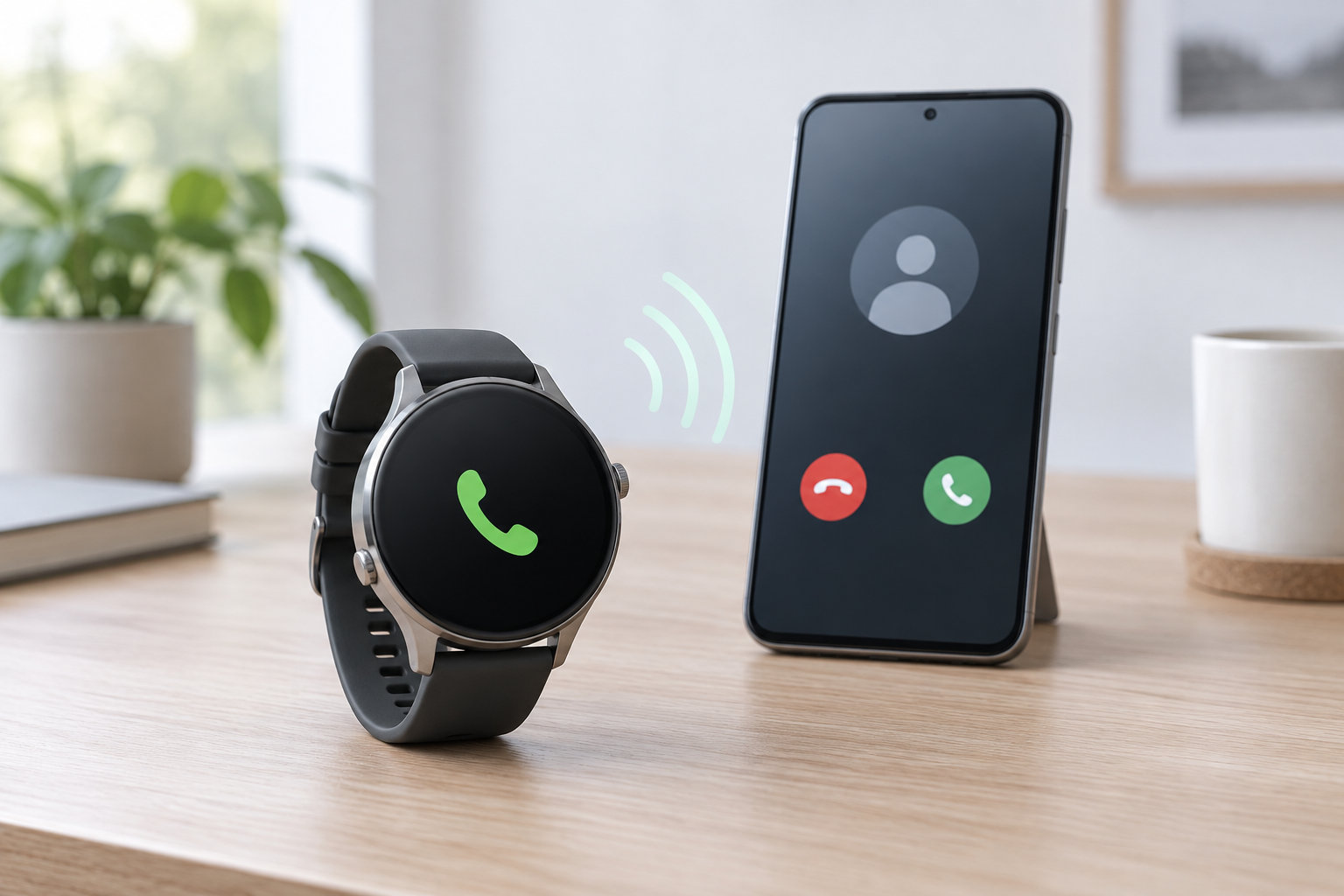
Xiaomi Watch S4は通話できます。ただし、スマートフォンとBluetoothで接続した状態で、スマートフォンの通常の電話を時計から操作する仕組みです。スマートフォンなしで単独通話できるタイプではないため、購入前に必要な条件を確認しておきましょう。
この記事では、Xiaomi Watch S4で通話するための設定、着信への応答や発信の手順、通話できないときのチェックポイントを公式情報に基づいて解説します。
Xiaomi Watch S4で通話できる?結論
Xiaomi Watch S4は、スマートフォンとBluetooth接続されていれば、時計のスピーカーとマイクを使って通常の電話を受けたり発信したりできます。Xiaomi公式の仕様でもBluetooth通話に対応しており、対応スマートフォンはAndroid 8.0以降またはiOS 14.0以降です。
- 着信時に時計で番号または連絡先名を確認できる
- 時計の画面から着信に応答・拒否できる
- お気に入り連絡先や通話履歴から時計で発信できる
- スマートフォンで始めた通話を時計へ切り替えられる
一方で、Bluetooth接続が切れてスマートフォンと通信できない状態では、通常モデルの通話機能を使えません。スマートフォンを近くに置き、接続状態を維持することが前提です。
通話に必要な条件
Xiaomi Watch S4で通話するには、時計だけでなくスマートフォン側の設定も整える必要があります。次の条件を満たしているか確認してください。
スマートフォンとBluetooth接続している
通話はスマートフォンの電話機能と連動します。時計をMi Fitnessアプリに登録したうえで、スマートフォンのBluetoothをオンにし、時計との接続を維持してください。時計のBluetooth表示が切断状態なら、着信通知や通話操作も正常に動作しません。
Mi Fitnessアプリがバックグラウンドで動作している
Xiaomi公式FAQでは、Mi Fitnessアプリをバックグラウンドで実行し、必要に応じてバックグラウンドプロセスのロック、自動起動、高いバッテリー消費を許可する設定を確認するよう案内しています。スマートフォンの省電力機能でアプリが停止すると、Bluetooth接続や着信通知が途切れることがあります。
スマートフォン側で時計の通話オーディオが有効になっている
スマートフォンのBluetooth設定を開き、接続済みのXiaomi Watch S4の詳細を確認します。機種によって表示名は異なりますが、「通話」「通話オーディオ」「電話の音声」などの項目がオフになっていないか確認してください。Xiaomi公式FAQでは、この設定をオフにすると着信通知を受けられない場合があると説明されています。
Xiaomi Watch S4で着信に応答・発信する方法
着信に応答する
スマートフォンに電話がかかってくると、接続中のXiaomi Watch S4に着信が同期され、時計が振動・着信音で知らせます。連絡先へのアクセスを許可していれば、登録名が表示されます。時計の画面で緑色の電話アイコンをタップすると応答、赤色の電話アイコンをタップすると拒否できます。
名前が表示されず番号だけになる場合は、Mi Fitnessアプリやスマートフォンの連絡先権限を確認してください。おやすみモードやサイレントモードが有効な場合は、着信通知がミュートされることもあります。
時計から発信する
時計とスマートフォンが接続されている状態で、Xiaomi Watch S4のアプリ一覧から電話機能を開きます。公式FAQでは、次の情報から発信できると案内されています。
- お気に入りの連絡先
- 緊急連絡先
- 通話履歴
- 不在着信
時計で番号を選ぶと、スマートフォン側で発信が開始され、時計のスピーカーとマイクで会話します。スマートフォンで通話中に、通話先のオーディオ機器をXiaomi Watch S4へ切り替えて、時計で会話を続けることもできます。
初回設定と通話前のチェックリスト
- スマートフォンにMi Fitnessアプリをインストールし、最新版へ更新する
- Mi Fitnessの「デバイス」からXiaomi Watch S4を追加し、QRコードまたはデバイス検索でペアリングする
- Androidではペアリングコードを確認し、iPhoneではBluetooth設定とMi Fitnessの両方で接続を完了する
- Mi Fitnessの「通知と通話」で、着信通知や必要な通知の設定を確認する
- スマートフォンのBluetooth設定で、Xiaomi Watch S4の通話オーディオをオンにする
- Mi Fitnessがバックグラウンドで動作できるよう、スマートフォンの省電力・自動起動設定を確認する
- 時計のファームウェア更新が表示されていれば、Mi Fitnessのデバイスページから更新する
iPhoneとAndroidでは設定項目の名称や権限画面が異なります。表示が少し違っても、Bluetooth接続、通話オーディオ、通知、バックグラウンド動作の4点を確認すれば、原因を切り分けやすくなります。
通話できない・着信通知が届かないときの対処
1. Bluetooth接続を確認する
時計のコントロールセンターとスマートフォンのBluetooth設定で、Xiaomi Watch S4が接続中か確認します。接続が切れていたら、スマートフォンのBluetoothを一度オフ・オンにし、Mi Fitnessを開いて再接続します。時計とスマートフォンの間に壁や金属製の障害物がある場合も、距離を短くして同じ部屋で確認してください。
2. Mi Fitnessの停止を防ぐ
着信通知が届かない場合は、Mi Fitnessがバックグラウンドで停止していないかを確認します。アプリの自動起動、バックグラウンド実行、バッテリー使用制限の設定はスマートフォンによって異なります。設定変更後にMi Fitnessを起動し直し、時計との接続を確認してください。
3. 通話オーディオと通知権限を確認する
スマートフォンのBluetooth詳細画面で通話オーディオをオンにし、スマートフォン側の電話アプリや連絡先への権限も確認します。Mi Fitnessで着信通知を有効にしていても、スマートフォンの通知バーに電話の着信が表示されない設定だと時計へ同期されません。
4. 更新と再ペアリングを試す
Xiaomi公式FAQでは、通話中の音声トラブルについて、Mi Fitnessのデバイスページでファームウェア更新を確認するよう案内しています。更新後も改善しない場合は、時計とスマートフォンを再起動し、最後の手段としてBluetooth登録を削除してからMi Fitnessで再ペアリングします。再ペアリング前に、必要な設定やデータの扱いを確認してください。
できる通話・できない通話の違い
Xiaomi Watch S4の通話機能は、スマートフォンの電話回線を使う通常の電話を時計から操作するものです。時計単体で通信契約を使って電話する機能として考えると、購入後にイメージとずれる可能性があります。
また、Xiaomi公式仕様では、サードパーティー製アプリからの音声通話は現在サポートされていません。そのため、通常の電話と同じように、LINEなどのアプリ通話を時計の通話機能で受けられるとは限りません。アプリ通話を主目的にする場合は、購入前に対象アプリとモデルの対応状況を確認してください。
「スマートフォンを持たずに通話したい」ことが最優先なら、Bluetooth通話対応だけでなく、通信方式やSIM・eSIM対応の有無を確認する必要があります。Xiaomi Watch S4の通常モデルについては、まずスマートフォンとのBluetooth接続が必要だと理解しておきましょう。
まとめ
Xiaomi Watch S4は、スマートフォンとBluetooth接続していれば、時計のスピーカーとマイクで通常の電話を受けたり発信したりできます。着信への応答、拒否、通話履歴からの発信、スマートフォンから時計への通話切り替えに対応しています。
通話できないときは、Bluetooth接続、Mi Fitnessのバックグラウンド動作、スマートフォン側の通話オーディオ、通知権限、ファームウェア更新の順に確認してください。サードパーティー製アプリの音声通話やスマートフォンなしの単独通話を想定している場合は、公式仕様の対応範囲を確認してから選ぶことが大切です。

コメント