
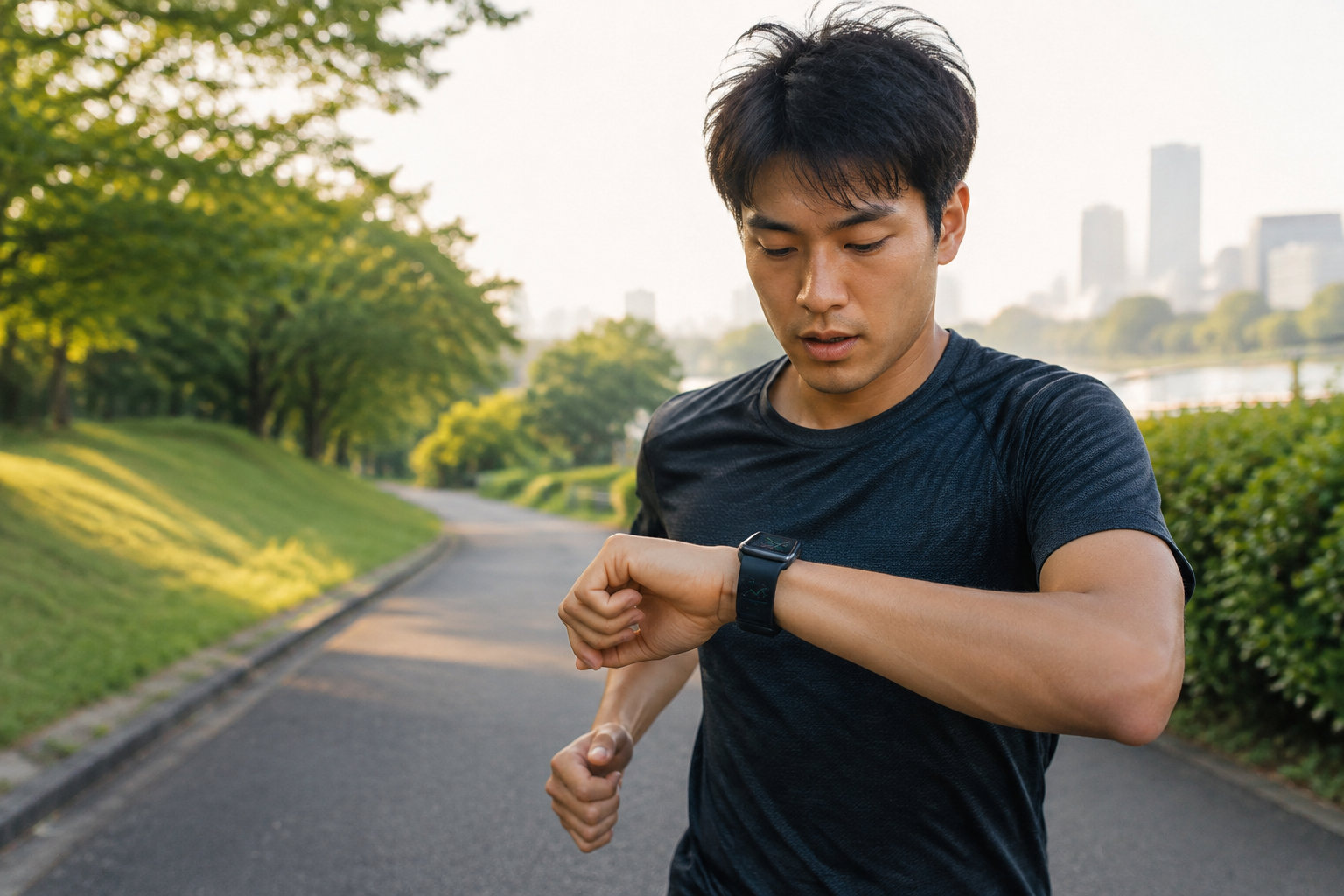
Redmi Watch 5 Liteでランニング中のペースを確認するには、時計のワークアウトから「屋外ランニング」を選び、位置情報が取得できる状態で開始します。運動中はペースのほか、時間、心拍数、距離なども確認できます。
この記事では、走り始める前の操作、表示される項目、ランニング後に記録を見返す方法、ペースが出ないときの確認点を順番に解説します。
Redmi Watch 5 Liteでランニングのペースを見る結論
最短の手順は次のとおりです。
- 時計でワークアウトアプリまたはワークアウトウィジェットを開く
- 「屋外ランニング」を選ぶ
- 位置情報の取得を待ってから開始する
- 運動中の画面で「ペース」を確認する
ランニングを終了した後は、時計のアクティビティから詳細を確認できます。スマートフォンと同期した後は、Mi Fitnessのヘルス画面にあるワークアウト記録から、過去の運動も見返せます。
本体でペースを表示する手順
1. ワークアウトを開く
文字盤からワークアウトのウィジェットを開くか、アプリ一覧からワークアウトを選びます。目的のスポーツを選択して開始する流れです。
2. 「屋外ランニング」を選ぶ
ランニングのペースを確認したいときは、屋外を走る場合は「屋外ランニング」を選びます。トレッドミルなど別のモードでは、利用できる表示項目が異なる場合があります。
3. 位置情報を確認して開始する
ランニングなどの位置情報を使う運動では、開始前に位置情報が取得できる状態になるまで待ちます。取得が不十分なまま始めると、運動の軌跡が正しく記録されない場合があるためです。
位置情報を確認できたら、画面の開始ボタンをタップします。運動が始まると、ワークアウトモードに応じたデータが表示されます。
4. 運動中のペース欄を見る
屋外ランニングの画面でペース欄を確認します。ペースは一般に「1kmを走るのにかかる時間」を示す表示で、たとえば7:00/kmなら1kmあたり7分が目安です。数値が小さいほど、同じ距離を短い時間で走っていることになります。
走行中は画面を長く見続けず、立ち止まる予定の場所や安全を確保できるタイミングで短く確認してください。
運動中に表示される項目とペースの見方
公式サポートでは、屋外ランニング中に表示できる代表的な項目として、次のデータが案内されています。
- 経過時間
- 心拍数
- 距離
- ペース
- 消費カロリー
- ケイデンス
- 合計歩数
すべてのワークアウトで同じ項目が表示されるわけではありません。スポーツモードごとに重要なデータが表示されるため、ペースを確認したいときはランニング向けのモードを選ぶことがポイントです。
ペースは距離あたりの時間、速度は時間あたりの距離を表す指標です。表示を見比べるときは、ペースの単位が「分/km」になっているかを確認すると、ランニングの目標と照らし合わせやすくなります。
ランニング後に記録を確認する方法
時計のアクティビティで確認する
運動を終了した後は、時計のアクティビティから詳細な運動データを確認できます。走り終わった直後に、今回の時間、距離、ペースなどを見直したい場合に向いています。
Mi Fitnessで過去の記録を確認する
- Redmi Watch 5 Liteをスマートフォンに接続する
- Mi Fitnessを開く
- 「ヘルス」をタップする
- ワークアウト欄の「すべて表示」を開く
- 週、月、年などの期間から記録を選ぶ
Mi Fitnessでは、時計に表示された運動データに加えて、運動の軌跡などを確認できる場合があります。同期が終わるまでアプリを閉じず、時計とスマートフォンの接続状態を確認してください。
短時間・短距離の運動が記録されない場合
運動時間や距離が短すぎると、記録するには短いという案内が表示され、ワークアウトが保存されない場合があります。ペースを確認しただけで履歴に残らないときは、運動を終了する前に最低限の記録条件を満たしているかを確認しましょう。
ペースが表示・記録されないときの確認点
屋外ランニングを選んでいるか
ペースを確認したいのに項目が見当たらない場合は、最初に選んだワークアウトモードを確認します。スポーツモードごとに表示データが違うため、ランニング用の表示を使うには屋外ランニングを選ぶのが基本です。
位置情報の取得が完了しているか
開始前に位置情報を取得できていないと、軌跡や距離の記録が不安定になる可能性があります。空が開けた場所で待ち、取得状態を確認してから開始します。GPSデータの更新に時間がかかる場合は、時計をMi Fitnessに接続した状態で更新を待つ方法もあります。
Mi Fitnessとの接続・同期を確認する
ランニング後の記録がアプリに出てこないときは、時計とスマートフォンが接続されているか、Mi Fitnessが最新状態で使えるかを確認します。アプリを開いて同期を待ち、時計側の記録が消えていないかも確認してください。
運動を早く終了していないか
運動時間や距離が短い場合は保存条件を満たさないことがあります。ペースを確認した後も記録を残したいなら、極端に短いテストだけで終了せず、通常の運動として完了してから同期します。
ランニング用として使うときの注意
Redmi Watch 5 Liteは内蔵GNSSに対応し、公式仕様ではGPS、Galileo、Glonass、BeiDou、QZSSが案内されています。対応スマートフォンはAndroid 8.0以降またはiOS 12.0以降です。初回設定や記録の同期にはMi Fitnessとの連携が必要なので、購入前に自分のスマートフォンでアプリを使えるか確認しておきましょう。
ランニング中のペースは、走る速さを調整するための参考データです。心拍数などの健康関連データも含め、表示値だけで体調を判断せず、苦しさや痛みがあるときは運動を中止してください。
ペース表示、内蔵GNSS、ワークアウト記録を備えた本体を探している場合は、対象機種の商品情報も確認できます。




まとめ
Redmi Watch 5 Liteでランニングのペースを確認するには、ワークアウトから屋外ランニングを選び、位置情報の取得を待って開始します。運動中はペース、時間、心拍数、距離などを確認でき、終了後は時計のアクティビティやMi Fitnessのワークアウト記録で見直せます。
ペースが表示されない、記録が残らないという場合は、ワークアウトモード、位置情報の取得、Mi Fitnessとの同期、運動時間・距離の条件を順番に確認すると原因を切り分けやすくなります。
コメント