
Google Fitの歩数が前より減って表示されると、「歩いた記録が消えたのでは」と不安になります。実際には、表示している日付や集計期間の違い、スマートフォンとスマートウォッチの同期、身体活動の権限、接続済みアプリの共有状態などを確認すると原因を切り分けられます。
まずは歩数の画面を再読み込みするだけでなく、表示日・権限・同期・データソース・履歴の順に確認しましょう。Google Fit公式ヘルプでも、端末間で数字が違う場合は近づけて同期すること、初回接続や再接続後は反映に時間がかかることが案内されています。
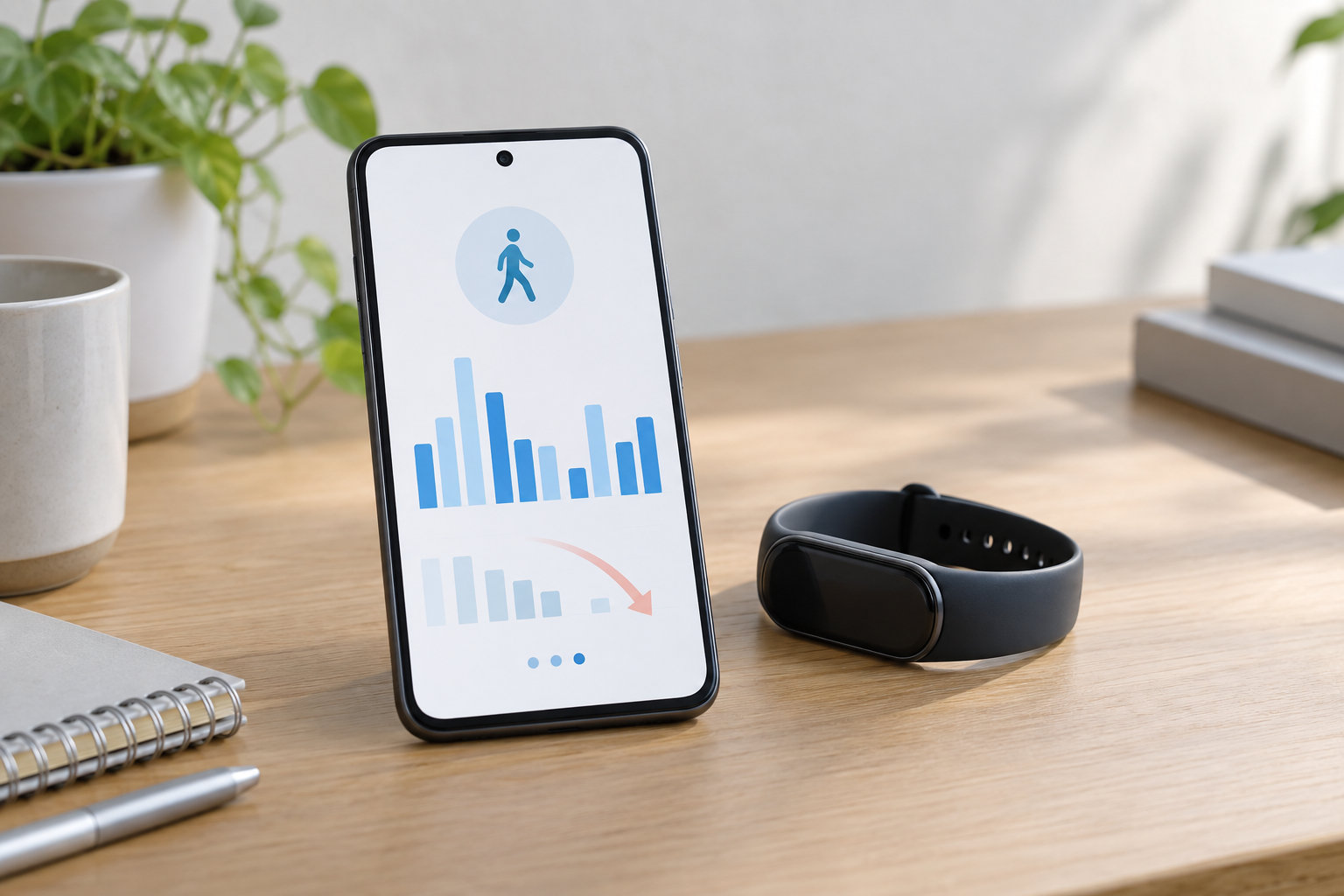
掲載画像は、スマートフォンと活動量計で歩数データを確認する一般的なイメージです。Google Fitの実際の画面や特定製品の測定結果を示すものではありません。
Google Fitの歩数が減る主な原因
歩数が減ったように見えるときは、次のいずれかに当てはまることが多いです。Google Fitはスマートフォンのセンサーだけでなく、接続したアプリや端末のデータも表示できるため、設定や同期状態によって見える合計が変わります。
端末間の同期後に表示データが更新された
スマートフォンとスマートウォッチの両方で歩数を記録している場合、同期前と同期後で表示される数値が変わることがあります。時計側の記録がまだスマートフォンへ届いていない、または再接続後に過去の統計が読み込まれている可能性があります。
Googleは、時計とスマートフォンのアクティビティの数値が違う場合は、2台を近づけて同期するよう案内しています。初めて接続したときや接続し直したときは、すべての統計情報が表示されるまで数時間かかる場合もあります。
身体活動の権限や自動記録がオフになっている
Google Fitの身体活動の権限を拒否すると、スマートフォンから歩数を自動的に記録できません。Google Fit内のアクティビティ記録がオフの場合も、自動記録は行われず、手動で追加した記録や接続済みアプリのデータだけが表示されます。
接続済みアプリやスマートウォッチからの共有が止まっている
歩数を記録するアプリがGoogle Fitに接続されていない、または共有権限が変わっていると、そのアプリのデータがFitに反映されません。Google Fitはすべてのフィットネスアプリに対応しているわけではないため、対応状況も確認が必要です。
履歴を編集・削除した、または別の日を見ている
Google Fitの日誌にあるアクティビティは、後から編集や削除ができます。操作した覚えがある場合は、対象日の履歴を確認してください。また、歩数カードは日・週・月で表示を切り替えられるため、今日ではなく別の日の合計を見ていないかも確認します。
詳しくは、Google Fit公式「Fitがアクティビティを正しくトラッキングしていない」と、「アクティビティを確認する」を参照してください。
最初に確認したい3項目
いきなりアプリを削除したり、データを消去したりせず、次の3項目から確認します。データを削除すると元に戻せない場合があるため、先に表示条件と同期状態を切り分けるのが安全です。
- 表示日と集計期間:Google Fitのホームで歩数をタップし、日・週・月を切り替えて対象日の歩数を確認します。
- 自動記録:プロフィールから設定を開き、アクティビティの指標の記録がオンになっているか確認します。
- 端末の同期:スマートウォッチを使っているなら、スマートフォンと近づけ、両方のFitまたは連携アプリを開いた状態でしばらく待ちます。
Google Fitの権限と自動記録を確認する
Android設定で身体活動の権限を許可する
Androidスマートフォンで設定 > アプリ > Google Fit > 権限を開き、「身体活動」を許可します。機種やAndroidのバージョンによって項目名や階層は異なるため、設定画面の検索で「身体活動」や「Google Fit」を探しても構いません。
この権限をオフにすると、Google Fitはスマートフォンから歩数などのアクティビティを自動記録できません。権限を許可した後はGoogle Fitを開き、記録が再開するかを確認します。
Google Fit内のアクティビティ記録をオンにする
Google Fitを開き、プロフィール > 設定へ進みます。「記録の設定」または同様の項目にあるアクティビティの指標の記録をオンにしてください。表示名はアプリのバージョンによって変わる場合があります。
Google Fitの自動記録は、アプリを開いていないときも端末のセンサーを使って歩数などを収集します。ただし、自動記録をオフにした状態では新しい歩数が自動で増えません。
距離やルートもおかしい場合だけ位置情報を確認する
歩数だけでなく、ウォーキングやランニングの距離・ルートも不正確な場合は、Google Fitの位置情報の権限を確認します。位置情報は距離や地図の記録に関係しますが、歩数が減ったときに最初から位置情報を常に許可する必要があるとは限りません。
Google Fit公式「Google Fitの権限を管理する」では、身体活動と位置情報の設定が分けて説明されています。必要な権限だけを確認しましょう。
スマートウォッチ・接続済みアプリ・Health Connectを確認する
スマートフォンとスマートウォッチを近づけて同期する
時計の歩数とスマートフォンのGoogle Fitで数字が違う場合は、2台を近づけてBluetooth接続と同期状態を確認します。時計側のバッテリー、スマートフォンのBluetooth、連携アプリの接続表示も見てください。
再接続した直後は過去のデータがすぐに表示されない場合があります。何度も設定を変更する前に、数時間待ってから対象日の歩数を再確認します。
Google Fitの接続済みアプリを確認する
Google Fitでプロフィール > 設定 > 接続済みのアプリを管理を開き、歩数を送っているアプリやデバイスが一覧にあるか確認します。一覧にないアプリはFitへ接続されていないため、元のアプリの設定からGoogle Fitとの接続をやり直します。
接続を解除してから再接続する場合は、共有するデータの種類を確認してください。接続解除だけでは、すでにGoogle Fitへ保存されたデータが削除されるとは限りませんが、再接続の前後で表示が変わる可能性があります。
Health Connectのデータソースと優先順位を確認する
Health Connectを使っている場合は、Health Connectのデータを管理 > データソースと優先順位を開き、歩数を提供するアプリや端末を確認します。複数のアプリが同じ種類のデータを書き込んでいるときは、データソースの設定によって合計に含める対象や優先順位が変わることがあります。
ここで設定を変更する前に、どのアプリが歩数を記録しているかをメモしておくと、変更後の差分を確認しやすくなります。
接続アプリの確認は、Google Fit公式「他のアプリをFitに接続する」、データソースの確認はGoogle Android公式「Health Connectのデータを管理する」を参照してください。
歩数が減ったままのときに履歴を確認する
日誌に対象日のアクティビティが残っているか確認する
Google Fitの「日誌」を開き、歩数が減った日付のアクティビティを確認します。表示対象日を間違えていないか、記録が途中で途切れていないか、接続済みアプリからの記録が表示されているかを順に見ます。
手動編集や削除がないか確認する
アクティビティを開くと、内容を編集できる場合があります。歩数が減った直前に手動編集をした場合は、その変更が表示に影響している可能性があります。削除したデータは元に戻せないことがあるため、削除操作は最後に行ってください。
初回接続・再接続直後なら反映を待つ
接続を直した直後に過去の歩数が少なく見えても、同期が終わっていないだけの場合があります。端末を近づけ、連携アプリの接続状態を確認したうえで、数時間後に同じ日付をもう一度見ます。それでも反映されない場合は、Google Fitと連携元アプリの両方で記録を確認します。
アクティビティの編集方法は、Google Fit公式「フィットネスアクティビティを追加、編集する」で確認できます。
Google Fitの歩数を正しく反映させる確認順
| 順番 | 確認すること | 判断のポイント |
|---|---|---|
| 1 | 表示日・日週月の切り替え | 対象日と集計期間の見間違いがないか |
| 2 | 身体活動の権限・自動記録 | 新しい歩数を自動で取得できる状態か |
| 3 | スマートフォンと時計の同期 | 2台の歩数や接続状態が一致するか |
| 4 | 接続済みアプリとHealth Connect | 歩数を送るデータソースが共有対象か |
| 5 | 日誌と反映時間 | 編集・削除の有無と、再接続後の待ち時間を確認したか |
歩数の数字だけを見て設定を何度も変更するより、各段階で「どの端末が、どのアプリを通じて、どのデータを送っているか」を確認すると原因を絞りやすくなります。
まとめ:歩数が減ったら設定・同期・履歴の順に確認する
Google Fitの歩数が減って表示されたときは、最初に表示日と集計期間を確認し、次に身体活動の権限と自動記録を確認します。スマートウォッチを使っているなら、スマートフォンと近づけて同期し、接続済みアプリやHealth Connectのデータソースも確認してください。
それでも戻らない場合は、日誌の履歴や手動編集・削除の有無を確認します。初回接続や再接続直後は反映に時間がかかることがあるため、設定変更を重ねる前に同じ日付を時間を置いて確認するのが安全です。

コメント