
Androidアプリをアップデートできないときは、いきなりアプリを削除するのではなく、通信状態、空き容量、Google Play ストア、端末の順に確認すると安全です。まずは次の順番で試してください。
- Wi-Fiまたはモバイルデータ通信を確認する
- 端末の空き容量を確認する
- Google Play ストアと端末を再起動する
- Play ストア本体とGoogleアカウントを確認する
- キャッシュ削除やシステム更新へ進む
Androidアプリをアップデートできないときに最初に見るポイント
「更新」をタップしても始まらないのか、ダウンロードが保留中のままなのか、更新ボタン自体が表示されないのかで、確認する場所が変わります。まず、同じ端末のほかのアプリも更新できないかを確認してください。
- 更新ボタンが表示されない:Google Play ヘルプでは、適用できるアップデートがある場合にアプリの詳細ページへ「更新」ボタンが表示されると案内されています。ボタンがなければ、現時点でその端末に適用できる更新がない可能性があります。
- 保留中・進行中のまま:通信、空き容量、Play ストアの一時的な不調を順に確認します。
- 特定のアプリだけ失敗する:アプリの対応条件や提供元側の問題も考えられるため、ほかのアプリが更新できるかが切り分けのポイントです。
まず試したい安全な対処法5つ
1. 通信状態を確認する
Wi-Fiに接続できる場合は、安定したWi-Fiへ切り替えてからもう一度更新します。Wi-Fiを使えないときは、モバイルデータ通信が安定しているか、機内モードがオンになっていないかを確認してください。通信が不安定な場所では、更新を何度も繰り返すより、接続を整えてから再試行するほうが安全です。
2. 空き容量を確認する
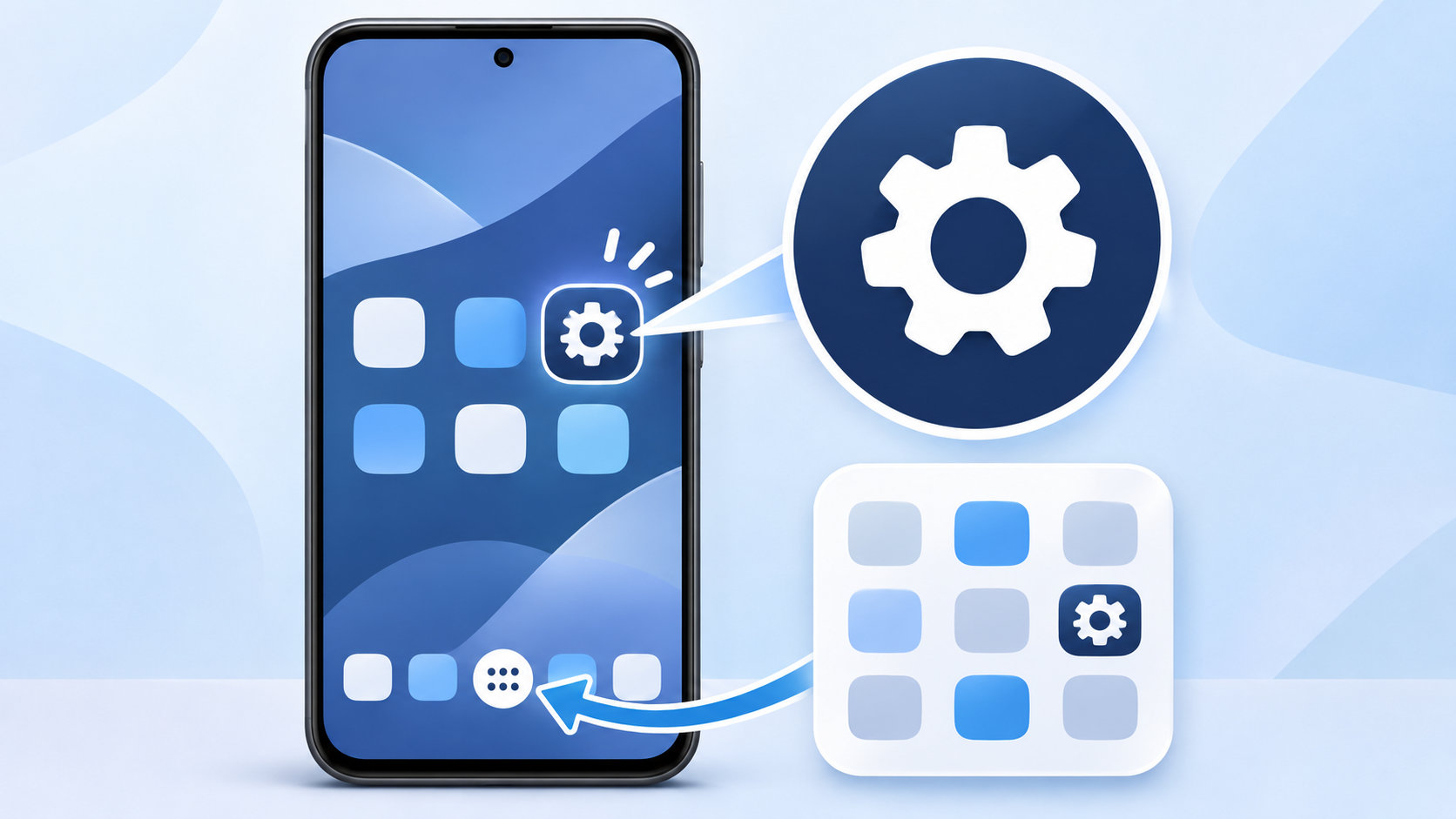
設定アプリの「ストレージ」を開き、空き容量を確認します。Google Play ヘルプでは、空き容量が少ないとアプリのダウンロードやインストールが止まることがあり、1GB未満も確認の目安として案内されています。不要なダウンロードファイルや使っていないアプリを整理し、写真や動画はバックアップの状態を確認してから削除してください。
3. Google Play ストアを開き直す
最近使ったアプリの画面からGoogle Play ストアを閉じ、もう一度開きます。更新一覧を表示し直して、対象アプリを1つだけ更新してみてください。複数の更新が並んでいるときは、まず重要なアプリから個別に試すと、どのアプリで止まっているかを確認しやすくなります。
4. Androidスマートフォンを再起動する
電源メニューから「再起動」を選び、起動後にGoogle Play ストアを開いて再試行します。再起動できない場合は、端末メーカーの案内に従ってください。再起動後も同じアプリだけ失敗するなら、端末全体ではなくアプリ側の条件を確認します。
5. 対象アプリの詳細ページから更新する
Google Play ストアで対象アプリを検索し、詳細ページを開きます。右上のプロフィールアイコンから「アプリとデバイスの管理」→「アップデート利用可能」→「詳細を表示」と進む方法もあります。公式の手順はAndroidでアプリを更新する方法(Google Play ヘルプ)で確認できます。
Google Play ストアの設定とキャッシュを確認する
Play ストア本体を更新する
アプリの更新を管理するGoogle Play ストア自体が古い場合は、Play ストアを開き、右上のプロフィールアイコンから「設定」→「概要」→「Play ストアを更新」をタップします。更新がない場合は最新であることを知らせる表示になります。
自動更新とGoogleアカウントを確認する
自動更新が動かない場合は、プロフィールアイコンから「設定」→「ネットワーク設定」→「アプリの自動更新」を開き、更新方法を確認します。Google Play ヘルプでは、端末のアカウントでログインエラーがあると自動更新されないことがあると案内されています。プロフィール画面にエラーや再ログインの案内がないかも確認してください。
まずはPlay ストアのキャッシュだけを削除する
更新が進まない状態が続くなら、設定アプリの「アプリ」から「Google Play ストア」→「ストレージとキャッシュ」へ進み、「キャッシュを削除」を試します。端末によって項目名や階層は異なります。キャッシュ削除は一時データを整理する操作ですが、改善しないからといって、すぐに「ストレージを消去」まで進める必要はありません。
Play ストアのデータ消去は注意して行う
Googleの案内では、Play ストアのキャッシュとデータを消去すると、保護者による使用制限やパスワード保護などの設定が削除されることがあります。データ消去を行う場合は、設定を再確認できる状態にしてから実行してください。Google Play開発者サービスのデータ消去は、保存されている情報や支払い方法の再認証が必要になる場合があるため、ほかの手順を試した後の選択肢です。
詳しい注意点はGoogle Play ストア アプリに関する問題を解決するを確認してください。
特定のアプリだけアップデートできない場合
ほかのアプリは更新できるのに、1つのアプリだけ失敗する場合は、端末全体の設定を大きく変える前に、そのアプリの詳細ページを確認します。更新ボタンが表示されない場合は、適用できる更新がまだない、または端末のAndroidバージョンなどの条件が関係している可能性があります。
アプリを削除して入れ直す方法は、保存データやログイン状態に影響することがあります。バックアップやアプリ内の引き継ぎ方法を確認できないうちは、アンインストールを急がないでください。また、更新の代わりに出所不明なAPKファイルをインストールするのは避け、Google Playやアプリ提供元の公式案内を使いましょう。
最後に確認したいAndroid本体とGoogleアカウント
Androidのシステム更新を確認する
Google Play ヘルプの基本手順では、アプリの更新が進まない場合にAndroidのシステム更新を確認する方法も案内されています。設定アプリから「システム」→「ソフトウェア アップデート」などを開きますが、表示名はメーカーやAndroidのバージョンによって異なります。更新が見つかった場合は、必要なバックアップや通信環境を確認してから実行してください。
アカウントや制限の状態を確認する
Googleアカウントのログインエラー、端末の空き容量不足、保護者による使用制限などがあると、更新を進められないことがあります。複数のアカウントを使っている場合は、対象アプリを入手したアカウントでGoogle Playを開いているかも確認します。アカウントを削除して追加し直す操作は端末内の情報に影響する場合があるため、通常の確認手順で解決しないときにだけ検討してください。
通信や空き容量を含む基本的な確認手順はアプリのダウンロードに関する基本トラブルシューティングにも整理されています。
それでも更新できないときの相談先
複数のアプリで更新できない、Play ストア自体が開かない、ダウンロードが常に保留になる場合は、Google Playのヘルプにある追加のトラブルシューティングを確認します。特定のアプリだけが更新できず、ほかのアプリは正常に更新できる場合は、そのアプリのデベロッパーへの問い合わせが適しています。
問い合わせる前に、対象アプリ名、表示されたエラー文、Androidのバージョン、Wi-Fiとモバイルデータ通信のどちらで試したかを整理すると、状況を伝えやすくなります。スクリーンショットを共有する場合は、メールアドレスや通知内容などの個人情報が写っていないか確認してください。
まとめ:Androidアプリの更新は原因を分けて順番に対処する
Androidアプリをアップデートできないときは、次の順番で確認すると、設定を大きく変更せずに原因を切り分けられます。
- Wi-Fiまたはモバイルデータ通信を確認する
- 設定の「ストレージ」で空き容量を確認する
- Google Play ストアと端末を再起動する
- Play ストア本体、自動更新、Googleアカウントを確認する
- Play ストアのキャッシュ削除、Androidのシステム更新へ進む
- 特定アプリだけなら対応条件とデベロッパーの案内を確認する
「ストレージを消去」やGoogle Play開発者サービスのデータ消去は、影響を確認してから最後に行います。公式ストアと公式ヘルプを使い、更新できない原因に合った手順だけを試してください。
コメント