
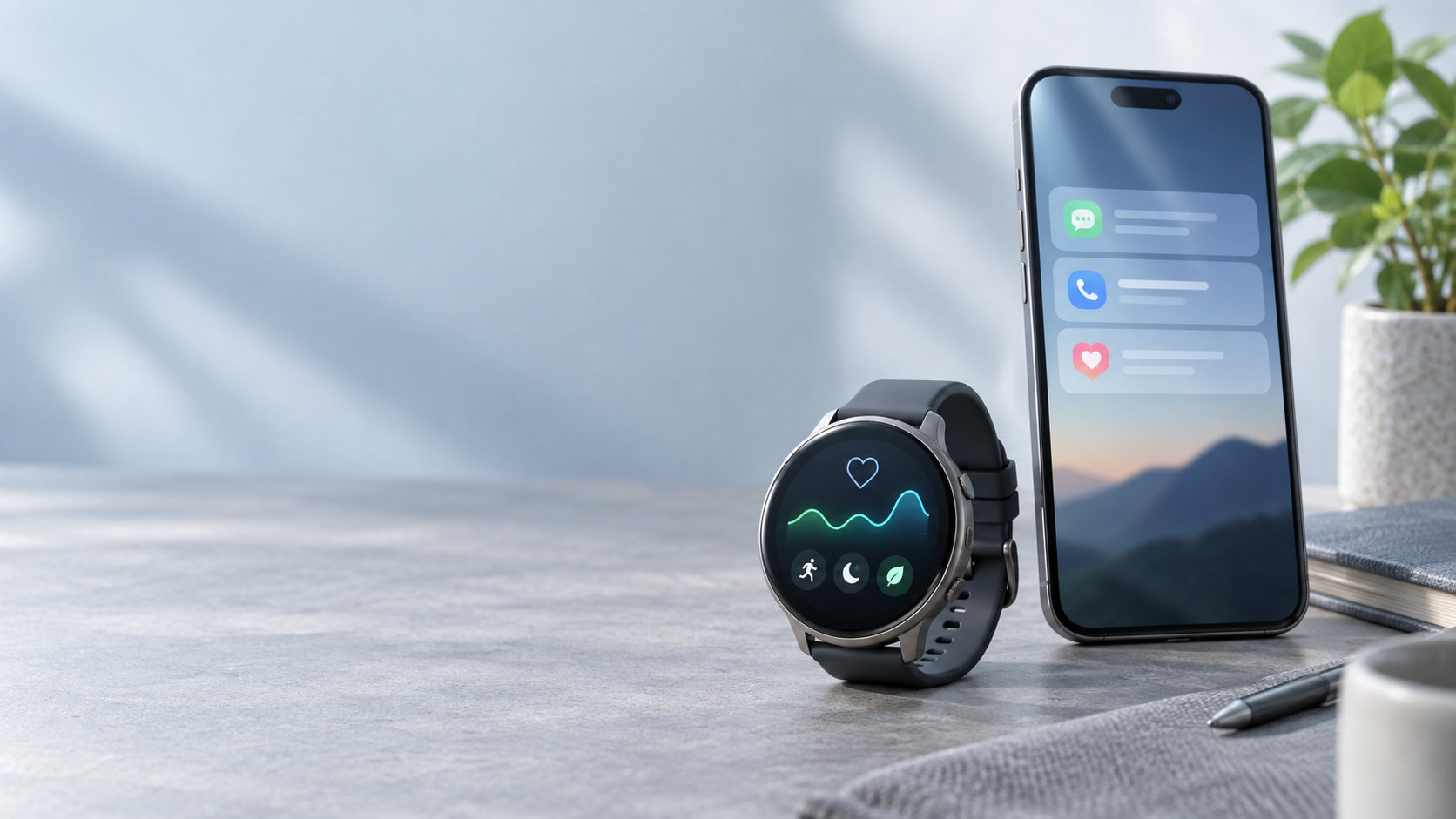
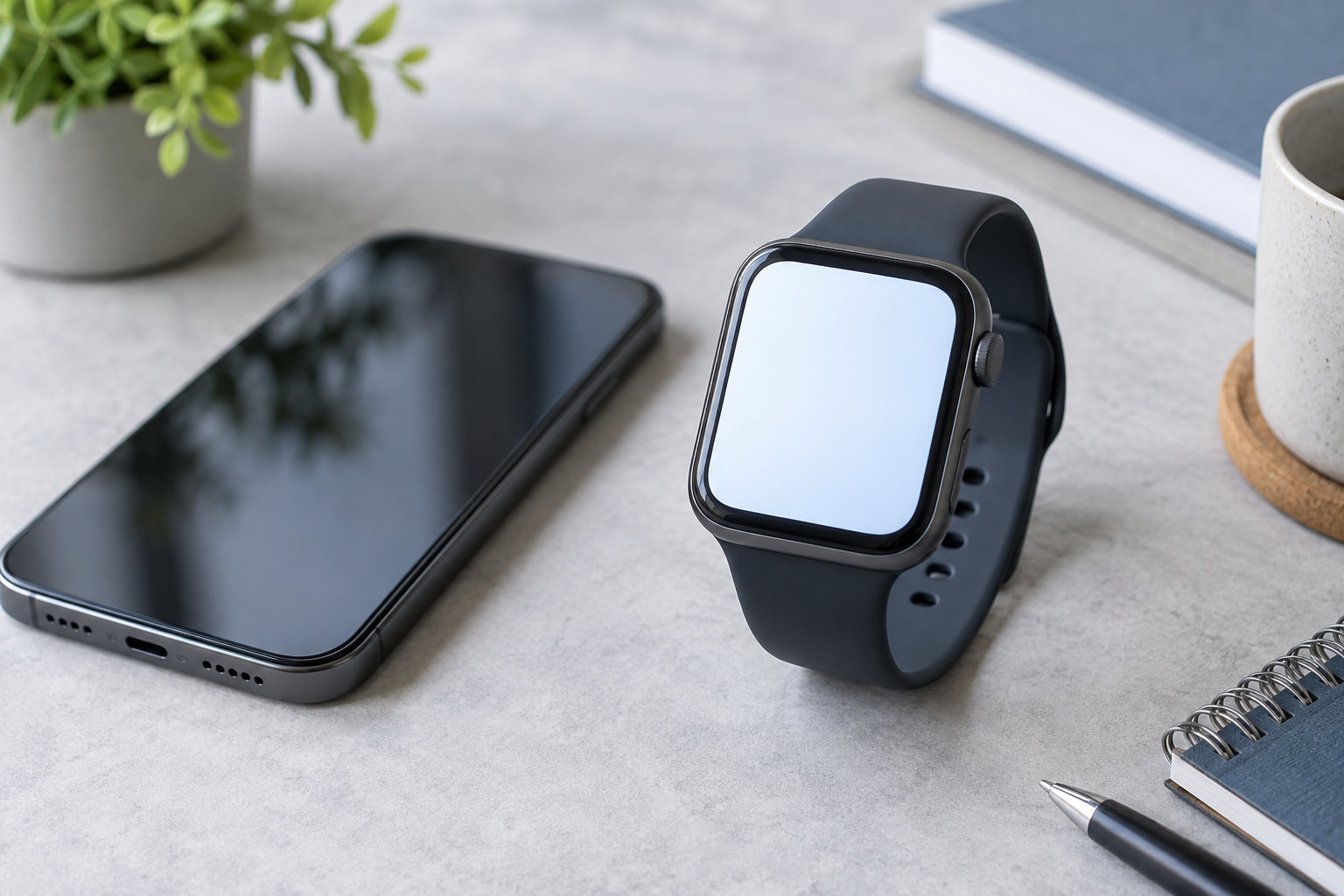
スマホと連携できる腕時計を探しているなら、基本的にはスマートウォッチを選びます。Bluetoothと専用アプリでスマホとつなぐと、電話やメッセージの通知、健康データ、運動記録などを手元で確認できます。
ただし、通知を受けるだけならスマホが近くにあれば足りますが、スマホから離れて通話したい場合は、セルラー通信や対応プランが必要です。この記事では、通知・通話・健康管理の違いと、iPhone・Android別の選び方を整理します。
スマホと連携できる腕時計とは
スマホと連携できる腕時計の中心は、スマートウォッチです。時計本体とスマホをBluetoothでペアリングし、専用アプリを通して通知や記録を同期します。製品によってはWi-Fi、GPS、NFC、モバイル通信にも対応します。
ここで大切なのは、「スマホとつながる」と「スマホがなくても使える」は同じではないことです。時刻表示、保存した運動記録、GPSを使った位置の記録などは時計単体で動く場合があります。一方、アプリ通知の受信、通話、データの詳細確認は、スマホとの距離や通信方式に左右されます。
GoogleのWear OS公式ヘルプでも、利用開始時はスマートフォンとの接続とBluetoothの設定が必要と案内されています。メーカー、機種、ソフトウェアのバージョンによって手順が変わるため、購入前に対応スマホを確認しましょう。
スマホ連携でできること
| できること | 主な仕組み | 確認する条件 |
|---|---|---|
| 通知の確認 | スマホの通知をBluetoothなどで時計へ転送 | 対応OS、専用アプリ、通知権限、対応アプリ |
| 通話 | スマホ経由または時計のモバイル通信で通話 | マイク・スピーカー、Bluetooth範囲、セルラープラン |
| 健康管理 | 時計のセンサーで記録し、専用アプリで確認 | 心拍、睡眠、運動、GPSなどの対応範囲 |
| 音楽・カメラ操作 | スマホの再生や撮影を時計から操作 | 対応アプリ、スマホ機種、通信状態 |
| 時計を探す | 時計からスマホの音を鳴らす | 電源、Bluetooth接続、近距離にあるか |
Wear OSの公式案内では、スマホと接続した時計で通話の着信、SMS、メール、カレンダー、アプリの通知を受け取れると説明されています。ただし、返信や通話などの細かな機能は、時計のOS、メーカー、スマホの組み合わせによって変わります。
通知・通話・健康管理で確認するポイント
通知は「表示するアプリ」と「返信方法」を見る
通知目的なら、時計に表示したいアプリを選べるか、通知を振動で知らせられるかを確認します。メッセージを読めても、時計から返信できるとは限りません。定型文、音声入力、キーボード、絵文字など、返信方法は機種によって異なります。
仕事中に使うなら、通知の全文を表示するか、送信者名だけにするかも選択ポイントです。プライバシーを重視する場合は、ロック中の表示内容やおやすみモードの連携も確認しましょう。
通話はBluetoothとセルラー通信を分けて考える
Bluetooth対応の腕時計で通話する場合は、スマホが近くにあり、時計と接続されていることが基本条件です。時計にマイクとスピーカーがあっても、スマホから離れると通話できないモデルがあります。
スマホを持たずに電話を受けたい場合は、セルラー通信対応モデルと通信プランを検討します。対応キャリア、料金、契約方法、利用地域を確認し、GPSモデルとGPS + Cellularモデルを取り違えないようにしてください。
Appleのサポートでも、iPhoneが近くにない状態で電話やメッセージなどを使えるかは、Wi-Fiまたはモバイルデータ通信の接続状況とモデルによって異なると案内されています。セルラー対応でも、ペアリングしたiPhoneや通信契約が関係する機能があります。
健康管理はセンサーと記録先を確認する
健康管理では、心拍数、睡眠、歩数、運動、GPSなど、必要な記録を先に決めます。すべての腕時計が同じセンサーを搭載しているわけではなく、同じ項目名でも測定方法や表示できる分析が異なります。
記録したデータをどのアプリで見るかも重要です。時計本体だけでなく、専用アプリのグラフ、スマホのヘルスケアサービスへの共有、データの保存期間まで確認すると、購入後の使い方を想像しやすくなります。
心拍数や睡眠などの数値は、健康状態を判断するための診断結果ではありません。体調や病気について判断するときは、医療機関の情報を優先してください。
iPhoneとAndroidで選び方が変わる
iPhoneと連携する腕時計を選ぶ
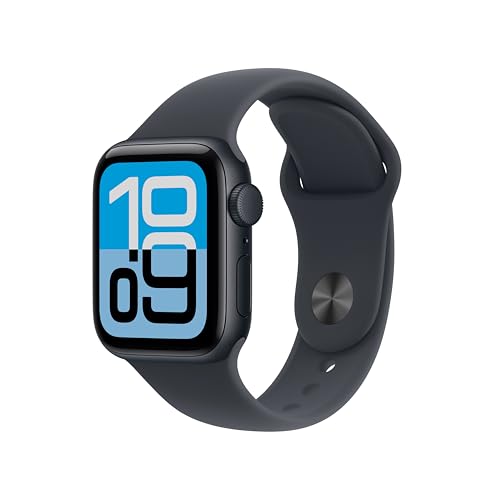
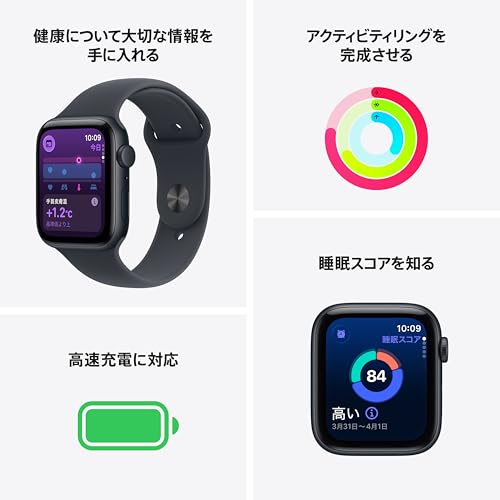
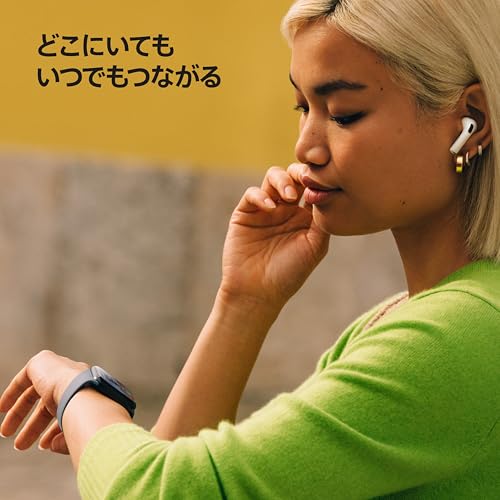
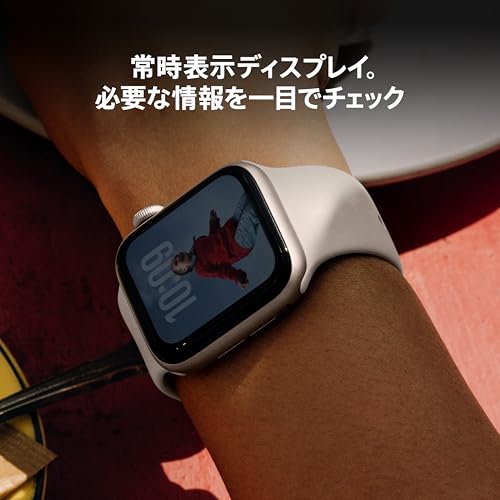
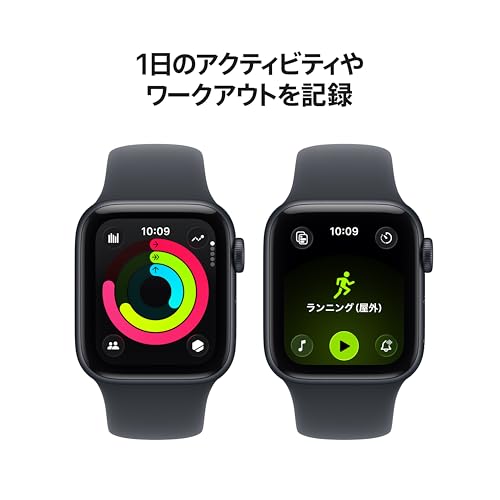
iPhoneを使っている場合は、Apple Watchを含めて、対応するiPhoneの機種とiOSの条件を最初に確認します。Apple Watchは通知、運動、健康管理、通話などをiPhoneと連携して使えますが、モデルや通信方式で使える機能が異なります。
iPhoneとの連携を中心に、通知と健康管理をまとめて使いたい人は、Apple Watch SE 3のようなGPSモデルが候補です。スマホから離れた場所で通話したい場合は、カードの商品がGPSモデルである点に注意し、別途GPS + Cellularモデルと通信プランを比較してください。




Androidスマートフォンと連携する腕時計を選ぶ
Androidスマートフォンでは、Wear OS搭載機やメーカー独自OSの腕時計が候補になります。Androidのバージョン、専用アプリ、Googleアカウントやメーカーアカウントの要否を確認し、使いたい通知や決済に対応しているかを見ます。
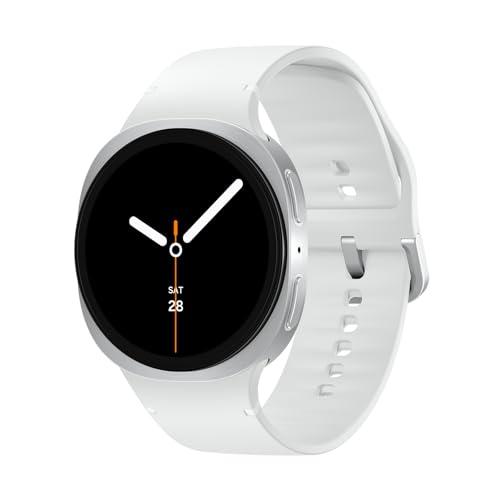
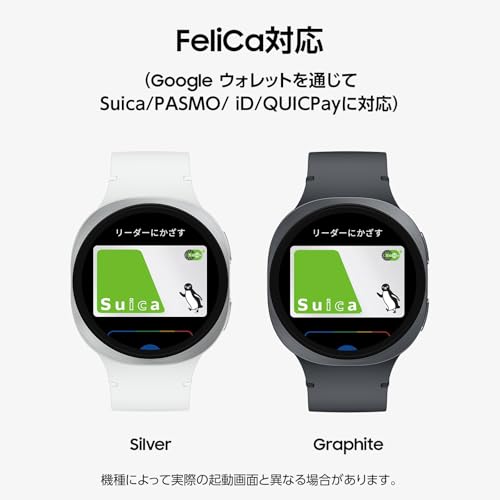
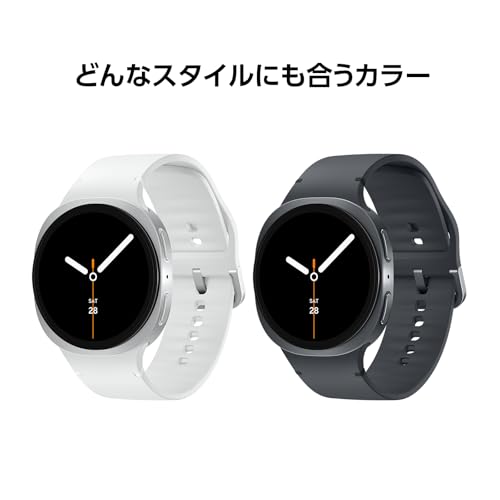
Galaxyスマートフォンとの連携、通知、通話、睡眠や運動の記録を重視するなら、Samsung Galaxy Watch8 44mm BluetoothのようなAndroid向けモデルが候補です。購入前にAndroidバージョン、Samsung Healthなどのアプリ要件、スマホ以外の対応機種を確認しましょう。





購入前に確認したい対応条件と初期設定
- 対応スマホ:iPhoneかAndroidか、機種名、OSバージョン、必要な空き容量を確認します。
- 専用アプリ:アプリの対応OS、アカウント、利用地域、データの保存先を確認します。
- 通知権限:電話、メッセージ、メール、SNSなど、必要なアプリの通知を許可します。
- Bluetooth接続:スマホ側のBluetoothだけでなく、専用アプリ側でも接続済みかを確認します。
- 通話条件:マイク・スピーカーの有無、スマホ経由かセルラーか、対応キャリアとプランを確認します。
- 健康記録:心拍、睡眠、運動、GPSなど必要な項目と、充電頻度を照らし合わせます。
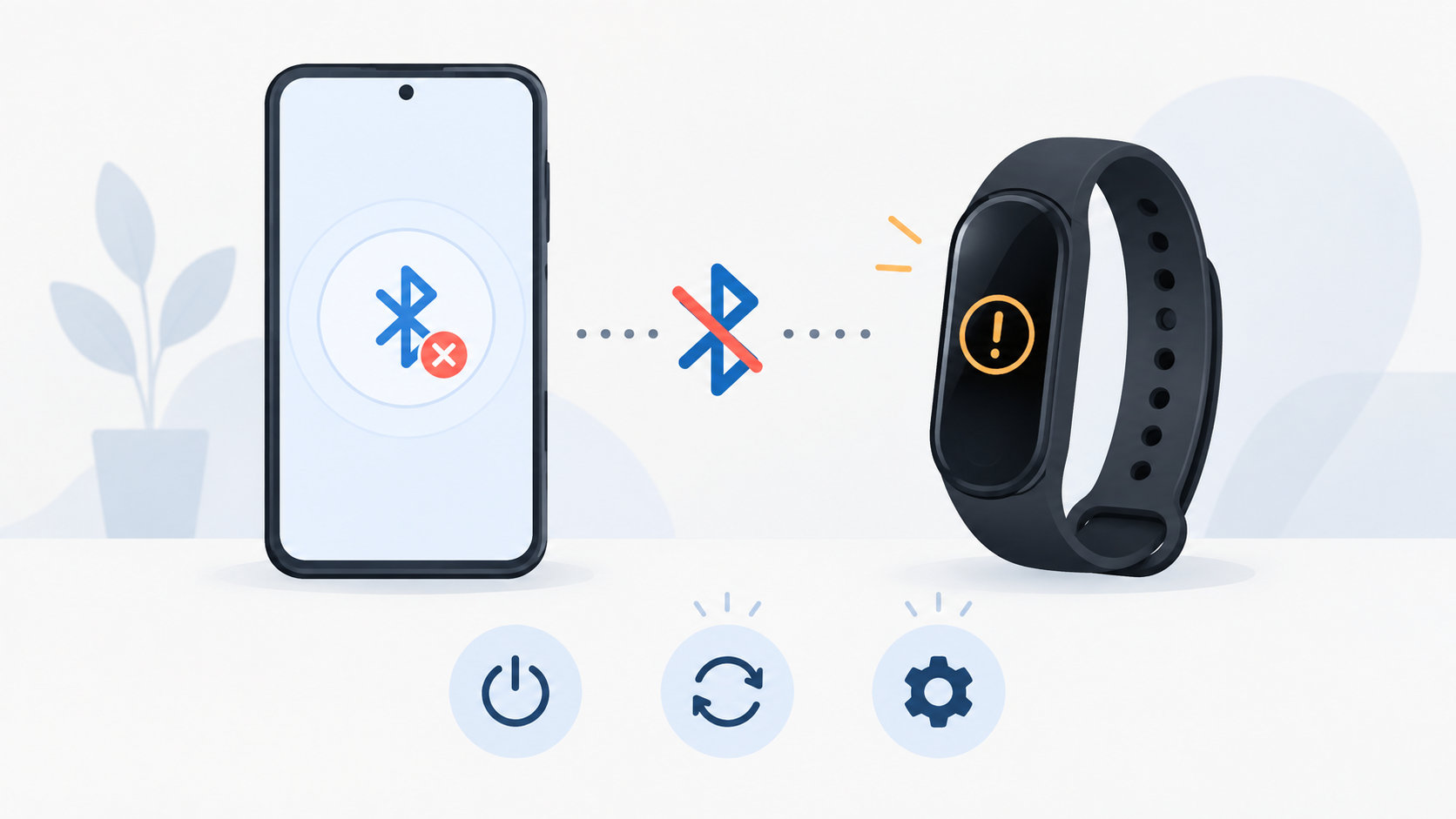
通知が届かないときは、時計を再起動する前に、スマホの通知設定、専用アプリの権限、省電力設定、Bluetooth接続の順で確認します。OS更新やアプリの再インストール後は権限が変わることがあるため、設定を一つずつ見直します。
まとめ:OSと使いたい機能で連携できる腕時計を選ぶ
スマホと連携できる腕時計を選ぶときは、最初に使いたい機能を通知・通話・健康管理に分けます。
- 通知が目的なら、対応アプリ、振動、表示内容、返信方法を確認する
- 通話が目的なら、スマホが近くに必要か、セルラー通信とプランが必要かを確認する
- 健康管理が目的なら、必要なセンサー、GPS、記録先、電池持ちを確認する
- iPhoneかAndroidかを起点に、時計本体と専用アプリの対応条件を照合する
連携機能の多さだけで選ばず、スマホを近くに置く場面と離して使う場面を分けて考えると、必要なモデルが絞りやすくなります。価格や在庫、販売元、通信プランは変わるため、購入時は公式仕様と販売ページをもう一度確認してください。
参考にした公式情報
- Appleサポート:iPhoneが近くにない状態でApple Watchを使う
- Apple Watch SE 3 仕様
- Wear OS by Google ヘルプ:スマートウォッチをセットアップする
- Wear OS by Google ヘルプ:Wear OSでできること
- Samsung公式:Galaxy Watch8(Bluetooth、44mm)
商品価格、在庫、販売元、対応OS、通信プラン、利用できる機能は変わる場合があります。購入前にメーカーと販売ページの最新情報を確認してください。
コメント