
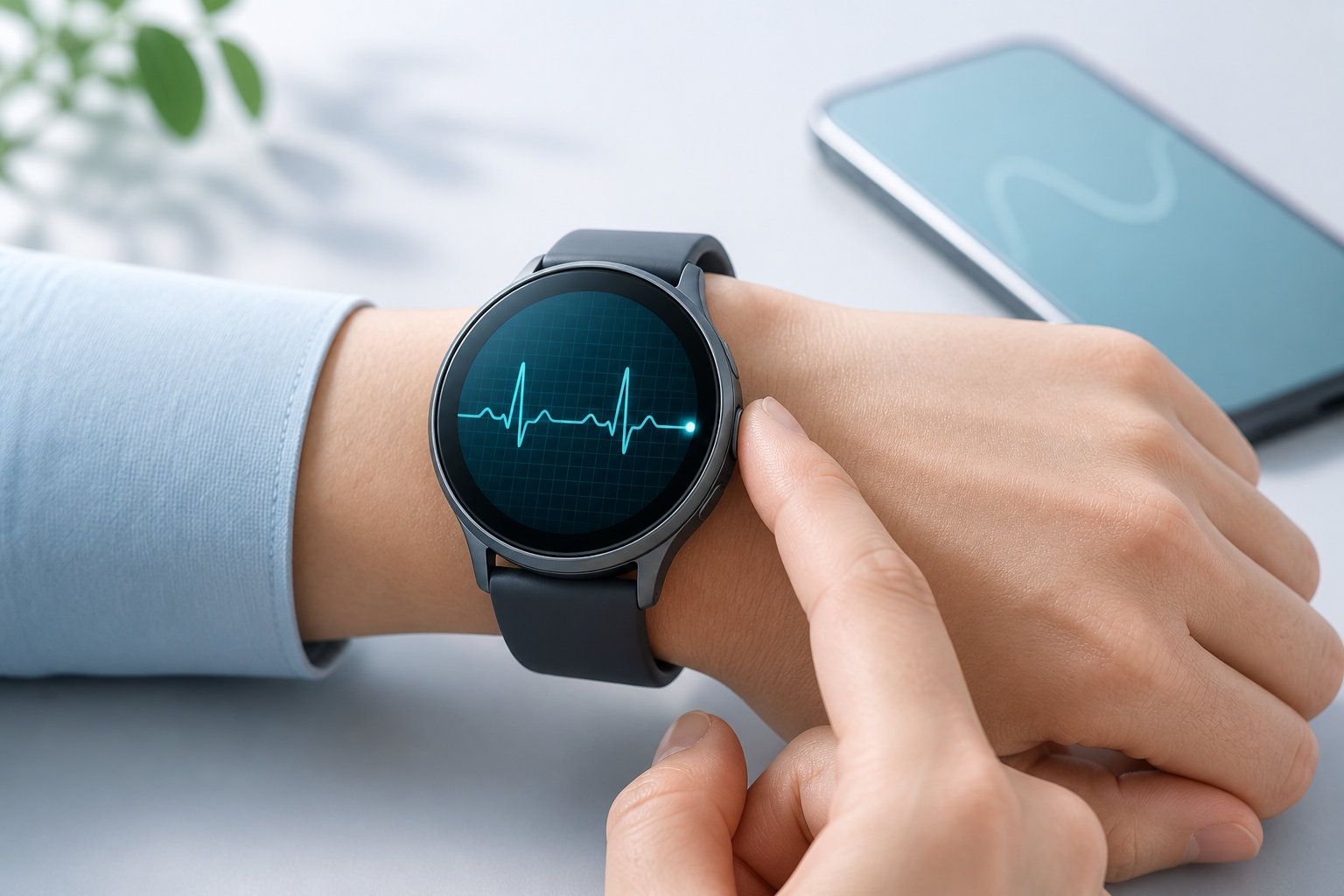
Apple Watch SE 3で心電図を測れるか気になっている人へ、先に結論をお伝えします。Apple Watch SE 3では、心電図アプリを使った心電図の記録はできません。
ただし、心拍数の測定や高心拍数・低心拍数の通知、不規則な心拍リズムの通知には対応しています。心電図と心拍数は似ているようで役割が違うため、この記事で対応状況と確認方法を分けて整理します。
Apple Watch SE 3のサイズやGPSモデル、健康・運動・安全機能までまとめて確認したい場合は、Apple Watch SE 3は何ができる?機能・サイズ・GPSモデルの選び方も参考にしてください。
Apple Watch SE 3で心電図は使える?結論
Apple Watch SE 3は、Appleの心電図アプリに対応していません。Appleサポートでも、心電図アプリはApple Watch SE 3では利用できないと案内されています。
そのため、Apple Watch SE 3の画面やiPhoneのヘルスケアアプリに「心電図」アプリを追加しようとしても、対応モデルと同じ方法で記録することはできません。watchOSを最新にしても、非対応のハードウェア機能が追加されるわけではない点に注意しましょう。
| 確認したい機能 | Apple Watch SE 3の対応 | 内容 |
|---|---|---|
| 心拍数 | 対応 | 光学式心拍センサーで心拍数を確認する |
| 心電図アプリ | 非対応 | 心臓の電気信号を使った心電図の記録はできない |
| 心拍に関する通知 | 対応 | 高心拍数・低心拍数・不規則な心拍リズムなどを通知する |
Apple Watch SE 3で測れるのは心電図ではなく心拍数
Apple Watch SE 3の技術仕様には、第2世代の光学式心拍センサーと心拍数アプリが記載されています。光学式センサーは、手首の血流の変化を光で読み取り、1分間の心拍数を推定する仕組みです。
一方、心電図は心臓の鼓動に関係する電気信号を記録して波形にするものです。Apple Watchの対応モデルでは、Digital Crownと本体背面の電極を使って電気信号を測定します。SE 3の心拍数測定を、心電図の代わりとして扱わないようにしましょう。
SE 3では、心拍数アプリのほか、高心拍数・低心拍数の通知や不規則な心拍リズムの通知も利用できます。ただし、これらの通知は心電図を記録する機能ではなく、診断結果を確定するものでもありません。
Apple Watch SE 3で心拍数を測定する方法
Apple Watch SE 3で現在の心拍数を確認したいときは、次の手順で操作します。
- Apple Watchを、背面が手首に触れるように装着する。
- Apple Watchで「心拍数」アプリを開く。
- しばらく待ち、画面に表示された心拍数を確認する。
Appleの案内では、安静時・歩行時・ワークアウト時・運動後の心拍数を確認できます。運動中の記録を見たい場合は、ワークアウトアプリと組み合わせて使います。
測定しにくいときの装着チェック
バンドがゆるすぎると背面が皮膚に密着せず、反対にきつすぎても快適に使えません。背面が手首に触れ、日常動作で大きくずれない程度に調整してください。汗や水分、衣服の上からの装着も測定に影響することがあります。
表示された数値が普段と違う場合でも、1回の結果だけで体調を判断しないでください。気になる症状がある場合は、Apple Watchの通知や測定結果だけで判断せず、医療機関へ相談します。
心電図を測りたい場合の対応モデルと測定方法
Appleの案内では、心電図アプリはApple Watch Series 4以降とApple Watch Ultraの対応モデルで利用できます。Apple Watch SE 3はこの対象に含まれません。購入前には、モデル名だけでなく、販売地域、iPhone、iOS・watchOSの対応条件も確認してください。
| 項目 | Apple Watch SE 3 | 心電図対応モデル |
|---|---|---|
| 心拍数アプリ | 利用できる | 利用できる |
| 心電図アプリ | 利用できない | 対応モデル・地域などの条件を満たせば利用できる |
| 主なセンサー | 光学式心拍センサー | 光学式心拍センサーに加えて電気信号を測る仕組みを備える |
心電図対応モデルでの一般的な記録手順
次の手順は、心電図アプリに対応したApple Watchで行うものです。Apple Watch SE 3では実行できません。
- 対応モデルを、設定で選択している手首にぴったり装着する。
- Apple Watchで「心電図」アプリを開く。
- 腕を机や膝の上に置き、反対側の手の指をDigital Crownに置く。
- 動かずに約30秒待ち、表示された結果を保存する。
記録中は手首とApple Watchを清潔で乾いた状態にし、できるだけ動かないようにします。心電図アプリの結果はiPhoneのヘルスケアアプリで確認でき、PDFとして共有できる場合もあります。
心電図アプリと心拍数の通知を混同しないための注意点
Apple Watchの心電図アプリは、医療機関で行う標準的な12誘導心電図と同じものではありません。Appleの説明では、Apple Watchの心電図は単極誘導、または第I誘導に似た記録です。
また、心電図アプリは心臓発作、血栓、脳卒中、高血圧などを検知するための機能ではありません。心電図の分類が「洞調律」でも健康を保証するものではなく、体調不良や胸の痛みなどがある場合は、測定結果を待たずに医師の診察や緊急通報を優先してください。
Apple Watch SE 3の不規則な心拍リズムの通知も、心電図アプリの代わりに診断を行う機能ではありません。通知を受けた場合や心配な症状がある場合は、医療機関で相談するための参考情報として扱いましょう。
Apple Watch SE 3の心電図についてよくある質問
Apple Watch SE 3はアップデートすれば心電図に対応しますか?
現時点でApple Watch SE 3は心電図アプリに対応していません。アプリの更新だけで、対応モデルにある電気信号を測る機能が追加されるとは限らないため、心電図を必須条件にする場合は購入前に対応モデルを選ぶ必要があります。
心拍数アプリの数値は心電図ですか?
心電図ではありません。心拍数アプリは主に光学式センサーで心拍数を確認する機能で、心臓の電気信号を波形として記録する心電図アプリとは仕組みが異なります。
SE 3で心臓の状態を確認できますか?
心拍数や一部の通知を日々の変化を確認する材料として使えますが、病気の診断や治療のための機器ではありません。健康上の不安や自覚症状がある場合は、Apple Watchの結果だけで判断しないでください。
まとめ:Apple Watch SE 3は心拍数、心電図は対応モデルを選ぶ
Apple Watch SE 3で心電図アプリは使えません。SE 3でできるのは、光学式心拍センサーを使った心拍数の測定や、高心拍数・低心拍数・不規則な心拍リズムの通知です。
- 心拍数を確認するなら、SE 3で「心拍数」アプリを開く
- 心電図を記録したいなら、Series 4以降またはUltraの対応モデルを確認する
- 心電図アプリは地域、OS、iPhoneなどの条件も購入前に確認する
- 測定結果は診断の代わりにせず、症状があれば医療機関へ相談する

コメント