
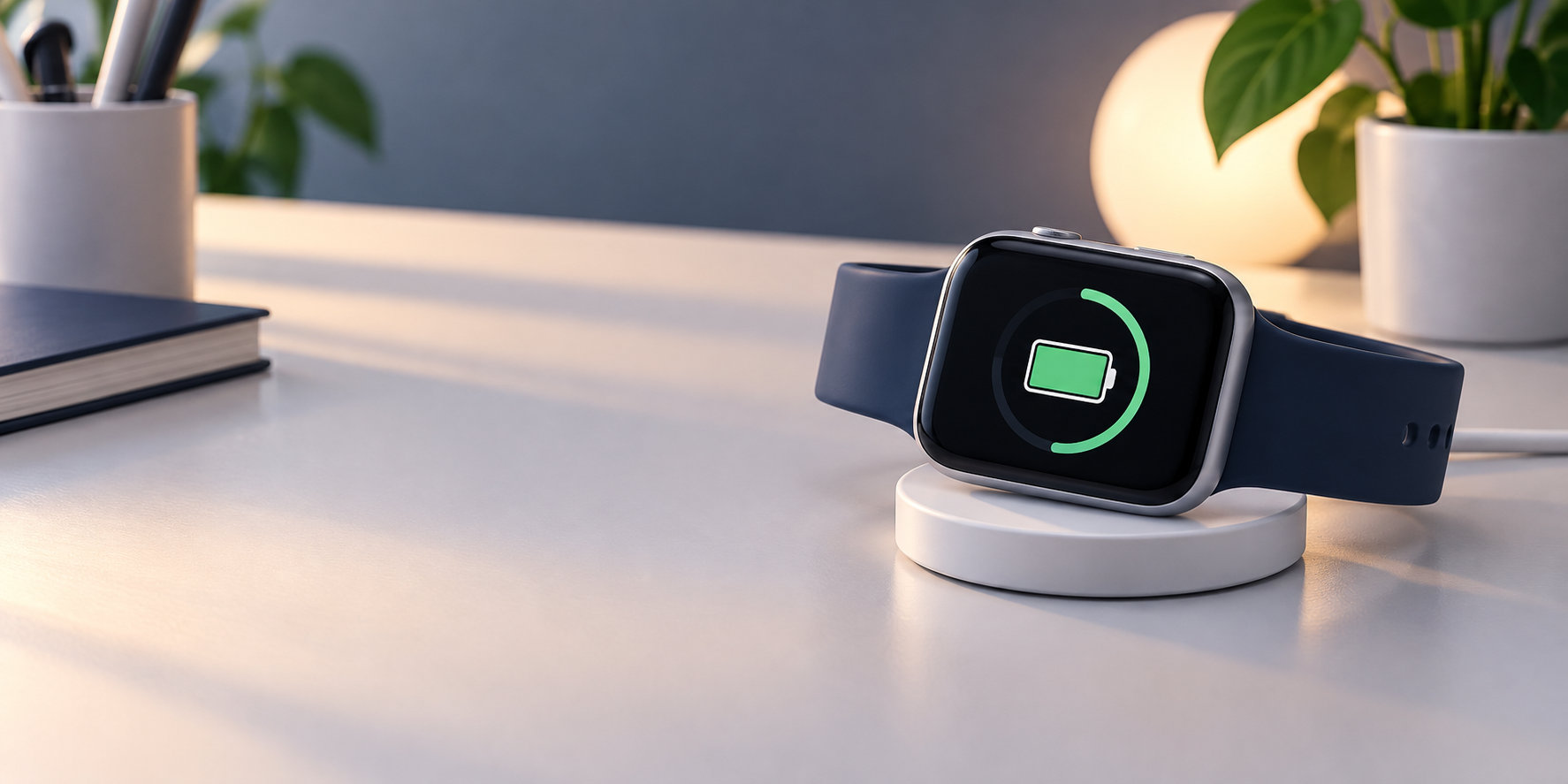
Apple Watch SE 3のバッテリー持ちは、Apple公式の通常使用テストで最大18時間です。低電力モードなら最大32時間、高速充電なら15分で最大8時間の通常使用が目安になります。
ただし、最大値は一定の条件で測った結果です。常時表示、通知、ワークアウト、GPS、モバイル通信、睡眠記録の使い方で実際の駆動時間は変わります。この記事では、充電頻度の目安と、毎日の使い方でバッテリーを長持ちさせる方法を整理します。
Apple Watch SE 3のバッテリー持ちは?まず結論
Apple Watch SE 3は、数日間の充電なし運用を目指すモデルではありません。通常使用で最大18時間という仕様から、基本は一日ごとの充電を前提にすると、睡眠記録や外出時の充電切れを避けやすくなります。
- 通常使用:最大18時間
- 低電力モード:最大32時間
- 屋外ワークアウト:最大7時間
- 高速充電:約45分で最大80%、15分で最大8時間の通常使用
- 睡眠記録の短時間充電:8分で最大8時間の睡眠記録
どれもAppleのテスト条件にもとづく最大値です。実際の時間は、画面の設定、通知数、アプリ、GPS、通信環境、ワークアウトの長さなどで変わります。
公式の最大18時間はどのような条件か
Appleが示す「一日中使えるバッテリー」は、18時間の間に時刻の確認、通知、アプリの使用、ワークアウトなどを行う条件で測定されています。具体的には、時刻確認300回、通知90回、アプリ使用15分、音楽を再生しながらの60分間のワークアウトが含まれます。
GPSモデルはテスト中にiPhoneとBluetooth接続し、GPS + CellularモデルはBluetooth接続とモバイル通信を組み合わせています。実際には、電波が弱い場所での通信、長時間のGPS、頻繁な画面確認などが重なると、最大18時間より短くなる可能性があります。
Apple Watch SE 3のバッテリー仕様とテスト条件は、Appleのバッテリー案内とApple Watch SE 3の技術仕様で確認できます。
Apple Watch SE 3の充電頻度の目安
通知や常時表示を使うなら一日ごとの充電
通知を受け取り、常時表示ディスプレイを使い、日中にワークアウトも記録するなら、朝から夜まで使った後に充電する運用が基本です。最大18時間は「条件を満たした場合の上限」なので、残量を使い切るまで毎回使うより、生活の中で決まった時間に充電するほうが安定します。
睡眠記録を使うなら朝や入浴中に充電する
睡眠記録を続ける場合は、就寝前に充電するより、起床後、入浴中、デスクワーク中など、腕から外す時間を充電にあてる方法が向いています。Appleは8分の充電で最大8時間の睡眠記録を案内していますが、残量や充電環境で結果は変わるため、就寝前にバッテリー残量を確認してください。
GPSやCellular通信を長く使う日は追加充電も考える
長時間の屋外ワークアウトや、iPhoneから離れた場所でのモバイル通信は、通常の通知確認よりバッテリーを使いやすい場面です。その日は出発前に短時間充電し、必要なら対応するモバイルバッテリーや充電器を持参すると安心です。どの機能を使うかで必要な残量が変わるため、「何時間持つか」だけで予定を決めないことが大切です。
高速充電は何分でどれくらい使えるか
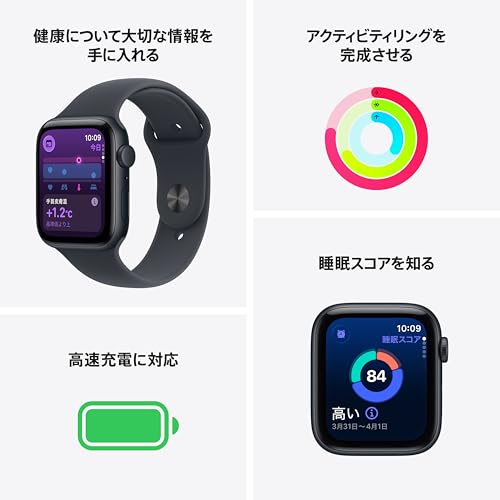
Apple Watch SE 3は高速充電に対応しています。Appleの仕様では、完全に空の状態から約45分で最大80%、15分の充電で最大8時間の通常使用、8分の充電で最大8時間の睡眠記録が目安です。
短時間充電は、外出前や睡眠前に残量が少ないときの補助として便利です。ただし、最大値はテスト条件の結果であり、15分充電すればどのような使い方でも8時間持つという意味ではありません。
高速充電には対応する磁気高速充電ケーブルと、18W以上のUSB-C電源アダプタが必要です。充電器を買い足すときは、AppleのApple Watchの高速充電についてを確認し、対応条件を満たす組み合わせを選びましょう。
Apple Watch SE 3のバッテリーを長持ちさせる方法
1. 常時表示と画面の点灯を見直す
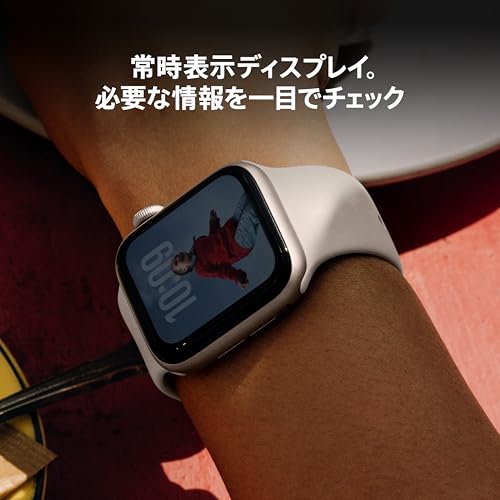
常時表示は時刻や情報をすぐ確認できる一方、画面を表示する時間が増えます。残量を優先したい日や、就寝中の電池消費を抑えたいときは、Apple Watchの「設定」から「画面表示と明るさ」へ進み、「常にオン」の使い方を見直します。
常時表示を使う場合でも、文字盤に表示する情報を必要なものへ絞ると、確認したい内容を見つけやすくなります。見やすさと電池消費のどちらを優先するかで設定を決めてください。
2. 通知とバックグラウンド更新を必要なものに絞る
すべてのiPhone通知をApple Watchへ送る必要はありません。頻繁に届くアプリや、緊急性のない通知を減らすと、画面点灯と振動の回数を抑えられます。使っていないアプリのバックグラウンド更新も、必要性を確認して整理しましょう。
3. 低電力モードは電池を優先したい場面だけ使う
低電力モードは一部の機能を停止または変更して、駆動時間を延ばします。常時表示がオフになったり、通知や通信、センサーの動作が変わったりするため、通常時と同じ機能が必要な日は注意が必要です。
外出先で充電できない日、残量が少ない日、長時間のワークアウトを記録する日など、電池を優先したい場面で使い分けるとよいでしょう。Appleの低電力モードの案内で、利用できなくなる機能も確認してください。
4. バッテリー充電の最適化をオンにする
Apple Watchには、毎日の充電傾向を学習し、満充電の状態で充電器につながる時間を短くする「バッテリー充電の最適化」があります。対応モデルでは「充電上限の最適化」も利用できます。
この機能を使うと、充電器につないだ直後に100%まで上がらず、次に使う時間に合わせて充電が進むことがあります。故障ではなく、バッテリーの劣化を抑えるための動作なので、必要なときは充電画面からフル充電を選びます。設定は「設定」>「バッテリー」>「バッテリーの状態」で確認できます。
5. 高温を避け、対応する充電器を使う
リチウムイオンバッテリーは、温度の履歴や充電パターンなどによって化学的に劣化します。直射日光が当たる場所や熱がこもる場所での充電を避け、Apple Watchと充電器の接触面に汚れがないかも確認しましょう。
バッテリーを長く使うための考え方は、Apple Watchのバッテリー充電の最適化にもまとめられています。
バッテリーの減りが早いときの確認順
購入直後やOS更新の直後は、設定、同期、アプリの更新が重なって一時的に消費が増えることがあります。すぐに故障と判断せず、次の順に確認します。
- Apple Watchの「設定」>「バッテリー」で、残量の推移と消費が増えた時間帯を見る
- 常時表示、画面の明るさ、通知、文字盤、バックグラウンド更新を見直す
- 長時間のGPSワークアウトや、iPhoneから離れたCellular通信がなかったか確認する
- 必要な場面だけ低電力モードを使い、充電面とケーブルの接続状態を確認する
- 数日たっても急な減りが続く場合は、バッテリーの状態とAppleサポートを確認する
低電力モード、常時表示、ワークアウト中の省電力設定などの確認項目は、Apple Watchのバッテリーの減りが早い場合にも案内されています。
Apple Watch SE 3がバッテリー面で向く人・注意が必要な人
向いている人
- 毎日、入浴中や朝の支度中などに短時間の充電ができる人
- 通知、決済、健康管理、睡眠記録をiPhoneと連携して使いたい人
- 外出前に15分程度の高速充電で残量を補えると便利な人
注意が必要な人
- 数日間、充電器なしで使い続けたい人
- 長時間のGPSワークアウトやモバイル通信を頻繁に使う人
- 睡眠記録を使うのに、毎日腕から外して充電する時間を作れない人
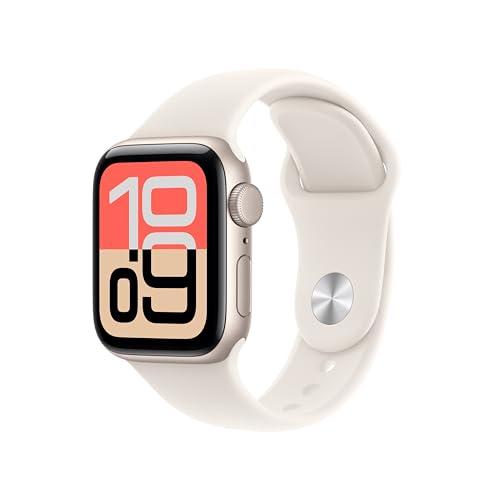
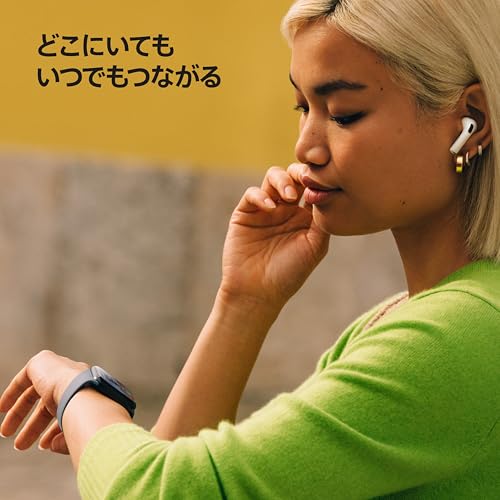
Apple Watch SE 3をバッテリーと充電の条件から選ぶなら、GPSモデルの次の商品が候補です。価格や在庫、販売条件は変わるため、購入前に商品ページも確認してください。





まとめ:毎日充電を基本に短時間充電を使い分ける
Apple Watch SE 3のバッテリーは、通常使用で最大18時間、低電力モードで最大32時間です。約45分で最大80%、15分で最大8時間の通常使用という高速充電にも対応しています。
ただし、最大値はテスト条件にもとづく目安で、常時表示、通知、GPS、ワークアウト、通信、睡眠記録で実際の駆動時間は変わります。購入前は毎日の充電が可能かを考え、使い始めた後は充電の最適化、通知の整理、低電力モードを使い分けると、バッテリーの不満を抑えやすくなります。
コメント