
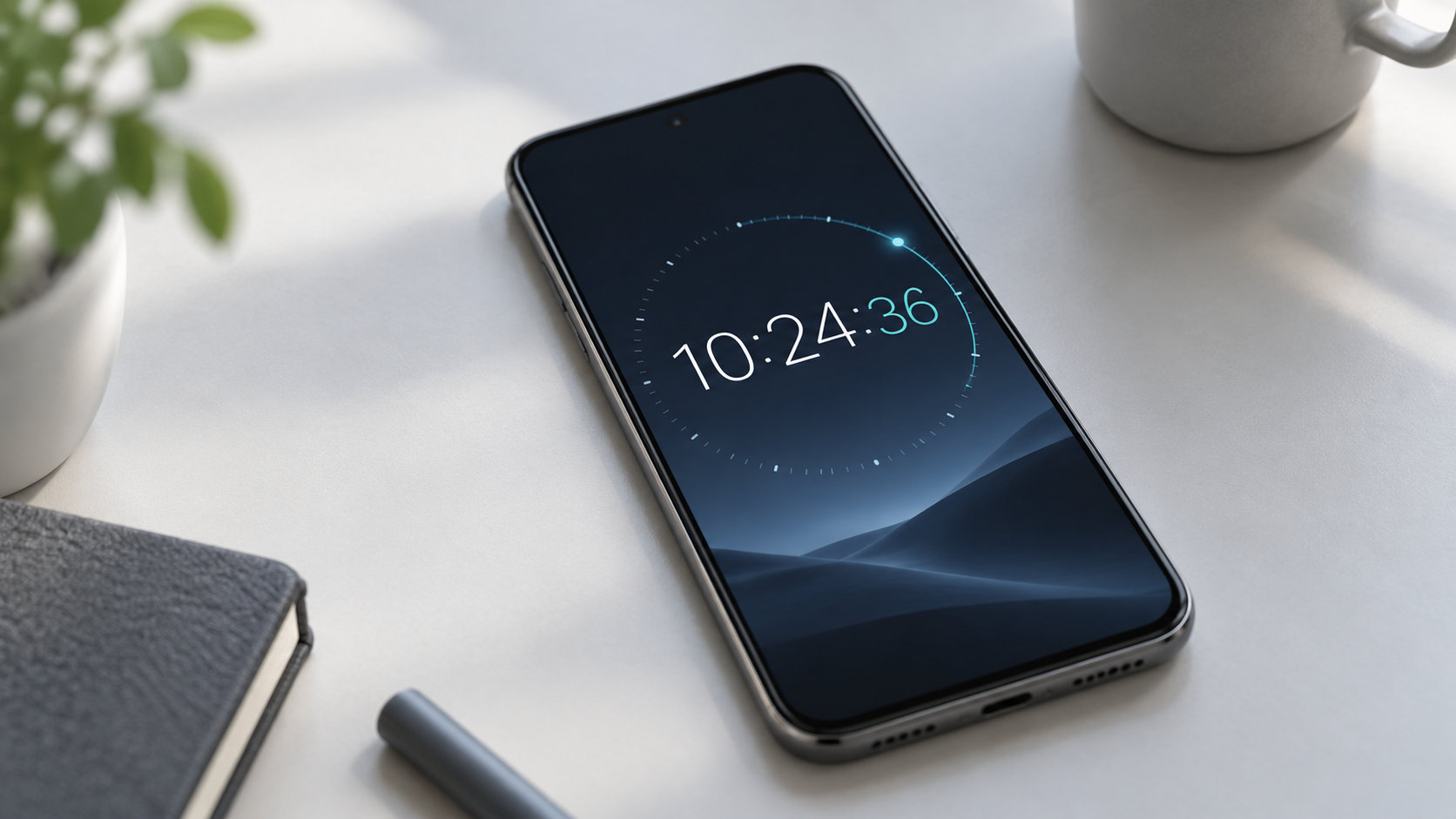
スマホの時計に秒を表示したいときは、表示したい場所を先に決めるのがポイントです。AndroidはGoogleの時計アプリ内に「時刻に秒を表示」という設定があります。一方、iPhoneは標準のステータスバーに秒を追加する設定が案内されていないため、経過時間ならストップウォッチ、現在時刻なら秒表示に対応した時計アプリというように使い分けます。
ホーム画面やロック画面、ステータスバーの時計は、スマホのメーカーやOSによって仕様が異なります。この記事では、iPhone・Androidで秒を確認する方法と、表示できないときの切り分け方を整理します。
スマホの時計に秒を表示する方法の結論
| 端末 | 標準機能で確認しやすい方法 | 注意点 |
|---|---|---|
| Android | 時計アプリの設定で「時刻に秒を表示」を有効にする | ホーム画面やステータスバーの表示は機種・OSで異なる |
| iPhone | 経過時間は時計アプリのストップウォッチで確認する | 標準の日時設定にステータスバーへ秒を追加する項目はない |
Androidで現在時刻を秒まで見たい場合は、まず時計アプリ内の設定を確認します。iPhoneで「何秒経過したか」を測りたい場合はストップウォッチが適しています。現在時刻を秒付きで常に表示したい場合は、端末標準の時計では対応できないことがあるため、対応アプリの表示場所やバックグラウンド動作を確認してください。
Androidで時計に秒を表示する設定
Googleの時計アプリでは、設定から現在時刻の秒表示を切り替えられます。画面の名称はアプリのバージョンや表示言語で少し異なる場合がありますが、基本的な手順は次のとおりです。
- スマホの時計アプリを開く
- 画面のその他メニューから設定を開く
- 「時刻に秒を表示」をタップして有効にする
Google公式ヘルプが案内しているのは、時計アプリの表示を変更する方法です。この設定を有効にしても、ホーム画面の時計ウィジェットや画面上部のステータスバーまで秒表示になるとは限りません。確認したい場所がホーム画面やステータスバーの場合は、別にその端末の時計設定を探します。
Androidのホーム画面に秒を表示したい場合
ホーム画面の空いている場所を長押しし、ウィジェット一覧から時計を追加できる端末があります。ただし、標準の時計ウィジェットが秒表示に対応しているかは、メーカー、ランチャー、Androidのバージョンによって異なります。
ウィジェットを追加しても秒が表示されない場合は、時計ウィジェットをタップして設定項目を開き、「秒」「秒数」「秒を表示」などの項目があるかを確認します。項目がなければ、時計アプリ内の秒表示とホーム画面のウィジェット表示は別機能と考えた方が安全です。
iPhoneで秒を確認する方法
iPhoneの標準の日時設定では、時刻の自動設定、タイムゾーン、24時間表示などを変更できます。現在の標準設定には、ステータスバーの時計へ秒を追加する項目が案内されていません。したがって、iPhoneの上部にある時計を「時:分:秒」の形式へ変更する手順を探しても、設定だけで切り替えられない場合があります。
経過時間を秒まで表示するならストップウォッチ
「作業を始めてから何秒たったか」「時間を測りたい」という目的なら、標準の時計アプリが使えます。
- 時計アプリを開く
- ストップウォッチをタップする
- 開始をタップする
Appleの公式ガイドでは、ストップウォッチのデジタル表示とアナログ表示を切り替えられること、ほかのアプリを開いたりiPhoneがスリープ状態になったりしても計測が続くことが案内されています。これは現在時刻の秒表示ではなく、開始してからの経過時間を測る機能です。この違いを理解して使いましょう。
現在時刻を秒付きで見たい場合
現在時刻を秒まで確認したい場合は、秒表示に対応した時計アプリを使う方法があります。ただし、アプリを閉じたあとも秒が更新されるか、ロック画面やウィジェットに表示できるか、通知や広告などの権限が必要かはアプリごとに異なります。インストール前に、表示場所と更新条件を確認してください。
ホーム画面やステータスバーに秒が出ないときの確認点
1. 表示場所を切り分ける
「時計に秒が出ない」ときは、時計アプリ、ホーム画面のウィジェット、ロック画面、ステータスバーのどこに表示したいかを切り分けます。Androidの時計アプリで秒が表示されても、ウィジェットやステータスバーに反映されるとは限りません。iPhoneのストップウォッチで秒を見られても、画面上部の時計が変わるわけではありません。
2. 端末の設定検索で「秒」を探す
Androidはメーカー独自の設定を採用していることがあります。設定アプリを開き、「秒」「ステータスバー」「時計」「ウィジェット」などの語句で検索してみましょう。検索結果に該当項目がなければ、その表示場所は標準機能に対応していない可能性があります。
設定項目が見つからない状態で、別の機種の手順をそのまま適用するのは避けてください。OSが同じAndroidでも、メーカーの画面構成や搭載アプリによって使える項目は異なります。
3. 現在時刻とストップウォッチを混同しない
時計アプリの「時刻に秒を表示」は、現在時刻の末尾に秒を表示する設定です。ストップウォッチは開始した時点からの経過時間を表示します。前者を探しているのに後者を使うと、時計がずれているように見えるため、目的に合う機能を選びます。
秒表示を使うときの便利な使い分け
- 現在時刻を秒まで確認:Androidは時計アプリの「時刻に秒を表示」を使う
- 経過時間を測る:iPhone・Androidともにストップウォッチを使う
- ホーム画面で確認:秒表示に対応した時計ウィジェットがあるか確認する
- ロック画面で常に確認:常時表示やアプリの更新条件、電池消費を確認する
時刻そのものがずれている場合は、秒表示の設定ではなく時刻設定を確認します。iPhone・Androidともに、自動の日付と時刻、自動タイムゾーンが有効かを確認すると、手動設定によるずれを防ぎやすくなります。海外滞在中や通信が不安定な場所では、タイムゾーンの設定も見直してください。
また、秒表示は画面を1秒ごとに更新するため、端末やアプリによっては画面消灯中に更新が止まったり、表示が省電力優先になったりします。常時表示を目的にする場合は、対応機種の説明とアプリの仕様を確認してから設定しましょう。
まとめ:秒を表示する場所で設定方法を選ぶ
スマホの時計に秒を表示する方法は、端末と表示場所で変わります。
- Androidは、時計アプリの設定にある「時刻に秒を表示」が基本手順
- iPhoneは、標準のステータスバーへ秒を追加する設定ではなく、経過時間ならストップウォッチを使う
- ホーム画面、ロック画面、ステータスバーの秒表示は、メーカーやOSの対応状況を確認する
- 現在時刻と経過時間を分け、必要な機能だけを選ぶ
まずはAndroidなら時計アプリ、iPhoneならストップウォッチを開いて、目的に合う表示ができるか確認しましょう。秒を常に表示したい場合は、端末標準の時計で対応できる範囲と、ウィジェットや専用アプリの更新条件を確認してから利用するのが安全です。
参考にした公式情報
設定名や利用できる表示場所は、OSのバージョン、端末メーカー、アプリの更新で変わる場合があります。画面が異なるときは、端末の公式サポートも確認してください。
コメント