
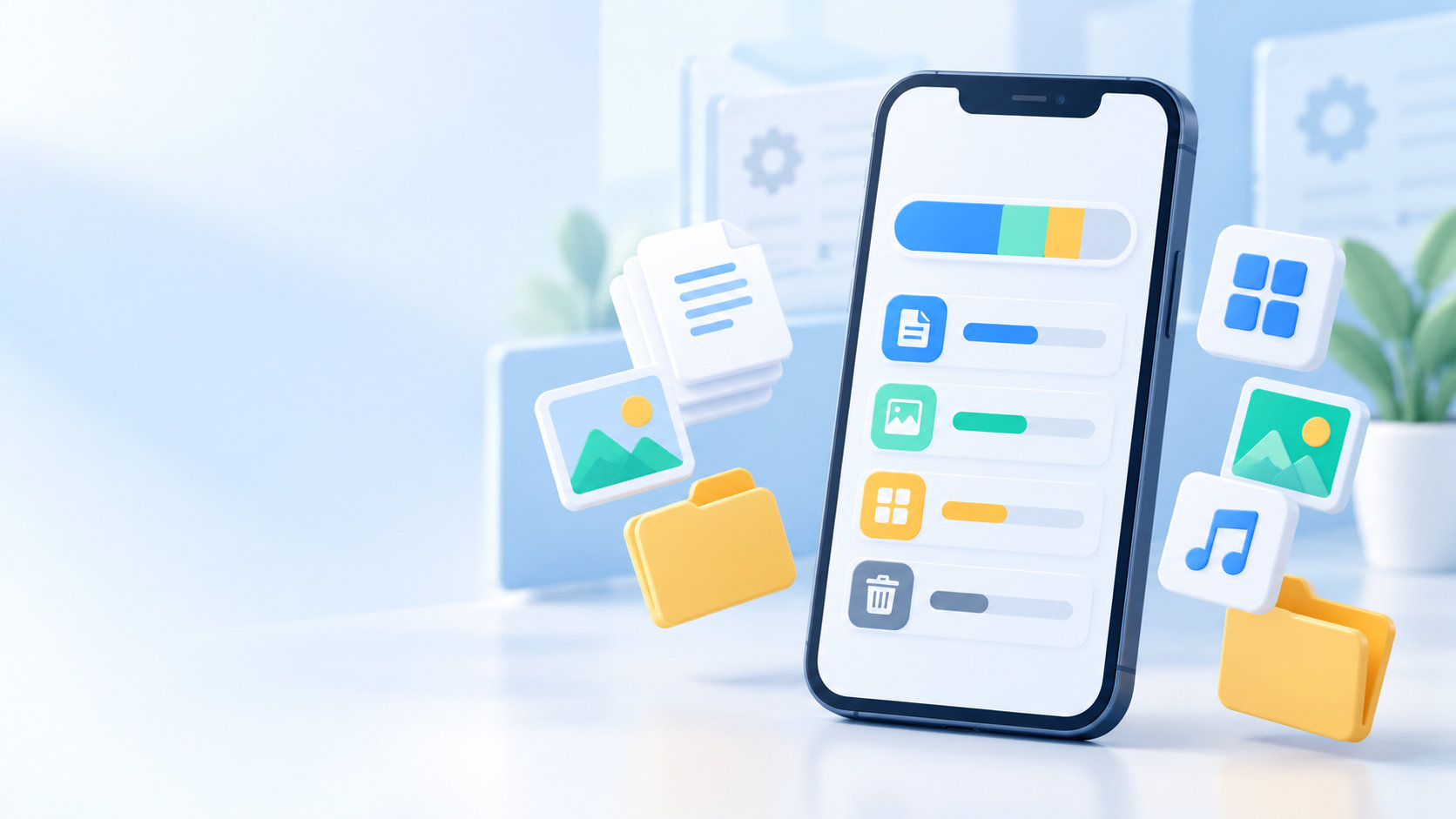
結論から言うと、スマホのクリーナーアプリは多くの人にとって必須ではありません。まずは端末にあるストレージ管理機能で、何が容量を使っているのかを確認しましょう。写真や動画、ダウンロードしたファイル、使っていないアプリを整理するだけで解決できるケースが多いからです。
一方で、重複写真を探したい、複数の場所に散らばった大容量ファイルをまとめて確認したいという人には、補助ツールが役立つこともあります。この記事では、クリーナーアプリを入れる前に確認したい基準と、iPhone・Androidそれぞれの安全な整理方法を解説します。
スマホのクリーナーアプリは多くの場合必要ない
「スマホを軽くする」という宣伝を見ても、まず整理したいのはストレージとメモリのどちらなのかを分けて考える必要があります。ストレージは写真やアプリなどを保存する場所、メモリはアプリやOSが動くときに使う場所です。ストレージの空きを増やすアプリを入れたからといって、あらゆる動作が自動的に速くなるわけではありません。
クリーナーアプリができることは、端末や権限によって異なります。不要ファイルの候補を見つけたり、重複写真を並べたりするものはありますが、最終的に削除するかは利用者が決める設計が基本です。アプリを入れる前に、OS標準のストレージ画面で原因を確認するほうが、削除対象と効果を把握しやすくなります。
特に「メモリ解放」「ワンタップで高速化」といった表示だけを理由にインストールするのはおすすめしません。必要なアプリまで終了させたり、何を削除したのか分からなくなったりする可能性があるためです。容量不足を解決したいなら、容量の大きいデータを特定してから整理するのが先です。
必要かどうかを判断する3つの基準
クリーナーアプリを使うか迷ったら、次の3点で判断すると決めやすくなります。
- 空き容量の問題が実際にあるか
「空き容量が少ない」「アプリを更新できない」「写真を保存できない」といった具体的な症状がなければ、急いで導入する必要はありません。 - 標準機能で整理しきれない作業か
大容量の動画や不要なダウンロードを削除するだけなら、標準の設定画面で足ります。重複ファイルの候補を自動で集めたいなど、標準機能にない作業が目的なら補助ツールを検討します。 - 権限と削除内容を確認できるか
写真、ファイル、通知などの権限をなぜ求めるのか説明があるか、削除前に候補を一覧で見られるかを確認します。内容を確認できないまま一括削除するアプリは避けましょう。
この3つのうち1つ目だけに当てはまる場合は、まず標準機能での整理がおすすめです。2つ目と3つ目まで当てはまる場合に、提供元とプライバシー方針を確認したうえで補助アプリを選びます。
iPhoneは標準のストレージ管理で確認できる
iPhoneでは、設定から一般、iPhoneストレージの順に開くと、空き容量とアプリごとの使用量を確認できます。画面に表示される提案は端末の状態によって異なりますが、不要なアプリや大きなデータを見つける手がかりになります。
見直す順番は、次のようにすると削除ミスを減らせます。
- 写真・動画のうち、バックアップ済みで端末に残す必要がないものを確認する
- 動画配信や音楽アプリから保存したオフラインデータを確認する
- 「ファイル」アプリのダウンロードや書類を確認する
- 使っていないアプリを、使用量と再ダウンロードの必要性を見て整理する
アプリの詳細画面にある「Appを取り除く」は、アプリ本体の容量を空けつつ書類とデータを残す機能です。一方、「Appを削除」はアプリと関連データを削除します。ゲームのセーブデータやログイン情報などが必要なアプリでは、削除前に引き継ぎやバックアップを確認してください。
iPhoneのキャッシュや一時ファイルは、端末側で管理・削除されるものもあります。容量を増やす目的で、正体の分からないアプリを追加するより、まずストレージ画面に表示された項目を確認するほうが安全です。詳しい手順はApple公式のiPhoneストレージ管理ガイドでも確認できます。
Androidは設定とFiles by Googleを使い分ける
Androidは機種やOSのバージョンによって画面名が異なりますが、まず設定のストレージを開きます。写真、動画、アプリ、ダウンロードなどのカテゴリを見れば、何から整理すべきかを判断できます。端末によっては「空き容量を増やす」から、最近使っていない項目を選んで削除できます。
アプリのキャッシュを削除する場合は、キャッシュとアプリデータを混同しないでください。キャッシュは一時データなので、削除後に最初の読み込みが遅くなることがあります。対して「ストレージを消去」「データを消去」は、アプリ内の設定や保存データまで消える場合があります。ログインが必要なアプリや、端末内だけに保存しているデータでは特に注意が必要です。
Androidで重複ファイルや不要なスクリーンショットを探したい場合は、Google公式のFiles by Googleのように、候補を確認してから削除できるツールがあります。これは「何でも自動で消す」ものではなく、表示された候補を利用者が選ぶための整理機能として使うのがポイントです。
端末の設定名や利用できる機能はメーカーによって違います。手順が見つからないときは、機種名とAndroidのバージョンを確認して、メーカーの案内を参照してください。基本的な考え方はGoogle公式のAndroidストレージガイドにまとまっています。
クリーナーアプリのメリットとデメリット
メリット
- 重複写真や似たファイルをまとめて確認しやすい
- 容量の大きい動画や古いダウンロードを見つける時間を短縮できる
- 端末の設定画面だけでは見つけにくいファイルを一覧で確認できる場合がある
ただし、これらは「探しやすくなる」ことが主なメリットです。アプリが入っているだけで容量が増えたり、動作の問題がすべて解決したりするわけではありません。
デメリット
- 写真やファイルへのアクセス権限を広く求められることがある
- 削除候補の判定を誤ると、必要な写真や書類まで消すおそれがある
- アプリによっては広告表示や有料プランへの誘導がある
- キャッシュは再び作られるため、削除の効果が一時的になることがある
アプリの権限は、インストール時に許可して終わりではありません。iPhoneでは「設定」から「プライバシーとセキュリティ」を開き、写真やファイルなどへのアクセスを見直せます。利用目的と関係のない権限を求められた場合は、許可しないか、別の方法を選びましょう。Appleのアプリ権限に関する公式ガイドも参考になります。
使うならインストール前に確認したいチェックリスト
クリーナーアプリを使うと決めた場合も、次の項目を確認してから導入しましょう。
- 入手先:公式ストアから入手し、提供元の名前とアプリの説明が一致しているか確認する
- 更新状況:長期間更新されていないアプリや、説明が極端にあいまいなアプリは避ける
- 権限:写真やファイルへのアクセスが機能に必要か、位置情報や連絡先まで求めていないか確認する
- 削除の仕組み:候補の一覧、プレビュー、取り消しやゴミ箱の有無を確認する
- バックアップ:写真や重要書類を別の場所に保存してから削除する
「空き容量が少ない」という通知をきっかけにしても、いきなり一括削除を実行する必要はありません。まず大きなファイルを数件だけ整理し、容量と使い勝手が改善したかを確認します。改善しない場合は、アプリを増やす前に、OSの更新、アプリの不具合、通信環境など別の原因も切り分けてください。
まとめ:まず標準機能、必要な作業だけ補助アプリを使う
スマホのクリーナーアプリは、重複ファイルや大容量データを探す作業を助ける場合があります。しかし、容量不足の原因が分からないまま入れるものではありません。iPhoneは「iPhoneストレージ」、Androidは「設定」の「ストレージ」から、まず原因を確認できます。
標準機能で解決できるなら、追加アプリは不要です。標準機能では時間がかかる整理だけを補助アプリに任せる場合は、権限、プライバシー、削除候補、バックアップを確認し、削除内容を自分で選べるものを使いましょう。
コメント