
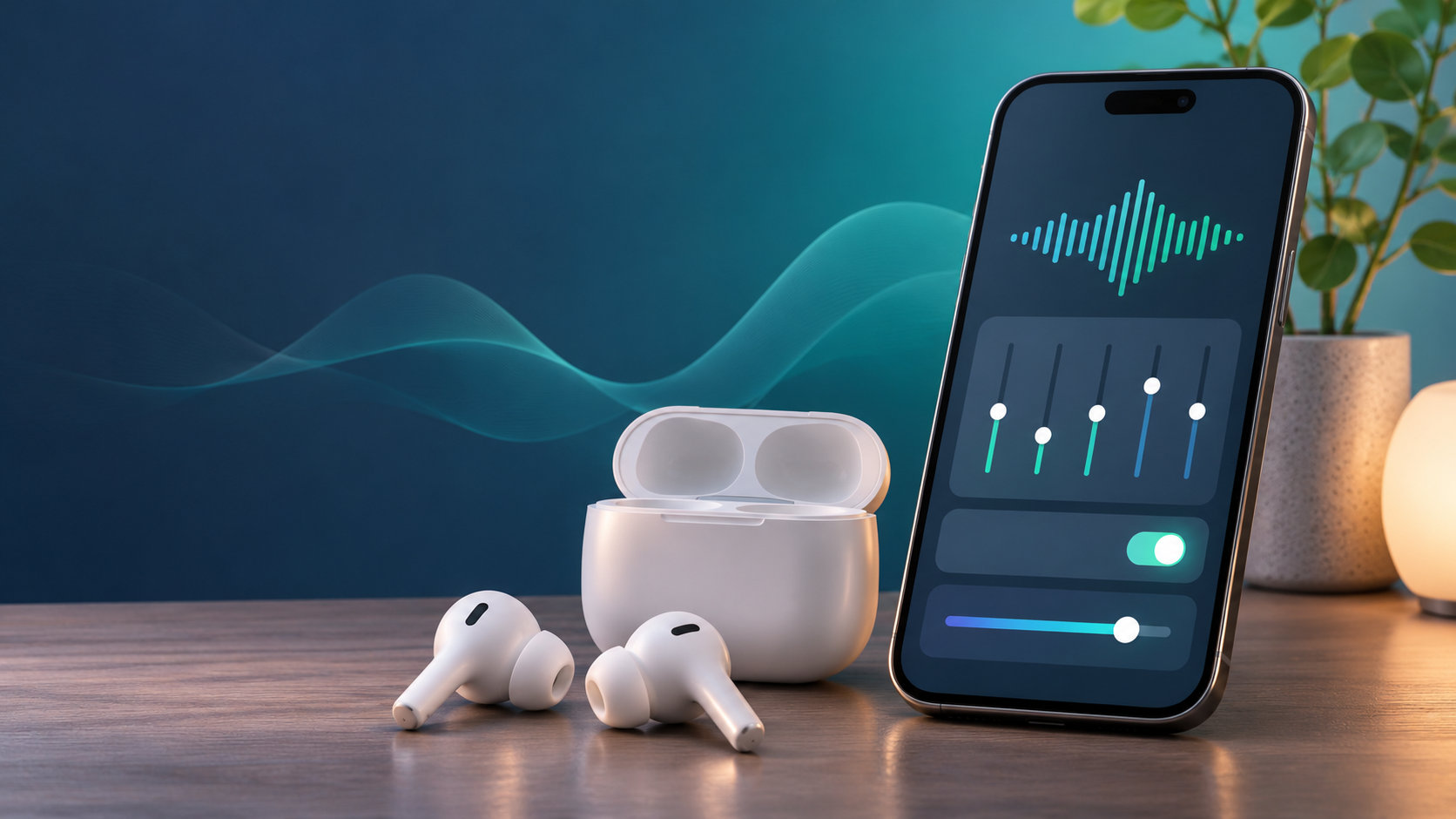
AirPodsの音質を良くする設定まとめ|iPhoneで見直したい項目と注意点
AirPodsの音質を良くしたいときは、いきなりEQを大きく変えるより、まず装着状態とiPhoneの基本設定を確認するのが近道です。左右のバランスがずれていたり、イヤーチップが合っていなかったりすると、音源やEQを変えても本来の聞こえ方を判断しにくくなります。
この記事では、iPhoneで見直しやすい項目を「装着状態」「アクセシビリティ」「EQ」「空間オーディオ」の順に整理します。AirPodsのモデル、iOSのバージョン、再生アプリによって表示される項目は異なるため、画面にない設定は無理に探さなくても問題ありません。
AirPodsの音質を良くする設定はこの順番で確認
- 装着状態を確認する:AirPods Proはイヤーチップの密閉、その他のモデルは耳に収まる位置を見直します。
- 左右バランスとモノラルオーディオを確認する:左右差があるときは、まず中央とステレオ再生に戻します。
- ヘッドフォン調整を試す:音が聞き取りにくい場合に、サンプルを再生しながら補正します。
- EQを一つずつ調整する:AirPods側のEQと音楽アプリ側のEQを同時に大きく変えないようにします。
- 空間オーディオと音量自動調整を使い分ける:広がりや曲ごとの音量差を整えたいときに比較します。
「音質が良くなったか」は、同じ曲の同じ部分を、無理のない音量で切り替えて確認します。設定を一度に何個も変えると、どの項目が効いたのか分からなくなります。
装着状態を確認する
低音が弱い、音が薄い、左右で聞こえ方が違うといった場合は、音質設定より先に装着状態を確認します。特にAirPods Proはイヤーチップと耳の間にすき間があると、密閉が変わり、低音やノイズキャンセリングの感じ方も変わります。
AirPods Proを使っている場合は、AirPodsを装着してiPhoneに接続し、「設定」から「Bluetooth」を開きます。AirPodsの情報ボタンをタップし、表示される「イヤーチップ装着状態テスト」または「音の密閉状態をテスト」を使って確認できます。モデルによって表示されるテスト名が違うため、見える方を選びます。
テストで合わないと表示されたら、付属の別サイズのイヤーチップを試します。イヤホン本体のメッシュに汚れが付いている場合も音がこもる原因になるため、Appleの案内に従って乾いた状態で手入れしてください。綿棒や液体を奥へ押し込むような掃除は避けます。
イヤーチップのないモデルでは、耳の形との相性が大きくなります。左右を逆に着けていないか、片側だけ浅くなっていないかを確認し、同じ位置で聞き比べます。
iPhoneのヘッドフォン調整を試す
AirPodsの対応モデルでは、iPhoneの「ヘッドフォン調整」で特定の周波数や小さな音の聞こえ方を補正できます。音量を上げないと細部が聞き取りにくいと感じる場合に、候補になる設定です。
設定場所は「設定」>「アクセシビリティ」>「オーディオとビジュアル」>「ヘッドフォン調整」です。AirPodsを接続した状態でオンにし、「オーディオをカスタマイズ」から案内に従うか、音域とソフトなサウンドの増幅を手動で調整します。
音楽や動画で使うなら、「メディア」が適用対象になっているか確認します。通話の聞こえ方だけを変えたい場合は、メディアと電話を分けて考えます。「サンプルを再生」で設定前後を比べ、音が派手になる設定ではなく、ボーカルや楽器の分離が自然に聞こえる範囲で止めるのがポイントです。
この設定はAirPodsのすべてのモデルや機能が同じように表示されるとは限りません。また、AirPods側の聴覚補助機能を使っている場合は、ヘッドフォン調整の設定に影響することがあります。画面に表示された注意書きを確認してから変更してください。
EQはAirPods側と音楽アプリ側を分けて調整する
対応モデルのカスタムEQを使う
対応するAirPodsでは、接続中に「設定」上部のAirPods名をタップし、「オーディオとルーティング」>「イコライザ」から「カスタム」を選べます。表示される場合は、低・中・高の3帯域を調整できます。まずは一つの帯域だけを少し動かし、変化を確認します。
低音を上げれば必ず音が良くなるわけではありません。低音を上げすぎると、ボーカルや中高音が相対的に聞き取りにくくなることがあります。低音の量、中音の明瞭さ、高音の刺さり方を別々に確認し、気に入らなければ「推奨」に戻します。
Apple MusicのEQは再生アプリの設定として使う
Apple Musicで聴く音だけを変えたい場合は、「設定」>「アプリ」>「ミュージック」>「イコライザ」を確認します。iOSの表示によっては「設定」から「ミュージック」へ進む構成になっている場合もあります。
Apple MusicのEQはAirPods本体の設定とは適用範囲が違います。Apple Music以外のアプリで変化がないときは、EQが壊れているのではなく、設定の対象が違う可能性があります。音楽アプリ側のEQを試すときは、AirPods側のカスタムEQをいったん推奨にしておくと、変化を切り分けやすくなります。
空間オーディオと音量自動調整の使い分け
空間オーディオは「音の広がり」を比較する
対応するAirPodsとコンテンツでは、コントロールセンターで音量スライダを長押しし、「空間オーディオ」からオフ、固定、ヘッドトラッキングなどを切り替えられます。Apple Musicでは対応するドルビーアトモスの音源で違いを確認できます。
空間オーディオは、音の広がりや定位を変える機能です。すべての曲で音の細部が増える設定ではないため、音質を良くする設定として一括りにせず、ボーカルの位置や楽器の広がりが好みに合うかで選びます。声が遠く感じる場合や、通常のステレオの方が自然な場合はオフに戻して構いません。
音量自動調整は曲ごとの音量差を整える
Apple Musicの「音量を自動調整」は、曲ごとの音量レベルをそろえるための設定です。曲が変わるたびに音量を上げ下げする手間を減らせますが、音の解像感を直接上げる機能ではありません。曲間の音量差が気になるときに使い、音質の比較とは分けて判断します。
左右差やこもりが残るときの確認項目
「片側だけ小さい」「音が中央に寄る」ときは、「設定」>「アクセシビリティ」>「オーディオとビジュアル」を開きます。「モノラルオーディオ」がオンならオフにし、「バランス」のスライダを中央へ戻します。左右の聴力差など、意図して変更している場合は無理に中央へ戻す必要はありません。
設定を戻しても改善しない場合は、次の順番で確認します。
- 左右のAirPodsをケースへ戻して、再接続する
- AirPods本体とケースの充電状態を確認する
- 左右のメッシュやイヤーチップを確認する
- iPhoneのiOSとAirPodsのソフトウェアが最新か確認する
- 別の曲や別のアプリでも同じ症状が出るか確認する
特定のアプリだけで起きるなら、そのアプリの音量・EQ・音質設定を確認します。複数のアプリで片側だけ小さいなら、設定だけでなく本体の汚れや接触、故障の可能性も考えます。
音質設定でやりすぎないための注意点
音質を確かめるために音量を上げすぎると、音が良くなったように感じても耳への負担が増えます。音量上限を解除することや、聞こえにくさを大音量だけで補うことはおすすめできません。音量を下げても聞き取りやすくなるかを基準にします。
また、ヘッドフォン調整、AirPodsのカスタムEQ、Apple MusicのEQ、空間オーディオを同時に大きく変更しないことも大切です。まず装着状態と左右バランスを標準へ戻し、次に一項目だけ変更して同じ音源で比較します。気に入らなければすぐに推奨やオフへ戻せるよう、変更前の状態を覚えておきます。
設定の名称や場所は、iOSのバージョン、AirPodsのモデル、再生アプリによって変わることがあります。Appleの公式案内も確認しながら、表示される項目だけを対象に調整してください。
まとめ:音質改善は装着状態と基本設定から始める
AirPodsの音質を良くしたいときは、次の順番で見直すと原因を切り分けやすくなります。
- AirPods Proはイヤーチップの装着状態を確認し、その他のモデルも装着位置を見直す
- モノラルオーディオをオフ、左右バランスを中央にする
- ヘッドフォン調整はサンプルを聴きながら、必要な範囲だけ補正する
- EQはAirPods側と音楽アプリ側を分け、一つずつ試す
- 空間オーディオは音の広がり、音量自動調整は曲ごとの音量差として使い分ける
詳しい対応機種や画面の説明は、AppleのAirPodsユーザガイド(ヘッドフォン調整)、iPhoneやiPadでヘッドフォンのオーディオレベルをカスタマイズする案内、AirPodsの装着状態テストに関するサポートも確認できます。設定を一つずつ標準状態と比べ、音量を上げすぎずに自分の聞き方に合う組み合わせを探してください。
コメント