
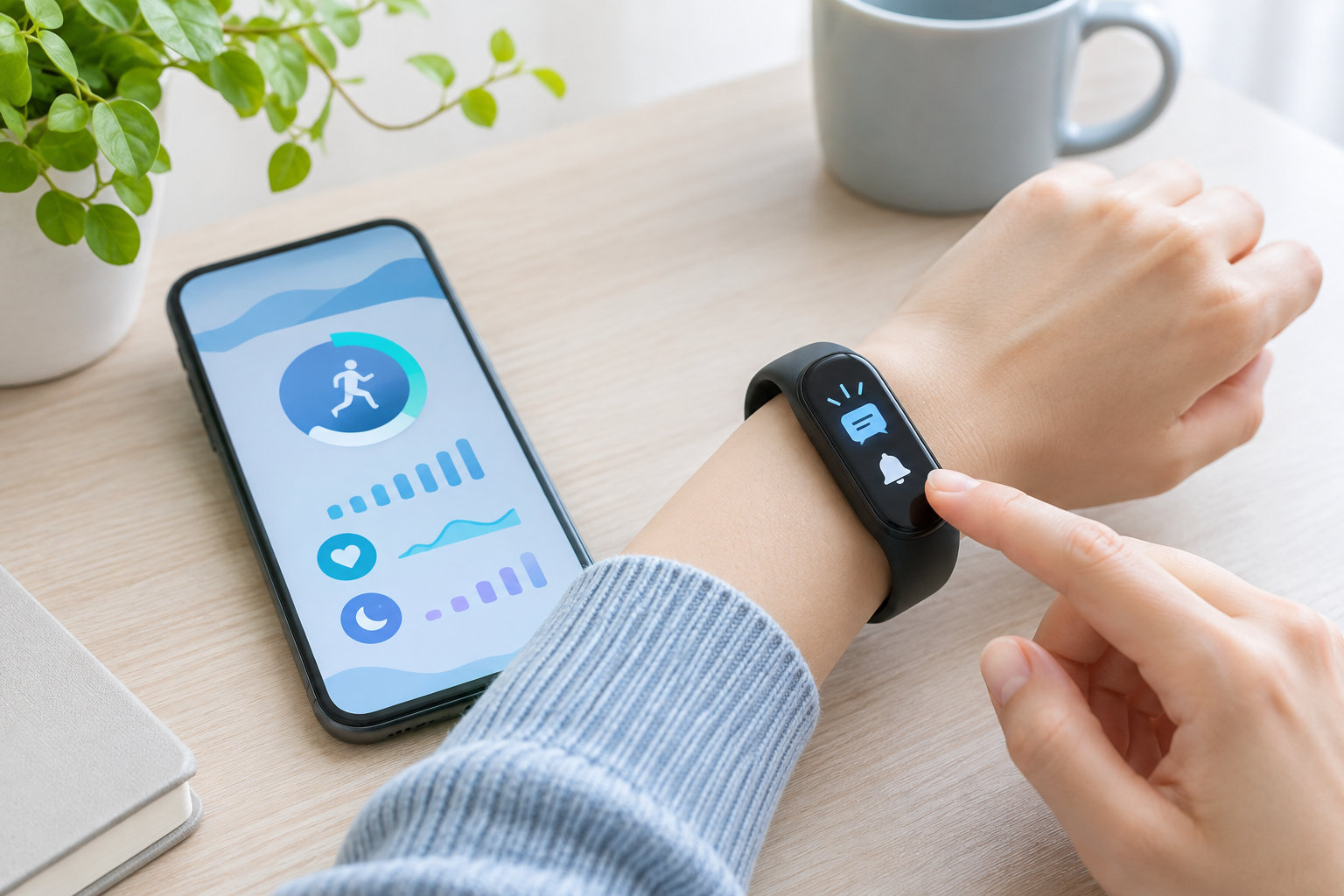
「smartband 7を買ったけれど、最初に何を設定すればよいのか分からない」という人向けに、Xiaomi Smart Band 7の使い方をまとめます。最初にスマートフォンと接続し、画面のスワイプ操作と通知設定を覚えると、歩数や睡眠の確認、運動記録までスムーズに使えるようになります。
この記事では、初期設定から便利な機能、電池を長持ちさせるコツ、接続できないときの確認順までを初心者向けに解説します。
smartband 7は最初にアプリと接続する
初回はバンド単体で設定を完了できないため、対応するスマートフォンとアプリを用意します。Xiaomi公式FAQでは、Android 5.0以降またはiOS 10.0以降、Bluetooth 5.1対応の端末が案内されています。
- バンドを充電し、スマートフォンのBluetoothをオンにする
- 「Mi Fitness」または「Zepp Life」アプリをインストールする
- アプリのデバイス追加から「Xiaomi Smart Band 7」を選ぶ
- バンド側に表示される確認操作を行い、バインドを完了する
どちらのアプリを使うか迷ったら、現在使っているXiaomi系ウェアラブルの管理先や、アプリに表示される案内に合わせて選びます。接続後はアプリの指示に従ってファームウェアを更新し、通知を使う場合は通知の読み取り権限も許可してください。
Xiaomi Smart Band 7の基本操作
Xiaomi Smart Band 7には物理ボタンがありません。画面をタップして点灯し、上下にスワイプして機能を切り替えます。機能の詳細画面から前の画面へ戻るときは、右へスワイプするのが基本です。
- 画面をタップ:画面を点灯して現在の文字盤を確認する
- 上下にスワイプ:運動、心拍数、天気、アラームなどの機能を探す
- 右へスワイプ:詳細画面を閉じて前の画面へ戻る
- 文字盤を長押し:登録済みの文字盤を切り替える
意図せず画面が点灯する場合は、設定から画面ウェイクの方法を確認し、上へスワイプしたときだけ点灯する設定にすると誤操作を減らせます。
毎日使える便利な機能
着信・アプリ通知を手首で確認する
スマートフォンとBluetooth接続していると、着信やアプリ通知をバンドで確認できます。通知が来ないときは、スマートフォン側の通知権限、アプリ側の通知設定、Bluetooth接続の3点を順番に確認します。通知機能はスマートフォンから情報を送る必要があるため、Bluetoothを常時オフにしていると利用できません。
天気・タイマー・スマートフォンを探す
天気はアプリと同期して表示し、タイマーやカウントダウンは手元だけで使えます。スマートフォンを置き忘れたときは、バンドの「スマートフォンを探す」機能から音を鳴らして探せます。天気の更新やスマートフォンを探す機能は、バンドとスマートフォンの接続状態を確認してから使いましょう。
常時表示とおやすみモードを使い分ける
常時表示(AOD)は時刻を確認しやすくする機能ですが、オンにすると消費電力が大きく増えます。必要な時間帯だけ使う、またはオフにして画面タップや腕を上げた操作で確認すると、電池を節約できます。
就寝中はおやすみモードを設定すると、通知を受けても振動や画面点灯を抑えられます。睡眠を記録しながら通知だけ静かにしたいときに便利です。
健康管理と運動記録の使い方
日常の状態を確認する機能として、歩数、心拍数、睡眠、ストレス、血中酸素などがあります。バンドで概要を確認し、詳しいグラフや履歴はアプリで見る使い方が基本です。
運動を記録するときは、バンドのスポーツ機能から種目を選んで開始します。Xiaomi公式ページでは110種類以上のスポーツに対応すると案内されています。ランニングやウォーキングなど一部の運動は、動きを検知して開始を促す設定もあります。
血中酸素や心拍数などの数値は、装着状態や体の動き、肌の状態などで変わることがあります。Xiaomiも製品と機能を医療機器として設計していないと案内しているため、測定値だけで病気を判断せず、体調に不安があれば医療機関へ相談してください。
バッテリーを長持ちさせる設定
Xiaomi公式の日本向け製品ページでは、通常使用モードで約14日間、ヘビーユースモードで約9日間が目安として示されています。ただし、画面の明るさ、通知数、測定頻度、運動時間などで実際の持続時間は変わります。
電池の減りが早いと感じたら、次の順に見直します。
- AODを必要なときだけオンにする
- 終日血中酸素モニタリングや睡眠呼吸品質モニタリングを必要に応じてオフにする
- 自動心拍数・ストレス・運動検知の頻度を見直す
- 画面の明るさと通知の数を下げる
公式FAQでは、AOD、睡眠呼吸品質モニタリング、終日血中酸素モニタリングなどが電池消費を早める機能として説明されています。機能を一度にすべて有効にするのではなく、必要なものから試すと使い勝手と電池持ちのバランスを取りやすくなります。
接続や通知がうまくいかないとき
アプリにバンドが表示されない
スマートフォンのBluetoothと位置情報をオンにし、バンドをスマートフォンの近くに置いてから再検索します。以前に別のスマートフォンと接続していた場合は、元の端末やアカウント側でバインドが残っていないかも確認してください。アプリとファームウェアを最新にしてから、スマートフォンとバンドを再起動すると改善する場合があります。
通知や天気が更新されない
Bluetooth接続が切れていないか、スマートフォン側でアプリのバックグラウンド動作が制限されていないかを確認します。歩数や睡眠などは、Bluetoothが一時的に切れていてもバンド側に記録され、あとでアプリと同期できます。一方、着信通知やアプリ通知は接続中である必要があります。
測定や同期に失敗する
バンドを手首の骨から少し離して、動かない程度に装着します。背面のセンサーが汚れていたり、装着が緩かったりすると測定に失敗しやすくなります。アプリを開いて手動で同期し、それでも解決しない場合は再起動、再バインド、最後の手段として工場出荷時設定へのリセットを検討してください。リセット前には必要なデータが同期済みか確認します。
smartband 7の使い方で覚えておきたいこと
smartband 7ことXiaomi Smart Band 7は、最初にアプリと接続し、タップとスワイプを覚えると日常の確認が簡単になります。通知や天気はBluetooth接続、歩数や睡眠などは後から同期できる機能という違いを押さえると、接続が切れたときも慌てにくくなります。
常時表示や終日モニタリングは便利な反面、電池を消費します。使いたい機能だけを有効にし、測定値は健康管理の参考として利用しましょう。
仕様や操作名は、以下のXiaomi公式情報を基に整理しています。
コメント