
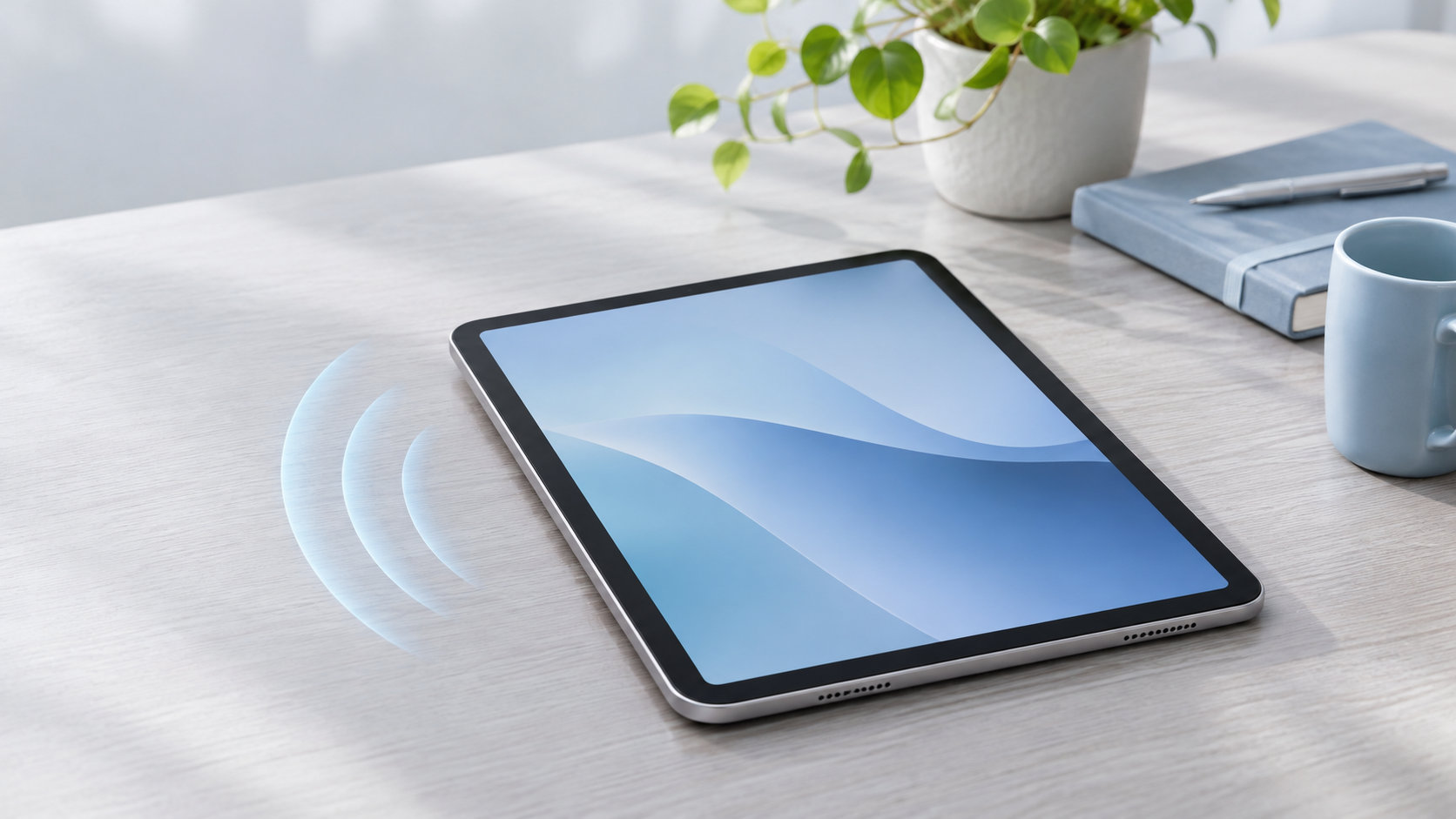
iPadのバイブレーションが鳴らない、または振動しているように感じる状態が続くときは、最初に「iPad本体の通知振動」なのか「接続したアクセサリーや机から伝わる振動」なのかを切り分けましょう。
結論として、iPadはiPhoneのような通知用バイブレーションを前提にした端末ではありません。通知を見逃す場合は、振動設定を探し続けるよりも、通知音・消音モード・集中モードを確認するのが近道です。本体が実際に振動し続ける場合は、アクセサリーを外してから再起動し、異常が続くときはAppleのサポートへ相談してください。
iPadのバイブレーションが鳴らないのは故障とは限らない
Appleの開発者向け資料では、触覚フィードバックに対応しないデバイスの例としてiPadが挙げられています。これは、iPhoneで使われるような本体の触覚・通知バイブレーションが、iPadでも同じように使えるとは限らないという意味です。
AppleのCore Hapticsに関する説明でも、アプリはデバイスの対応状況を確認する必要があり、iPadは触覚に対応しないデバイスに含まれています。そのため、通知が届いているのにiPad本体が振動しない場合、設定不足や故障ではなく仕様による可能性があります。
一方で、iPadOSの設定検索に「バイブレーション」という言葉が表示される場合があります。検索結果に出る項目が、すべてのiPadで本体が振動することを意味するわけではありません。Apple Pencil Proなど、周辺機器の触覚フィードバックとiPad本体の通知振動は別に考えてください。
通知が来ても気づけないときの確認順
本体の振動ではなく、通知音や画面表示を使って知らせる場合は、次の順番で確認します。アプリを1つに絞ってテストすると、設定場所を見つけやすくなります。
1. アプリの通知とサウンドを確認する
- 「設定」から「通知」を開きます。
- 通知を受け取りたいアプリを選び、「通知を許可」をオンにします。
- アプリ側に「サウンド」が表示される場合はオンにし、通知の表示場所も必要に応じて選びます。
アプリによっては、iPadOSの通知設定とは別にアプリ内の通知設定があります。iPadOS側で許可していてもアプリ内で通知を止めていると届かないため、メールやチャットアプリはアプリ内の設定も確認してください。AppleのiPadユーザガイドでも、アプリごとに通知の許可やサウンドを変更する手順が案内されています。
2. サウンド音量と消音モードを確認する
- コントロールセンターを開き、音量スライダを上げます。
- 「設定」から「サウンド」を開き、通知音やシステムサウンドの音量を確認します。
- コントロールセンターの消音モードがオンになっていないか確認します。
音楽や動画の音量を上げても、通知音の音量が十分とは限りません。iPadでは再生中のメディア音量と、通知が鳴るときの音量を別に確認する必要があります。iPadの音量と消音に関するAppleの案内を参考に、設定画面の音量スライダも動かしてみてください。
3. 集中モードと時刻指定要約を確認する
「おやすみモード」などの集中モードがオンだと、通知音が鳴らなかったり、通知が遅れて表示されたりします。「設定」から「集中モード」を開き、現在オンになっているモードとスケジュールを確認してください。
「通知」の「時刻指定要約」を使っている場合も、通知がすぐに表示されないことがあります。特定のアプリだけ通知が遅いときは、時刻指定要約の対象から外してからテストすると原因を切り分けられます。
iPadが振動して止まらないときの切り分け
iPad本体の通知振動を設定する話と、机やケースから「ブーン」という振動が伝わる話は別です。本当に振動が止まらない場合は、次の順番で発生源を確認します。
- ケースを外し、平らで硬い場所にiPadだけを置きます。
- Apple Pencil、キーボード、トラックパッド、USB-C機器などを外します。
- 「設定」からBluetoothを一時的にオフにし、接続した機器が原因か確認します。
- 振動が止まった場合は、機器を1台ずつ接続し直して発生源を特定します。
画面が操作できるなら、振動を発生させていそうなアプリを終了してから通常の再起動を試します。ホームボタンがないiPadは、トップボタンと音量ボタンのどちらかを同時に長押しして電源オフスライダを表示し、スライダを動かします。ホームボタンがあるiPadは、トップボタンを長押しして電源を切ります。電源が切れたら、トップボタンをAppleロゴが表示されるまで長押ししてください。詳しい手順はAppleのiPad再起動ガイドで確認できます。
画面が反応しないときは強制再起動を行う
振動が続いて画面操作もできない場合は、強制再起動を試します。ホームボタンがないモデルでは、トップボタンに近い音量ボタンを押してすぐ放し、反対側の音量ボタンを押してすぐ放したあと、トップボタンをAppleロゴが表示されるまで押し続けます。ホームボタンがあるモデルでは、ホームボタンとトップボタンを同時に押し続けます。
強制再起動は通常の電源オフとは操作が異なります。ボタンを押す順番やモデルによる違いがあるため、手元のiPadに合う手順をAppleの「iPadが反応しない場合」で確認してください。
Apple Pencil Proなど周辺機器の触覚を止める方法
iPad本体ではなくApple Pencil Proのスクイーズやダブルタップ時の触覚を止めたい場合は、「設定」から「Apple Pencil」を開き、「触覚」をオフにします。この項目が表示される場合は、iPad本体の通知バイブレーションではなく、対応するApple Pencilの触覚設定を見ている可能性があります。
Apple Pencil Proを外して症状が消えるなら、ペンの再接続や充電状態の確認も行います。特定のアクセサリーだけで再現する場合は、iPad全体の設定を初期化する前に、そのアクセサリーの接続を解除して原因を絞り込むほうが安全です。AppleのApple Pencilガイドでも、Apple Pencil Proの触覚フィードバックを設定から切り替える方法が案内されています。
改善しない場合に確認すること
設定を確認しても通知が届かない、または再起動後も異常な振動が続く場合は、次のチェックを追加します。
- 「設定」>「一般」>「ソフトウェアアップデート」でiPadOSを更新する
- 問題が特定のアプリだけなら、App Storeでそのアプリを更新する
- 「設定」>「サウンド」で音量スライダを動かしても音が出ないか確認する
- ケースや保護フィルム、スピーカー開口部のふさがりや汚れを確認する
音量スライダを動かしても音が出ず、スピーカーのボタンがグレイ表示になる場合は、Appleは修理サービスが必要な可能性を案内しています。発熱、焦げたようなにおい、筐体の膨らみ、液体にぬれた形跡、異常な音がある場合は、充電や分解を続けず、AppleのiPad修理サポートへ相談してください。
まとめ:iPadの振動は「仕様」と「外部機器」を先に確認する
iPadのバイブレーションが鳴らないときは、iPhoneと同じ通知振動を設定できると思い込まず、まずiPad本体の仕様を確認しましょう。通知を見逃す問題なら、アプリの通知許可、サウンド音量、消音モード、集中モード、時刻指定要約を順番に確認します。
反対に、iPadが振動して止まらないときは、ケースやApple Pencil Proなどを外して発生源を切り分け、通常再起動を行います。画面が反応しない場合だけ強制再起動を使い、それでも異常が続く場合や本体に発熱・破損がある場合は、使用を止めてAppleサポートに相談してください。
コメント