
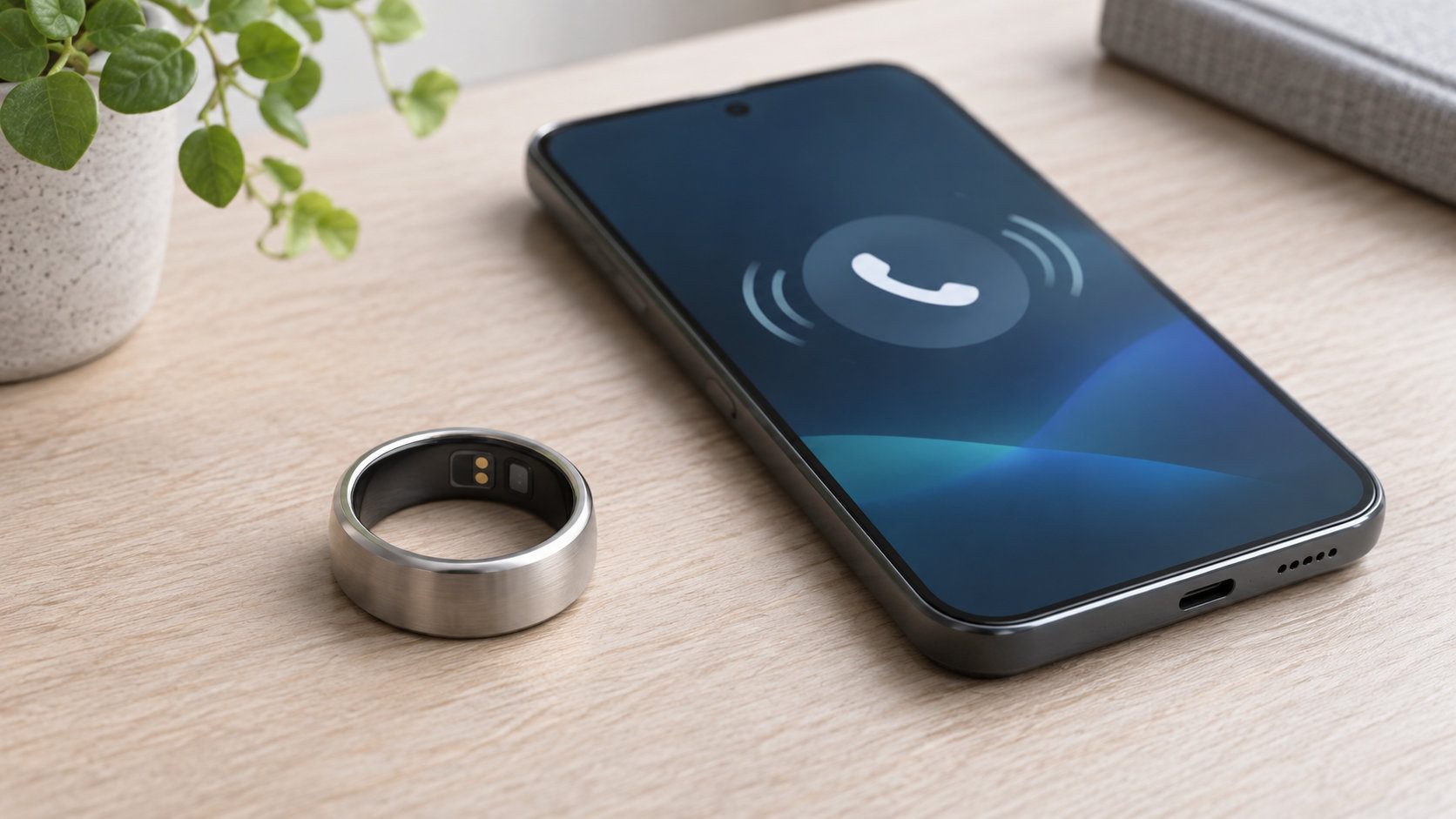
結論から言うと、スマートリングで電話の着信通知を受け取れるかは機種によって異なります。ただし、健康管理を主目的とするスマートリングの多くは、スマートウォッチのようにリング本体が着信で振動する仕様ではありません。着信通知が目的なら、公式仕様に「着信通知」「incoming call notification」「着信時の振動」などが明記されているモデルを選ぶ必要があります。
また、スマートフォンの画面に表示されるアプリ通知と、指に着けたリングが振動して知らせる通知は別物です。この記事では、対応機種の見分け方、Android・iPhoneでの基本設定、通知が来ないときの確認点を順番に解説します。
スマートリングで着信通知を受け取れるか
スマートリングの「通知」には、主に次の3種類があります。
- リング本体の着信通知:振動モーターなどで、電話の着信を指で感じ取る機能
- 専用アプリの通知:リングの充電残量や健康データのリマインダーをスマートフォンに表示する機能
- スマートフォンの操作:ジェスチャーなどでカメラやアラームを操作する機能
購入前に確認したいのは、1つ目の「リング本体の着信通知」です。専用アプリが通知に対応していても、その通知がスマートフォンに表示されるだけなら、リングを着けていても着信を感じることはできません。
Galaxy Ringは着信通知目的で選ばない
Samsungの公式案内では、Galaxy Ringは健康データをSamsung Healthへ同期し、対応するジェスチャーでアラームを止めたり、写真や動画を撮影したりする機能が説明されています。電話の着信をリング本体の振動で知らせる機能は、公式の使い方ページで対応機能として案内されていません。
そのため、Galaxy Ringを検討する場合は、睡眠や活動量などの健康管理を目的にし、電話の着信通知はGalaxy Watchなど別のウェアラブルに任せる考え方が現実的です。Galaxyスマートフォンと連携できることと、Galaxy Ringが着信を知らせることは同じではありません。
Oura Ringのアプリ通知と着信通知は別
Ouraの公式ヘルプには、Ouraアプリからの低バッテリー、非活動、活動進捗、就寝、インサイトなどの通知が案内されています。リングを着け、Bluetoothを有効にし、アプリをバックグラウンドで動かすことが通知の条件です。ただし、これはOuraアプリの通知をスマートフォンで受け取る仕組みで、電話の着信をリング本体の振動で知らせる機能とは区別する必要があります。
健康管理型のリングを選ぶときは、「通知に対応」と書かれていても、通知の送り先がリングなのかスマートフォンなのかを仕様表とサポートページで確認しましょう。
着信通知を明記するモデルは仕様と地域を確認する
一部には、アプリの権限を許可するとincoming callやmessageの振動リマインダーを使えるスマートリングもあります。Dreame Healthの公式説明でも、対応するスマートリングについて、着信・メッセージの振動通知に関する権限と、アプリ内のBackground Settingsが案内されています。
ただし、同じブランドでもモデル、販売地域、アプリのバージョン、接続するスマートフォンによって使える機能が異なる場合があります。「振動モーター搭載」だけで判断せず、電話着信を対象に含むか、AndroidとiPhoneのどちらに対応するか、購入時点の公式情報で確認してください。
着信通知に対応する機種を選ぶ確認ポイント
着信通知を重視するなら、商品ページや取扱説明書で次の項目を確認します。
- 着信通知の方式:振動、画面表示、音、着信拒否のどこまで対応するか
- 電話着信の明記:単なるアラームや健康アラートではなく、incoming callやphone callを対象にしているか
- 対応OS:Android・iPhoneの両方に対応するか、OSのバージョン条件があるか
- 権限と常駐条件:通知、電話、Bluetooth、バックグラウンド動作の許可が必要か
- 通知できない条件:おやすみモード、低電力モード、リングを外した状態、Bluetooth切断時の挙動
特に重要なのは、電話着信とメッセージ通知を分けて確認することです。メッセージは通知できても、電話はOSの制限や権限の違いで対象外になることがあります。また、着信を知らせられても、リングから通話に応答できるとは限りません。
スマートリングで着信通知を受け取る設定方法
メニュー名は機種やOSで異なりますが、基本的な流れは次のとおりです。
1. 専用アプリとBluetoothでペアリングする
リングを充電し、専用アプリをスマートフォンへインストールします。アプリの案内に従ってBluetoothでペアリングし、リングを指に装着した状態で接続状態を確認します。初回接続時に求められるBluetoothや通知の権限は、着信通知を使うために必要な場合があるため、用途を確認して許可します。
2. スマートフォン側でアプリ通知を許可する
スマートフォンの設定から、専用アプリの通知を許可します。Androidなら「設定」からアプリ名を開いて通知をオンにし、機種によっては通知へのアクセスや電話の権限も許可します。iPhoneでは「設定」から「通知」を開き、専用アプリの通知を許可します。設定名や項目はOSのバージョンで変わるため、メーカーの手順も確認してください。
3. アプリ内で着信通知と振動をオンにする
専用アプリの通知設定にある「Incoming call」「Call alert」「着信通知」「振動」などの項目を有効にします。Dreame Healthのように、アプリのBackground Settingsから着信・メッセージ通知に必要な権限を設定するタイプもあります。電話の権限を求められた場合は、アプリが着信を検知するための許可かどうかを確認してから設定してください。
4. バックグラウンド動作と省電力設定を確認する
Androidでは、専用アプリのバッテリー設定を「制限なし」や「最適化しない」に変更しないと、画面オフの間に通知が止まる場合があります。自動起動やバックグラウンド実行の許可がある機種では、それらも確認します。iPhoneでも、アプリを強制終了した状態では連携できないことがあるため、メーカーの案内に従ってください。
5. テスト着信で動作を確かめる
設定後は、別の電話からテスト着信を行います。リングが振動するか、着信中だけ通知するのか、不在着信も知らせるのかを確認してください。着信を受けられても、リングから通話に出られるとは限りません。通知だけが目的なのか、応答や着信拒否まで必要なのかも、購入前に決めておくと選びやすくなります。
着信通知が来ないときの確認点
| 確認する項目 | 見直すポイント |
|---|---|
| 機種の仕様 | リング本体の着信通知に対応しているか。健康アラートやアプリ通知だけではないか。 |
| 接続状態 | Bluetoothがオンか、専用アプリでリングが接続済みか、リングを指に着けているか。 |
| 権限 | アプリ通知、電話、Bluetooth、通知へのアクセスなど、機種が求める権限が許可されているか。 |
| バックグラウンド | アプリの強制終了、省電力設定、自動起動の制限で連携が止まっていないか。 |
| スマートフォンの状態 | おやすみモード、サイレントモード、機内モード、低電力モードが通知を制限していないか。 |
| OS・アプリの組み合わせ | 対応OSのバージョンか、アプリとリングのファームウェアが最新か。 |
すべて確認しても通知されない場合は、設定の問題ではなく、使っているモデルが電話着信を対象外にしている可能性があります。商品ページに「通知対応」とだけ書かれている場合は、サポート窓口や取扱説明書で電話着信が対象かを確認しましょう。
着信通知を優先するならスマートウォッチも候補
「電話が来たことを確実に知りたい」という目的では、画面と振動を備えたスマートウォッチやスマートバンドのほうが選択肢を見つけやすい傾向があります。メーカー公式サポートでも、スマートウォッチやバンドが接続中の電話を振動や画面表示で知らせる手順が案内されています。
一方、スマートリングは画面を見ずに健康データを記録しやすく、睡眠中も身に着けやすいことが主な魅力です。着信通知が必須ならウォッチ・バンド、睡眠や活動量の記録を目立たず続けたいならリングというように、優先順位で選ぶとミスマッチを避けられます。
まとめ
- スマートリングの着信通知は機種によって異なり、健康管理型のリングではリング本体への電話通知を前提にできない。
- 対応機種を選ぶときは、振動モーターだけでなく、電話着信を通知対象に含むか、対応OSと権限条件まで確認する。
- 設定後は別の電話からテストし、Bluetooth、アプリのバックグラウンド動作、省電力設定、サイレント設定を見直す。
- 着信を逃さないことが最優先なら、スマートウォッチやスマートバンドも含めて比較する。
スマートリングの仕様やアプリの対応範囲は更新されることがあります。購入前には、メーカー公式の商品ページとサポート情報で、使っているスマートフォンへの着信通知に対応しているかを確認してください。
コメント