
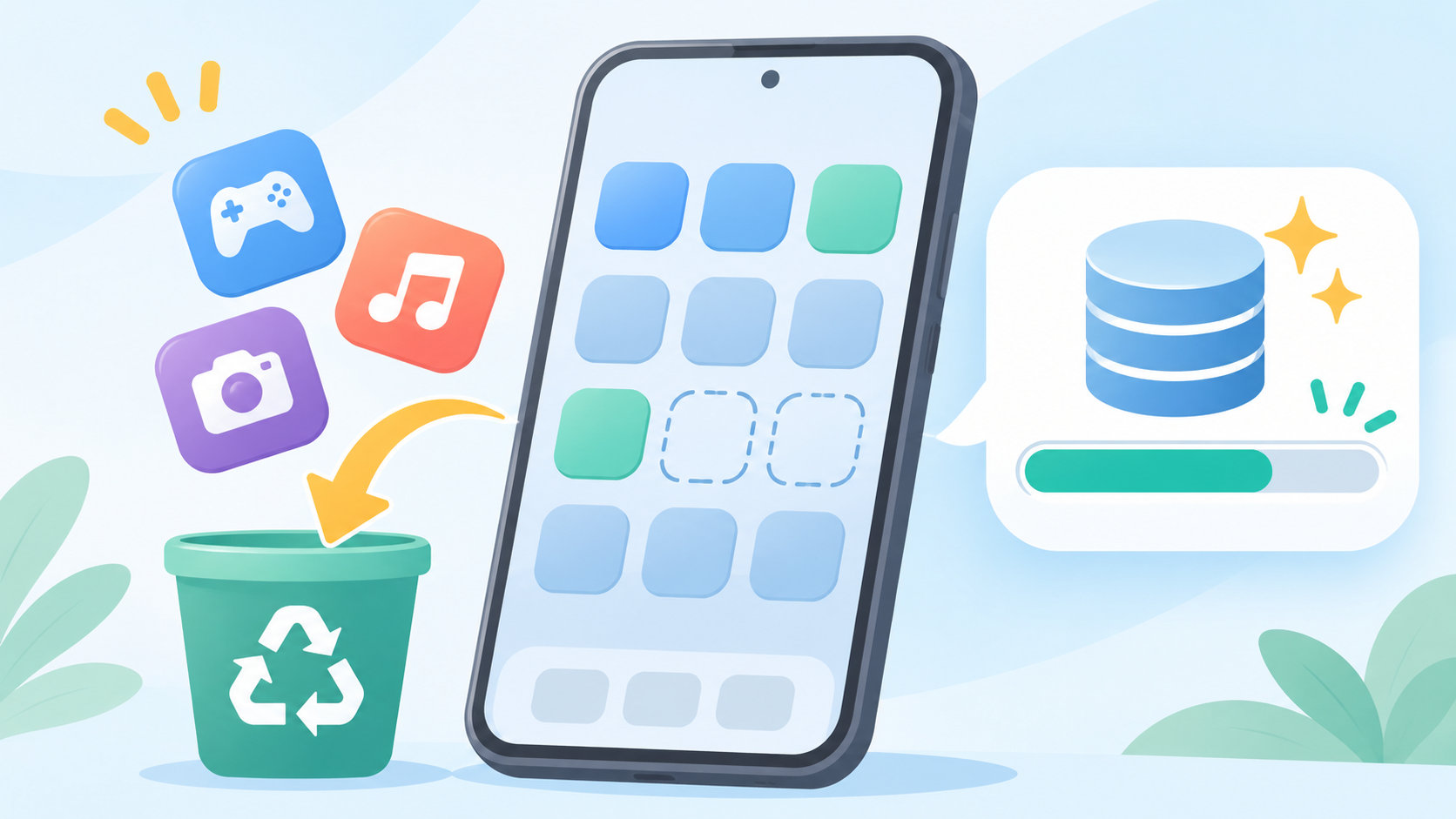
結論:いらないアプリを消すときは、先にログイン情報・アプリ内データ・サブスクリプションを確認し、その後に端末の「削除」または「アンインストール」を選びます。アイコンをホーム画面から消すだけでは、アプリ自体が残っている場合があるので注意しましょう。
ここでは、iPhoneとAndroidでの基本操作を分けて説明します。画面の名称や場所は機種・OSのバージョンによって異なることがありますが、削除前に確認するポイントは共通です。
いらないアプリを消す前に確認すること
アプリを消す操作そのものは簡単ですが、先に次の3点を確認すると、必要なデータや契約をうっかり失わずに済みます。
- 保存データとログイン方法を確認する
写真、書類、メモ、ゲームの進行状況などがアプリ内だけに保存されていないか確認します。再インストール後に同じアカウントで戻せるか、必要なデータを先に書き出せるかも見ておきましょう。アプリを削除しても、アカウントやクラウド側のデータの扱いはサービスごとに異なります。 - サブスクリプションを確認する
アプリを削除しただけでは、アプリ内課金の定期購入が自動で解約されない場合があります。App Store、Google Play、またはサービス提供元の管理画面で、契約の有無と解約方法を確認してから削除してください。Appleも、アプリ削除とサブスクリプションの解約は別に確認するよう案内しています。 - 「削除」「非表示」「アーカイブ」を区別する
完全に消したいのか、ホーム画面だけ整理したいのか、データを残して容量を空けたいのかで操作が変わります。目的を決めてからボタンを選ぶのが安全です。
連絡先、認証、バックアップ、セキュリティ、スマートウォッチ連携などに使っているアプリは、使用頻度が低くても役割を確認してから判断しましょう。
iPhoneでアプリを削除する方法
iPhoneでは、ホーム画面またはアプリライブラリで削除したいアプリを長押しします。表示されたメニューから、次の順に操作します。
- 「アプリを削除」をタップする
- もう一度「アプリを削除」を選ぶ
- 確認画面で「削除」をタップする
この操作では、アプリ本体と端末内のアプリデータが削除されます。削除前に必要なデータを確認しておきましょう。詳しい操作はAppleの「アプリをiPhoneから削除する」案内でも確認できます。
ホーム画面から取り除くだけでは削除にならない
長押し後に「ホーム画面から取り除く」を選ぶと、アイコンはホーム画面から消えますが、アプリはアプリライブラリに残ります。容量を空けたい場合は「アプリを削除」を選んでください。見た目だけ整理したい場合は、「ホーム画面から取り除く」で問題ありません。
iPhoneで削除できないとき
標準付属の一部アプリは、端末や地域によって削除できないことがあります。また、スクリーンタイムの制限や、勤務先・学校の管理設定で削除が制限されている場合もあります。「アプリを削除」が表示されないときは、無理に別の設定を変更せず、Appleの削除できない場合の案内に沿って制限や管理状態を確認しましょう。
Androidでアプリをアンインストールする方法
Androidはメーカーやバージョンによって表示が変わります。Google Playから操作する場合は、次の流れが基本です。
- Google Playストアを開き、右上のプロフィールアイコンをタップする
- 「アプリとデバイスの管理」から「管理」を開く
- 削除したいアプリを選ぶ
- 「アンインストール」をタップして確定する
GoogleのAndroidデバイスでアプリを削除する案内でも、Google Playの管理画面からアンインストールする手順が紹介されています。機種によっては、アプリアイコンを長押しして「アンインストール」を選ぶ方法もあります。
迷うアプリはアーカイブも候補になる
対応するAndroidでは、使用していないアプリをアーカイブできます。アーカイブは、アプリのソフトウェアや一時ファイルなどを端末から整理しつつ、アイコンやデータを残せる機能です。再び使う可能性があるアプリを完全削除する前に検討できます。
ただし、アーカイブの表示や利用条件はOSのバージョンや端末によって異なります。詳しくはAndroidで使用していないアプリをアーカイブする案内を確認してください。
Androidでアンインストールできないとき
プリインストールされたシステムアプリは、完全削除ではなく「無効にする」操作だけが表示される場合があります。また、仕事用プロファイルや管理者の設定で削除できないこともあります。削除ボタンがないアプリを、名前だけで重要でないと判断して設定から消そうとするのは避けましょう。メーカーのサポートや端末の管理者に確認してください。
消してよいアプリの見分け方
削除候補は、次の順で絞ると判断しやすくなります。
- 長期間使っていない
- 同じ用途のアプリが複数あり、残すものを決められる
- アカウント、写真、書類、設定の引き継ぎ方法を確認できる
- 必要になったとき、公式ストアから再インストールできる
反対に、認証コードを受け取るアプリ、パスワード管理やバックアップに使うアプリ、セキュリティアプリ、交通・決済など生活に直結するアプリは、使用頻度だけで削除しないでください。連携している機器やサービスがある場合は、削除後に何が使えなくなるかも確認します。
削除したのに容量が増えないときの確認
削除後に空き容量がすぐ増えない場合は、次の順で確認します。
- 設定アプリのストレージ画面を開き、アプリの一覧と空き容量を確認する
- アプリ本体以外に、写真・動画、オフライン保存、ダウンロード済みファイルが残っていないか確認する
- 不要なアプリを複数消した場合は、少し時間を置いてから空き容量を再確認する
アプリを削除しても、端末の写真フォルダやファイルアプリに保存したデータまで自動で消えるとは限りません。逆に、必要な写真や書類までまとめて消さないよう、保存場所を確認してから整理してください。
削除したアプリをもう一度使いたくなったら
多くのアプリは、App StoreやGoogle Playから再インストールできます。ただし、再インストールできても、端末内だけに保存されていたデータや、サービス側で削除したアカウント情報まで必ず戻るとは限りません。削除前にアカウント名、引き継ぎ設定、バックアップの有無を確認しておくと安心です。
購入済みアプリや有料コンテンツは、購入時と同じアカウントでストアにサインインしているかも確認しましょう。
まとめ
いらないアプリを安全に消す手順は、次のとおりです。
- 保存データ、ログイン方法、サブスクリプションを確認する
- ホーム画面から隠すだけか、端末から完全に削除するかを決める
- iPhoneは「アプリを削除」、Androidは「アンインストール」を選ぶ
- 削除後にストレージ画面で空き容量と残ったデータを確認する
迷うアプリを一度に大量削除せず、役割を確認しやすいものから1つずつ整理すると、必要なアプリやデータを誤って消すリスクを抑えられます。

コメント