
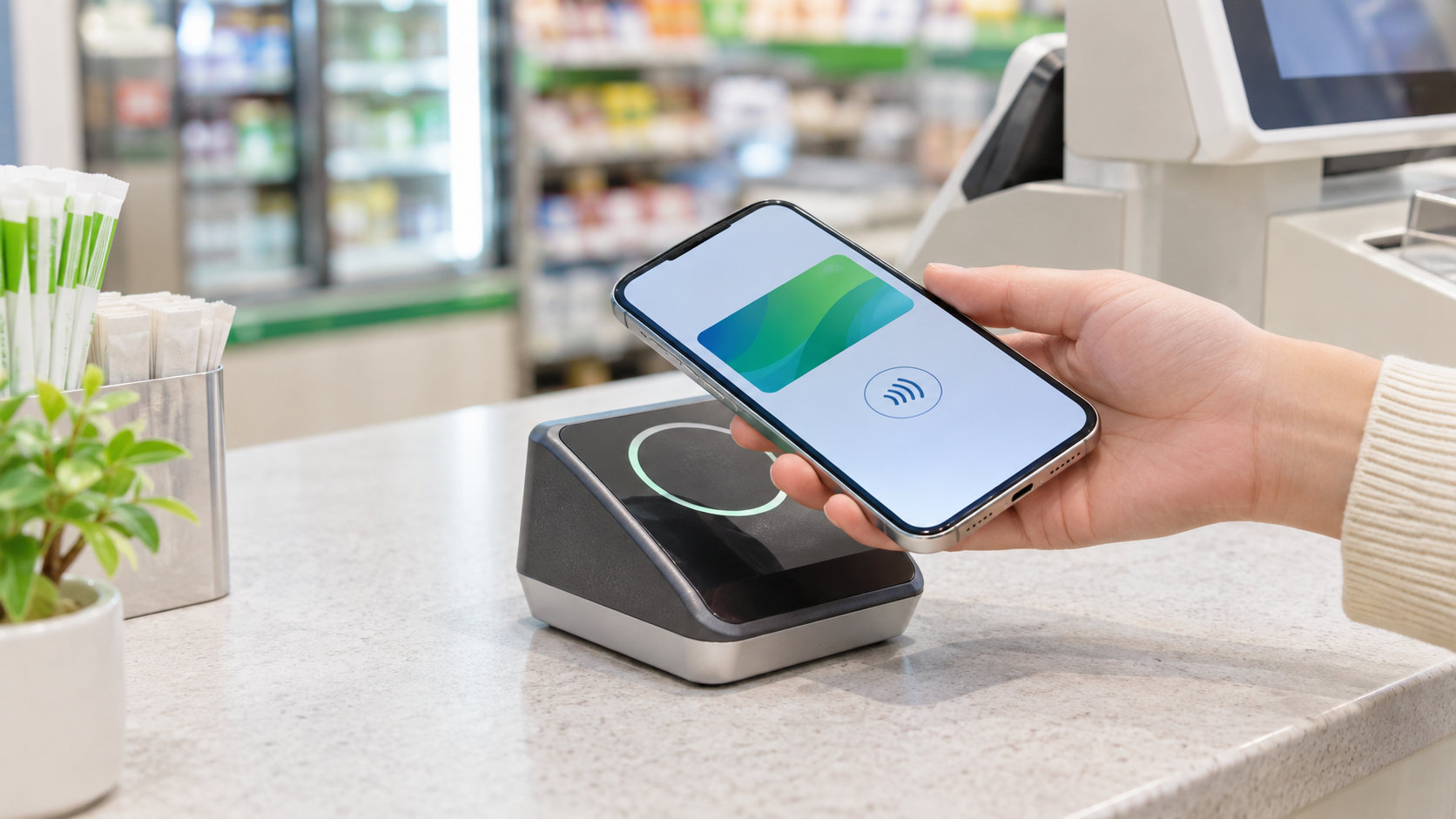
コンビニでApple Payを使うときは、事前にAppleウォレットへ対応カードや電子マネーを追加し、レジでは店舗が受け付ける支払い方法を伝えます。iPhoneなら認証後に本体上部を決済端末へかざし、完了表示と決済音を確認すれば支払い完了です。
ただし、Apple Payに対応しているかだけでなく、店舗、登録したカード、決済ネットワークの組み合わせにも対応が必要です。この記事では、設定からレジでの伝え方、iPhone・Apple Watchの操作、使えないときの確認点まで順番に解説します。
コンビニでApple Payを使う手順の結論
初めて使う場合は、次の順番で準備するとレジで迷いにくくなります。
- Appleウォレットに、利用したいクレジットカードや電子マネーを追加する
- カード発行元の認証を終え、必要ならメインカードを設定する
- レジで「Apple Pay」または「iD」「QUICPay」「交通系IC」「タッチ決済」など、店舗が受け付ける方法を伝える
- iPhoneやApple Watchを認証して、非接触型リーダーへかざす
- 画面の完了表示、決済音、レシートを確認する
レジで単に「Apple Pay」と伝えれば必ず同じ操作になるわけではありません。支払いに使うカードの種類や店舗の端末によって、伝える名称や選択するボタンが変わるためです。
Apple Payをコンビニで使う前の設定
クレジットカードやデビットカードを追加する
iPhoneでWalletアプリを開き、カード追加ボタンから「クレジットカードなど」を選びます。カードを読み取るか情報を手入力し、画面の案内に従ってカード発行元の認証を完了してください。追加の認証や専用アプリでの確認を求められる場合があります。
カードを追加できないときは、Appleではなくカード発行元側の対応状況や認証が原因のことがあります。カードの種類がApple Payに対応しているか、発行元の公式案内も確認しましょう。
交通系ICや電子マネーを使う場合
Suica、PASMO、ICOCAなどの交通系ICや、対応する電子マネーを使う場合は、Walletにそのカードを追加します。クレジットカードを追加しただけで、Wallet内の交通系ICが自動的に支払い方法になるわけではありません。
交通系ICや電子マネーで支払うなら、残高が足りるかも事前に確認します。チャージ方法、利用できる店舗、ポイントの扱いはカードごとに異なるため、必要なときは発行元の案内を確認してください。
メインカードを確認する
複数のカードをWalletに登録している場合、通常はメインカードが最初に表示されます。いつもと違うカードで支払いたいときは、支払い直前にカードを切り替えます。カードの追加や並び順を済ませておくと、混雑したレジでも操作を短くできます。
コンビニのレジでApple Payを使う伝え方
会計の前に、店員へ利用したい支払い方法を伝えます。店舗や決済端末により表示や呼び方が違うため、次のように使い分けると伝わりやすくなります。
| Walletで使うもの | レジで伝える例 | 確認すること |
|---|---|---|
| タッチ決済対応カード | 「タッチ決済で」または店舗が案内するカードブランド名 | 非接触決済マークとカード・ネットワークの対応 |
| iD | 「iDで」 | Walletで選んだカードがiDに対応しているか |
| QUICPay | 「QUICPayで」 | QUICPayまたはQUICPay+として受け付けているか |
| 交通系IC | 「Suicaで」「交通系ICで」など | 残高と店舗の対応状況 |
端末に「Apple Pay」や「その他」のボタンが表示される店舗もあります。たとえばセブン‐イレブンの公式案内では、支払い方法選択画面の「その他」からApple Payを選び、読み取り部分へかざす手順が説明されています。対応する電子マネーやクレジットカードも案内されているため、店舗の表示に従ってください。
支払い方法が分からないときは、「Apple Payでお願いします」と先に伝え、店員の案内に合わせるのが安全です。レジで選択する方法を間違えると、Walletを開いていても決済が始まらないことがあります。
iPhoneでApple Payを支払う操作
Face ID搭載iPhoneの場合
- 会計時にサイドボタンを2回押す
- 表示されたメインカードを確認し、Face IDまたはパスコードで認証する
- 別のカードを使う場合は、表示されたカードをタップして切り替え、認証する
- iPhoneの上部を非接触型リーダーへ近づける
- 画面に「完了」やチェックマークが表示され、端末から音がするまでかざし続ける
Touch ID搭載iPhoneの場合
ホームボタンのあるiPhoneでは、ホームボタンを2回押してWalletのカードを表示し、Touch IDまたはパスコードで認証します。認証後は、iPhoneの上部をリーダーへかざします。機種や設定によって操作が異なる場合は、画面に表示される案内を優先してください。
支払いが完了したか確認する
かざした直後にiPhoneを離すと、読み取りが終わっていないことがあります。画面の完了表示、チェックマーク、決済端末の音を確認してから離しましょう。レシートの支払い方法が、伝えた方法と合っているかも確認すると安心です。
Apple Watchでコンビニ払いをする方法
Apple Watchに支払い用カードを追加している場合は、iPhoneを取り出さずに支払えます。基本操作は次のとおりです。
- Apple Watchのサイドボタンを2回押す
- メインカードを確認し、別のカードを使う場合は選択する
- Apple Watchのディスプレイを非接触型リーダーへかざす
- 手首への振動と決済端末の音を確認して離す
iPhoneのWalletにカードが入っていても、Apple Watch側に追加されていなければ同じようには使えません。Apple Watchアプリの「ウォレットとApple Pay」から登録状況を確認してください。
Apple Payが使えないときの確認点とまとめ
まず店舗・カード・端末の対応を確認する
Apple Payが使えないときは、次の3つを分けて確認します。
- 店舗:レジや決済端末が非接触決済、iD、QUICPay、交通系ICなどのどれに対応しているか
- カード:Walletに登録したカードが、選んだ支払い方法に対応しているか
- ネットワーク:店舗とカードの決済ネットワークの組み合わせが受け付けられているか
Apple公式も、店舗がApple Payに対応しているだけでなく、利用するカードと決済ネットワークにも対応している必要があると案内しています。端末にマークがあっても、店舗側の設定や対応条件によって利用できない場合があります。
操作やカードの状態を確認する
対応に問題がなさそうなら、次を順番に確認します。
- レジで伝えた支払い方法と、Walletで選んだカードが一致しているか
- Face ID、Touch ID、パスコードの認証が完了しているか
- iPhoneの上部またはApple Watchの画面を、端末の読み取り部分へ正しく近づけているか
- 電子マネーの残高、カードの利用上限、カードの有効状態に問題がないか
- 再試行しても失敗する場合は、別の対応方法を選ぶかカード発行元へ問い合わせる
コンビニでApple Payを使うときのチェックリスト
- Walletに対応カードまたは電子マネーを追加した
- カード発行元の認証を完了した
- 使うカードと、レジで伝える決済方法を決めた
- 店舗の端末がその決済方法に対応している
- 認証後、完了表示と決済音を確認してから端末を離した
コンビニでのApple Payは、Walletの設定とレジでの支払い方法の指定ができていれば、操作自体は難しくありません。店舗・カード・決済ネットワークの対応がそろっているかを確認し、会計時は完了表示が出るまで端末へかざしましょう。
参考にした公式情報
- Apple Payを設定する|Appleサポート
- Apple Payで買い物をする|Appleサポート
- Apple Payが使える場所について|Appleサポート
- Appleウォレットに電子マネーカードを追加してApple Payで使う|Appleサポート
- セブン‐イレブンでApple Payは使えますか?|セブン‐イレブン公式FAQ
店舗の対応方法、カードの対応状況、画面表示は変更される場合があります。利用時は店舗とカード発行元の最新案内も確認してください。


コメント