
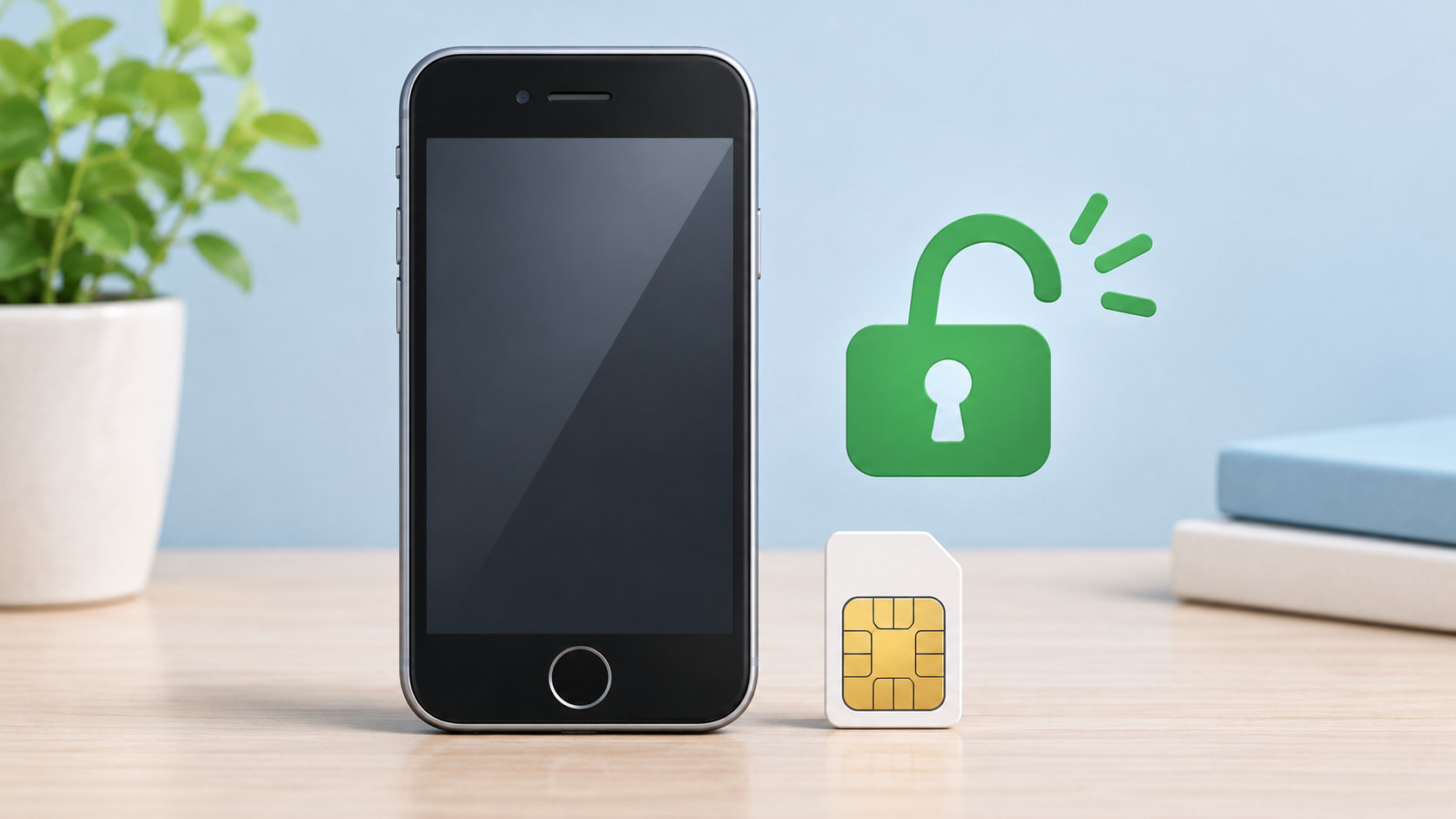
結論からいうと、iPhone SE3(第3世代)は、機種名だけでSIMフリーかどうかを判断できません。中古端末は、設定画面の「SIMロック」に「SIMロックなし」と表示されているかを確認してください。
iPhone SE(第3世代)はnano-SIMとeSIMに対応しています。ただし、SIMロックがないことと、どの通信会社でも必ず通信できることは別です。中古購入では、SIMロック、ネットワーク利用制限、アクティベーションロックを分けて確認することが大切です。
iPhone SE3はSIMフリー?機種名だけでは断定できない
「SIMフリー」は、特定の通信会社だけでなく、別の通信会社のSIMカードやeSIMを使える状態を指す言葉です。一方で、iPhone SE3というモデル名は、端末の販売元や現在の設定までは示しません。同じモデルでも、購入した場所や端末ごとの状態が異なるため、実物の表示を確認する必要があります。
Appleの技術仕様では、iPhone SE(第3世代)はnano-SIMとeSIMのデュアルSIMに対応しています。つまり、対応する通信会社の物理SIMまたはeSIMを選べますが、SIMロックが残っていれば利用できる通信会社は制限されます。
なお、SIMロックがない端末でも、通信会社の対応端末・対応周波数、契約プラン、eSIM対応状況によっては通信できないことがあります。「SIMフリー」と「どの回線でも動作する」は同じ意味ではありません。
設定画面でSIMフリーか確認する方法
手元にiPhone SE3があるなら、次の手順で確認できます。
- 「設定」を開く
- 「一般」をタップする
- 「情報」をタップする
- 「SIMロック」の項目を確認する
「SIMロック」の横に「SIMロックなし」と表示されていれば、特定の通信会社にロックされていない状態です。通信会社名などが表示される場合は、その表示を販売者または契約先に確認してから購入を判断してください。
中古販売ページで「SIMフリー」と書かれていても、可能なら商品写真や店頭の実機でこの画面を確認します。写真が用意されていない場合は、出品者に表示内容を質問し、回答が曖昧なままなら購入を急がないほうが安全です。
中古購入前に確認したい4つの注意点
1. SIMロックとは別にネットワーク利用制限を確認する
SIMロックがない端末でも、端末代金の支払い状況などを理由に、通信会社側で通信利用を制限されることがあります。これはSIMロックとは別の問題です。
中古端末を購入するときは、販売者が案内する製造番号(IMEI)を使い、購入元の通信会社が提供する確認方法でネットワーク利用制限の状態を調べます。判定方法や表示は通信会社によって異なるため、販売者の「SIMフリー」という説明だけで済ませないようにしましょう。
2. アクティベーションロックが解除されているか確認する
アクティベーションロックは、以前の所有者のApple Accountと「探す」に関連する仕組みです。SIMロックがなくても、前の所有者のアカウントに紐づいたままでは、自分のiPhoneとして設定できません。
購入前または受け取り時に、端末が消去され、初期設定の「こんにちは」画面から始められるかを確認します。初期設定中に以前の所有者のApple Account情報を求められたり、「iPhoneは所有者にロックされています」と表示されたりする場合は、解除されるまで購入・受け取りを確定しないでください。
3. バッテリーと修理履歴を確認する
SIMフリーかどうかと、端末のコンディションは別の判断軸です。「設定」からバッテリーの状態を確認し、最大容量だけでなく、販売ページの説明と実物の表示が一致するかを見ます。
画面や背面の傷、カメラ、スピーカー、マイク、ホームボタン、Lightningコネクタも確認しましょう。修理済みの場合は、修理履歴や使用部品の説明があるかも確認します。短時間の確認しかできない場合は、返品条件が明確な販売元を選ぶと判断しやすくなります。
4. SIM方式と購入地域・モデルを確認する
iPhone SE3はnano-SIMとeSIMに対応しますが、利用する通信会社がeSIMに対応しているとは限りません。物理SIMを使うのかeSIMを使うのかを先に決め、契約予定の通信会社の対応端末一覧や動作確認情報を確認します。
海外版や販売地域が異なる端末は、対応周波数や仕様が国内版と異なる可能性があります。商品説明にモデル番号、販売地域、SIMトレイの有無が書かれていない場合は、購入前に販売者へ確認してください。
SIMフリーでも通信できないときに見る項目
「SIMロックなし」なのに圏外になる場合は、次の順で切り分けます。
- SIMカードが正しいサイズで、正しく装着されているか
- eSIMの契約と開通手続きが完了しているか
- 契約した通信会社の対応端末・対応周波数・VoLTE条件を満たすか
- 格安SIMでAPN設定やプロファイルのインストールが必要か
- 機内モード、モバイルデータ通信、回線の選択が正しいか
この確認をしても改善しない場合は、通信会社へiPhone SE3のモデル番号と契約プランを伝えて確認します。SIMフリー表示だけで端末故障や契約側の問題を判断しないことがポイントです。
SIMロックが残っていた場合の対処
「SIMロックなし」と表示されない場合、解除できるかどうかや申請方法は、端末を販売した通信会社の案内に従います。AppleはSIMロックを解除する窓口ではないため、購入元や契約していた通信会社へ確認します。
中古購入前なら、販売者に解除後の画面を確認させてもらうか、SIMロック解除済みと明記された別の端末を選びます。購入後に解除できるという説明だけで、返品期限や解除条件を確認しないまま決済するのは避けましょう。
まとめ:iPhone SE3は「表示・制限・所有者」を順番に確認
iPhone SE3がSIMフリーかを確認するときは、次の3点を分けて見ます。
- 「設定」→「一般」→「情報」で「SIMロックなし」と表示されるか
- IMEIなどを使ってネットワーク利用制限に問題がないか
- 初期設定で以前の所有者のApple Accountを求められないか
この3点を確認したうえで、通信会社の対応端末情報、バッテリー、修理履歴、返品条件をチェックすれば、中古購入後にSIMを使えないトラブルを減らせます。

コメント