
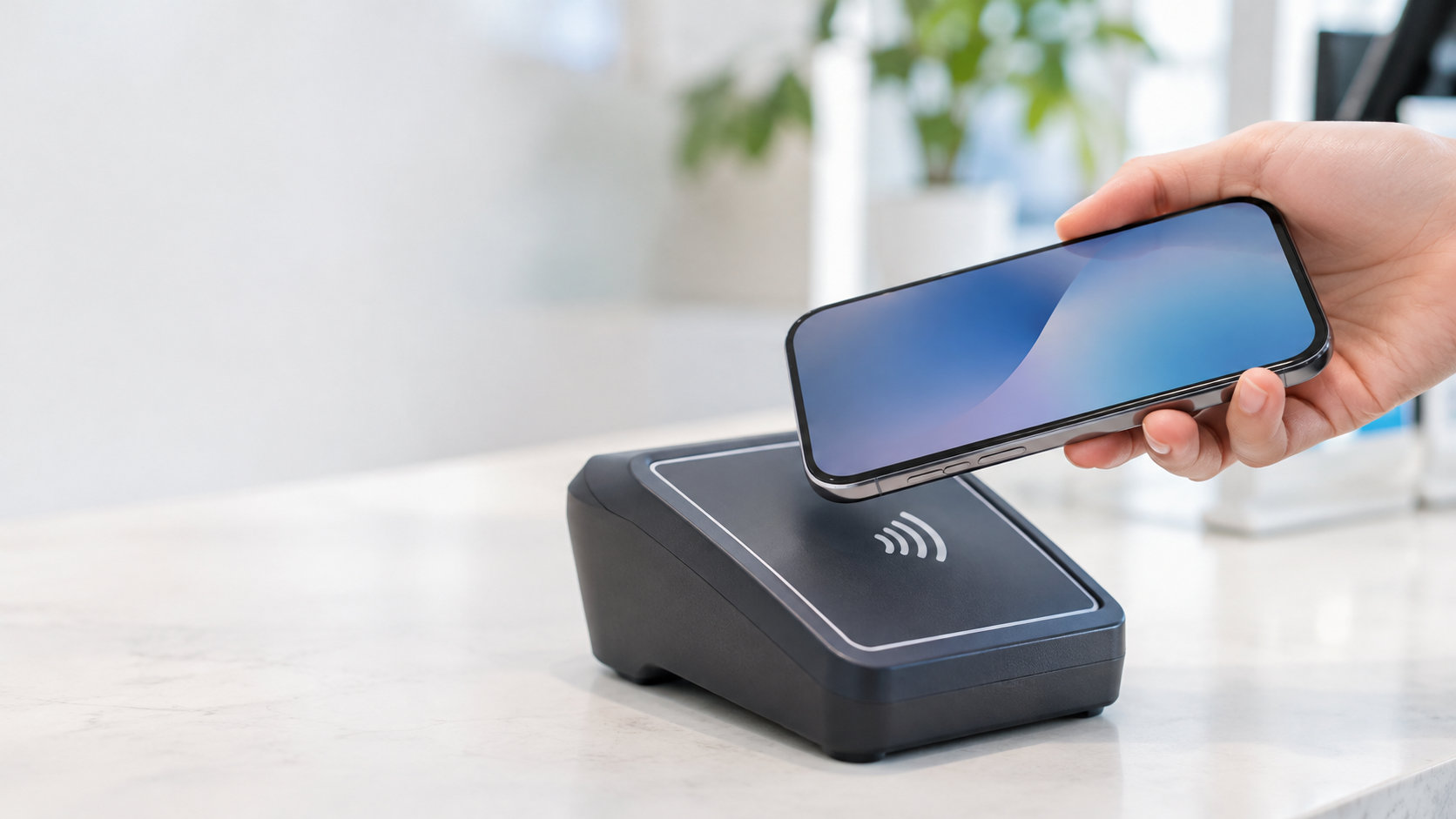
楽天カードは、対応するカードブランドであればApple Payに登録して、iPhoneやApple Watchから支払えます。設定は楽天カードアプリまたはWalletから行い、店頭ではQUICPayまたはクレジットカードのタッチ決済として利用します。
この記事では、楽天カードをApple Payへ追加する手順、支払い時の操作、決済できないときに確認したい順番をまとめます。
楽天カードはApple Payで使える?
楽天カード公式の案内では、Visa・Mastercard・JCBの楽天カードをApple Payに登録できます。American Expressブランドの楽天カードは対象外です。また、楽天バーチャルプリペイドカードや楽天ETCカードもApple Payでは利用できません。カードの種類や対応状況は変更される可能性があるため、登録前に公式ページも確認してください。
Apple Payに登録した楽天カードは、日本国内のQUICPay加盟店や、Apple Payに対応したオンライン店舗・アプリで利用できます。カードや決済端末が対応している場合は、非接触型のクレジットカード決済として使えることもあります。店頭では、端末に表示されたマークに合わせて支払い方法を伝えるのがポイントです。
Apple Payでの利用分も楽天ポイント進呈の対象ですが、楽天カードの利用ポイントには一部対象外の利用があります。ポイント付与だけを理由に、すべての支払いが同じ条件になると考えないようにしましょう。
登録前に確認すること
- 楽天カードの国際ブランドがVisa・Mastercard・JCBのいずれかである
- 楽天バーチャルプリペイドカードや楽天ETCカードではない
- Apple Payに対応したiPhone、Apple Watchなどを使っている
- Apple Accountにサインインし、Face ID・Touch ID・パスコードのいずれかを設定している
- 楽天e-NAVIに登録したメールアドレスや携帯電話番号を受信できる
対応端末や必要なOSは更新されることがあります。古い端末で登録できない場合は、Appleと楽天カードの対応一覧を確認し、OSやアプリを更新してから再度試してください。
楽天カードをApple Payに設定する方法
楽天カードアプリから登録する
- 楽天カードアプリを開き、メニューの「役立つサービス」から「Apple Pay」を選びます。
- 「Apple Payを設定」をタップし、登録メールアドレスへワンタイムパスワードを送信します。
- 届いたワンタイムパスワードを入力し、カード裏面のセキュリティコードを入力します。
- Walletにカードを追加し、Apple Payの利用規約に同意します。
- カード追加完了の表示を確認します。
ワンタイムパスワードが届かないときは、楽天e-NAVIに登録しているメールアドレスを確認します。SMSや電話による認証が表示された場合は、登録している携帯電話番号で受信できる状態にしてください。
iPhoneのWalletから登録する
- iPhoneでWalletアプリを開き、カード追加ボタンをタップします。
- 「クレジットカードなど」を選び、「続ける」をタップします。
- カードをカメラで読み取るか、カード情報を手動で入力します。
- 画面の案内に従い、楽天カードによる本人確認を完了します。
Apple Watchで使う場合は、iPhoneのWatchアプリから「ウォレットとApple Pay」を開き、カードを追加します。iPhoneに追加しただけで、すべてのAppleデバイスに自動で使えるとは限らないため、利用する端末ごとにWalletの登録状態を確認してください。
Apple Payで支払う手順
店頭でiPhoneを使う場合
- レジで、利用したい方法を伝えます。QUICPayなら「クイックペイで」、非接触型カード決済なら「クレジットカードのタッチ決済で」と伝えます。
- Face ID搭載iPhoneはサイドボタンをダブルクリックし、楽天カードを選びます。Face IDまたはパスコードで認証します。
- iPhoneの上部を決済端末に近づけ、完了表示や音を確認します。
Touch ID搭載iPhoneでは、ホームボタンに指を置いて認証し、端末に近づけます。支払い方法を間違えると端末側で処理できないため、QUICPayのマークか非接触決済のマークがあるかを先に確認しましょう。
Apple Watch・オンラインで使う場合
Apple Watchではサイドボタンをダブルクリックして楽天カードを表示し、決済端末にApple Watchの画面を近づけます。オンラインショップや対応アプリでは、会計画面のApple Payボタンを選び、支払いカードを確認してFace ID・Touch ID・パスコードなどで認証します。
楽天市場でも一部のショップや注文条件ではApple Payが利用できます。ただし、商品やショップ、端末・ブラウザなどの条件によってApple Payが表示されない場合があるため、支払い方法の一覧に表示されたときだけ選択してください。
支払いできないときの対処法
1. 店舗と決済方式を確認する
最初に、店舗がQUICPayまたは非接触型カード決済に対応しているか確認します。レジで「Apple Pay」とだけ伝えると、店員が別の決済方法として処理することがあります。QUICPayで支払うのか、クレジットカードのタッチ決済で支払うのかを明確に伝え、対応するマークへかざしてください。
2. Walletで楽天カードを選べているか確認する
Apple Payに複数のカードを登録していると、別のカードが選ばれていることがあります。支払い前に楽天カードを表示し、必要ならWalletで楽天カードを長押しして一番手前へ移動します。iPhoneの「設定」から「ウォレットとApple Pay」を開いて、メインカードを変更する方法もあります。
3. 認証と端末の状態を確認する
Face ID・Touch ID・パスコードの認証が完了していないと、端末へかざしても支払いは完了しません。サイドボタンのダブルクリック、指紋認証、パスコード入力をやり直し、iPhoneやApple Watchを再起動します。OSと楽天カードアプリに更新があれば適用してください。
4. 楽天カードの利用状態を確認する
Wallet側に問題がなく、通常の楽天カード決済も通らない場合は、利用可能額、支払い状況、カードの利用停止やセキュリティ確認が原因の可能性があります。楽天カードアプリや楽天e-NAVIでカードの状態を確認し、利用できない理由が分からなければ楽天カードの公式チャットや問い合わせ窓口へ相談します。
5. 登録エラーならカード条件と認証情報を確認する
カードをApple Payへ追加できない場合は、ブランドやカード種別が対象か、登録メールアドレスや携帯電話番号で認証できるかを確認します。楽天カードのメンテナンス中や、セキュリティ上の判断で登録できない場合もあります。何度もカードを削除・追加する前に、公式FAQとAppleのサポートを確認してください。
楽天カード公式FAQでは、端末がオフラインまたは携帯電話回線・Wi-Fiに接続されていない場合、Apple Pay上のカード情報が一時的に停止または削除されることがあると案内しています。通信状態に問題があるときは接続を戻し、Walletにカードが表示されているかを確認します。
よくある質問
Apple Payで楽天ポイントは貯まりますか?
楽天カード公式FAQでは、Apple Payの利用分は楽天ポイント進呈の対象と案内されています。ただし、楽天カード利用ポイントの対象外となる利用分や、還元率が異なる利用分があります。詳しい条件は利用明細と公式のポイント案内で確認してください。
American Expressの楽天カードも登録できますか?
楽天カード公式のApple Pay案内では、American Expressブランドは登録対象外です。Visa・Mastercard・JCBの楽天カードを用意できる場合は、対象カードでの登録を検討してください。
Apple Payに登録した楽天カードをメインカードにできますか?
Walletに複数のカードがある場合、楽天カードを一番手前へ移動するか、「設定」>「ウォレットとApple Pay」>「メインカード」から設定できます。支払い時に別のカードを選ぶことも可能です。
まとめ
楽天カードをApple Payで使うときは、まずVisa・Mastercard・JCBなどの対象条件を確認し、楽天カードアプリまたはWalletからカードを追加します。店頭では、QUICPayなら「クイックペイで」、タッチ決済なら「クレジットカードのタッチ決済で」と伝え、認証後に端末へかざします。
支払いできないときは、店舗の対応方式、Walletでのカード選択、認証、端末とOS、楽天カードの利用可能額・利用制限の順に確認すると原因を切り分けやすくなります。
公式情報
- 楽天カード:Apple Pay
- 楽天カード:Apple Payに関するFAQ
- Appleサポート:Apple Payを設定する
- Appleサポート:iPhoneでApple Payを使って買い物をする
詳しい内容は楽天カードをApple Payに登録できないときの問い合わせ先と解決方法をご覧ください。
コメント