
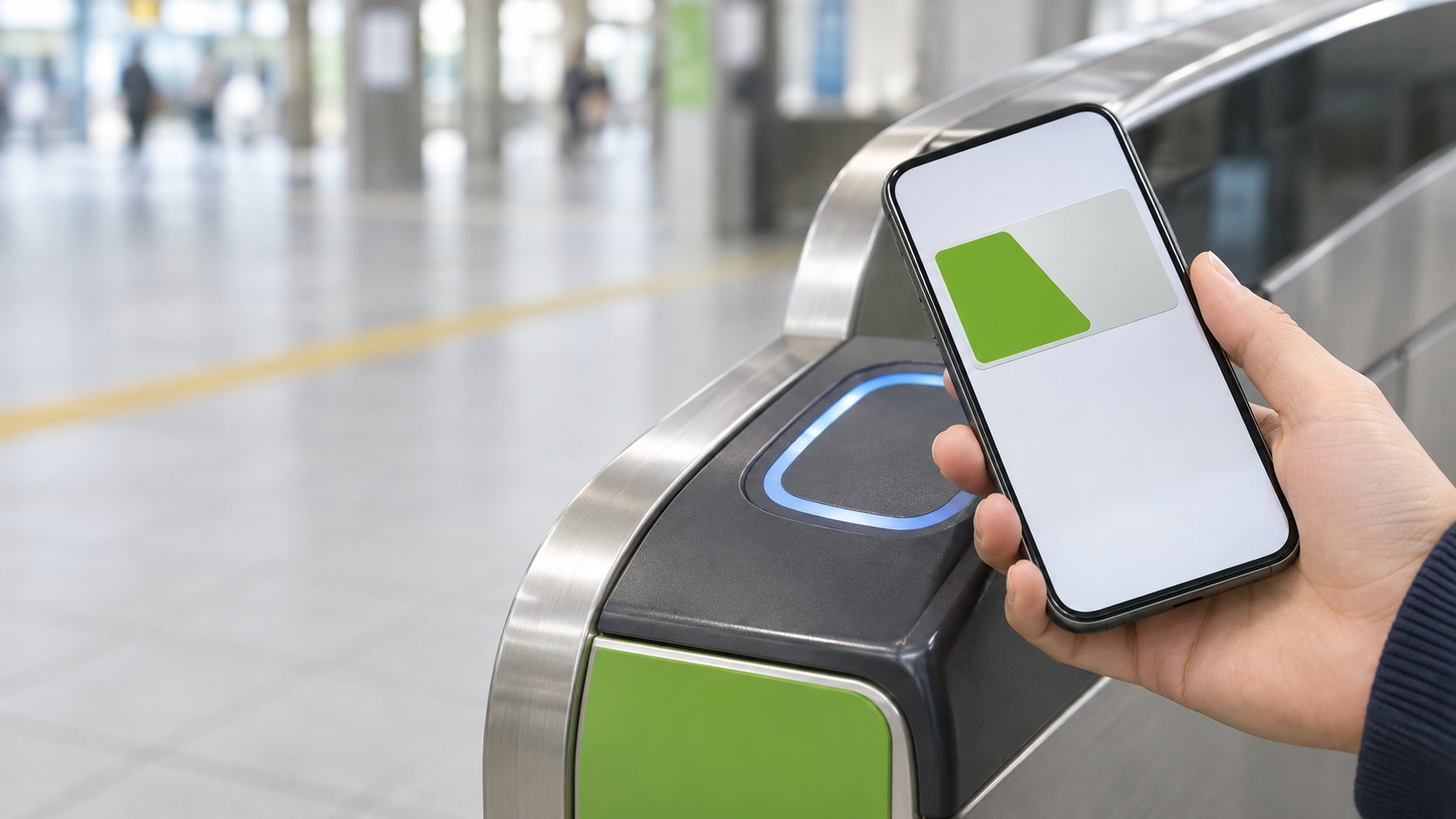
Apple PayでSuicaを使う方法は、iPhoneやApple WatchのウォレットアプリにSuicaを追加し、必要に応じてエクスプレスカードへ設定してから、改札機に端末をかざすだけです。チャージはウォレットからApple Pay対応カードで行えます。
この記事では、初回設定、プラスチックカードの移行、チャージ、改札や店舗での使い方、うまく使えないときの確認点を順番に解説します。画面名や対応条件は更新されることがあるため、設定時はAppleとSuicaの公式案内も確認してください。
Apple PayでSuicaを使う方法の結論
Apple PayのSuicaを使い始める流れは、次の5段階です。
- 対応するiPhoneまたはApple WatchとApple Accountの条件を確認する
- ウォレットアプリからSuicaを追加する
- Suicaをエクスプレスカードに設定する
- ウォレットから必要な金額をチャージする
- 改札や店舗の読み取り部にiPhoneの上部またはApple Watchをかざす
エクスプレスカードに設定したSuicaなら、改札でウォレットアプリを開いたり、Face ID・Touch ID・パスコードで認証したりせずに使えます。最初にカードを追加したあと、エクスプレス設定まで確認しておくと操作を迷いにくくなります。
設定前に確認する対応条件
Apple公式では、日本でApple Payの交通系ICカードを使うために、対応するiPhoneまたはApple Watch、最新のOS、Apple Accountへのサインインなどを案内しています。Suicaは、一般的な交通系ICカードの条件に加えて、日本国内で販売されたiPhone 7以降やApple Watch Series 2以降が対象になる場合があります。機種やOSの条件は変わる可能性があるため、購入・設定時点の公式ページで確認してください。
- Apple AccountでiCloudにサインインしている
- Apple Accountの2ファクタ認証を有効にしている
- iPhoneまたはApple WatchがSuicaに対応している
- 新しいSuicaを発行する場合は、ウォレットに対応する決済カードを追加している
すでにプラスチックのSuicaカードを持っている場合は、新しいSuicaを作る方法とカードを移行する方法を選べます。カードと残高を移行すると、元のプラスチックカードを使えなくなる場合があるため、移行前に扱いを確認しましょう。
Apple PayにSuicaを追加する設定手順
新しいSuicaを追加する場合
- iPhoneのウォレットアプリを開く
- 「追加」ボタンをタップし、「交通系ICカード」を選ぶ
- 一覧から「Suica」を選び、「続ける」をタップする
- カードに入れる金額を選び、「追加」をタップする
- 画面の案内に従って購入手続きを完了する
Apple Watchに直接追加する場合は、Apple Watchのウォレットアプリを開いて「カードを追加」から同じように進めます。iPhoneでApple Watchを管理している場合は、Apple Watchアプリの「マイウォッチ」から「ウォレットとApple Pay」を開いて追加する方法もあります。
手持ちのプラスチックSuicaを移行する場合
- iPhoneのウォレットアプリで「追加」から「交通系ICカード」を選ぶ
- 「Suica」を選び、「お手持ちのカードを追加」をタップする
- カード番号など、画面で求められる情報を入力する
- Suicaを平らな場所に置き、iPhoneの上部をカードの上に置く
- 「カードの追加」と表示されるまで動かさずに待つ
移行には時間がかかることがあります。移行後は、元のプラスチックカードをそのまま使えなくなる場合があります。残高を移したあとに元のカードへ戻すつもりで操作せず、Apple Payで使うカードを決めてから進めてください。
iPhoneとApple Watchの間で移す場合
同じSuicaをiPhoneとApple Watchの両方に同時に入れておくことはできません。iPhoneからApple Watchへ移す場合は、iPhoneのApple Watchアプリで「マイウォッチ」→「ウォレットとApple Pay」を開き、カードの横にある「追加」から移行します。機種変更時も、古い端末と新しい端末の状態を確認し、画面の案内に従って移してください。
エクスプレスカードを設定する方法
エクスプレスカードは、改札や対応店舗で端末のロック解除や認証を省いて使うカードです。Appleの案内では、最初に追加した対応交通系ICカードがデフォルトでエクスプレスカードになります。Suicaを複数枚追加した場合は、使うカードが選ばれているか確認しましょう。
iPhoneで設定する
- ウォレットアプリでSuicaを選ぶ
- 詳細ボタンから「カードの詳細」を開く
- 「エクスプレスカード設定」または「エクスプレスモード」をタップする
- 使いたいSuicaを選ぶ
Apple Watchで設定する
- iPhoneでApple Watchアプリを開く
- 「マイウォッチ」から「ウォレットとApple Pay」をタップする
- 「エクスプレスカード」を開く
- Suicaを選び、Apple Watchのパスコードで認証する
エクスプレスカードに設定しないSuicaを使う場合は、iPhoneではFace ID・Touch ID・パスコードで認証し、Apple Watchではサイドボタンをダブルクリックしてカードを選んでから認証します。
Suicaにチャージする方法
ウォレットに登録したカードからチャージする
iPhoneのウォレットアプリからチャージする手順は次のとおりです。
- ウォレットアプリでSuicaをタップする
- 「チャージ」をタップする
- 金額を選び、「追加する」または画面に表示された確定ボタンをタップする
- 支払いに使うクレジットカードまたはプリペイドカードを選ぶ
- Face ID・Touch IDなどで認証して決済する
チャージにはApple Payに対応したクレジットカードまたはプリペイドカードが必要です。ウォレットにカードが入っていても、発行元やカードの種類によってSuicaチャージに使えない場合があるため、支払いカードの選択画面に表示されるか確認してください。
現金でチャージする
Apple PayのSuicaは、対応するコンビニのレジ、セブン銀行ATM、ローソン銀行ATM、一部のモバイルSuica対応チャージ専用機で現金チャージできます。利用場所や機器によって対応状況が異なるため、現地の案内に従ってください。
現金チャージでは、モバイルSuicaの会員メニューサイトから領収書を発行できない場合があります。必要なときは店舗や機器から出るレシートを保管しましょう。
Suicaアプリを使う場面
定期券、グリーン券、きっぷの購入など、ウォレットだけでは扱わないサービスはSuicaアプリを使う場合があります。改札でのタッチ利用と、定期券・チケット購入の操作は分けて考えると設定場所を間違えにくくなります。
改札・店舗・残高確認での使い方
改札を通る
- iPhoneやApple Watchの電源が入っていることを確認する
- iPhoneの上部またはApple Watchのディスプレイを改札機の読み取り部にかざす
- 画面の「完了」やチェックマーク、改札機の反応を確認する
エクスプレスカードに設定したSuicaなら、改札でモバイルデータ通信やWi-Fiに接続していなくても利用できます。ただし、Suicaの追加やチャージは別の操作なので、設定前に通信環境を整えておきましょう。
かざす位置は、iPhoneなら本体上部、Apple Watchならディスプレイ側です。読み取りが終わる前に端末を離すと、処理結果を確認しにくくなります。
Suica対応店舗で支払う
レジでは「Suicaで支払います」と伝え、店員の案内や端末画面に従って、iPhoneの上部またはApple Watchをリーダーにかざします。支払い方法の選択が必要な店舗もあるため、Apple PayではなくSuicaを使うことを先に伝えるのがポイントです。
残高を確認する
iPhoneではウォレットアプリを開いてSuicaをタップすると残高を確認できます。Apple WatchではウォレットアプリでSuicaを開き、Digital Crownで画面を下へスクロールして残高を確認します。改札へ入る前やチャージ後に残高を見ておくと、残高不足に気づきやすくなります。
使えないときの確認点とよくある質問
Suicaを追加できない
次の順で確認します。
- iOSまたはwatchOSが対応する最新バージョンか
- Apple AccountでiCloudにサインインし、2ファクタ認証を設定しているか
- iPhoneまたはApple WatchがSuicaの対応機種か
- 新規発行なら、対応する決済カードがウォレットに入っているか
- Apple PayやSuicaのシステム障害・メンテナンスが発生していないか
プラスチックカードの移行で止まる場合は、iPhoneの上部をカードの中央付近に置き、金属の入ったケースなどを外して試します。それでも進まなければ、移行できるカードかどうかを発行元へ確認してください。
チャージできない、チャージ後も残高が変わらない
支払いカードが選択できない場合は、そのカードがApple PayとSuicaチャージの両方に対応しているか、カード発行元の案内を確認します。チャージ操作でエラーが出たあとにカード明細へ記録がある場合は、同じ操作を何度も繰り返さず、Suica公式FAQの案内と取引状況を確認してください。
改札で反応しない
- Suicaの残高が足りているか
- 端末の電源が入っているか
- 使いたいSuicaがエクスプレスカードに設定されているか
- iPhoneの上部またはApple Watchのディスプレイを読み取り部へかざしているか
- 入場時と同じ端末・同じSuicaを使っているか
エクスプレス設定をしていないカードは認証操作が必要です。複数のSuicaを使い分けている場合は、別のカードが選ばれていないかも確認しましょう。
Apple PayのSuicaはWi-Fiがなくても使える?
エクスプレスカードに設定したSuicaで改札を利用するときは、モバイルデータ通信やWi-Fiへの接続は必要ありません。ただし、Suicaの追加、カード移行、チャージ、アプリの更新などは通信環境が必要になることがあります。
Apple WatchとiPhoneで同じSuicaを同時に使える?
同じSuicaを複数のAppleデバイスに同時に入れておくことはできません。使う端末を変える場合は、Apple Watchアプリや新しいiPhoneのウォレットからカードを移行します。移行中や交通機関で移動中は操作を急がず、画面の案内を確認してください。
現金だけでApple PayのSuicaを使える?
現金チャージに対応する場所はありますが、いつでもすべての券売機でチャージできるわけではありません。現金利用を優先するなら、対応するコンビニ・ATM・専用機の場所を事前に確認し、必要ならプラスチックのSuicaカードとの違いも比較してください。
まとめ:Suicaを追加してエクスプレス設定を確認する
Apple PayでSuicaを使うときは、次の順で確認すれば設定から改札まで進められます。
- 対応端末、OS、Apple Accountの条件を確認する
- ウォレットから新しいSuicaを追加するか、手持ちのカードを移行する
- 使うSuicaをエクスプレスカードに設定する
- ウォレットのSuicaからチャージし、残高を確認する
- 改札ではiPhoneの上部またはApple Watchを読み取り部へかざす
- 反応しないときは残高、電源、カード選択、かざす位置を切り分ける
設定や対応条件はiOS、watchOS、カード発行元の案内によって変わることがあります。操作で迷ったときは、Apple公式の対応条件とSuica公式FAQを確認してからやり直しましょう。
参考にした公式情報
- 日本でiPhoneやApple Watchの交通系ICカードを使う|Appleサポート
- 交通系ICカードをAppleウォレットに追加する(日本)|Appleサポート
- 日本でiPhoneやApple Watchに交通系ICカードを転送できない場合|Appleサポート
- Appleウォレットの交通系ICカード、パス、キーをエクスプレスモードで使う|Appleサポート
- Apple Payで交通系ICカードに入金する|Appleサポート
- Apple Pay(Wallet)に設定したクレジットカード等でSuicaにチャージしたい|Suica ApplePay よくあるご質問
- Apple PayのSuicaに現金でチャージしたい|Suica ApplePay よくあるご質問


コメント