
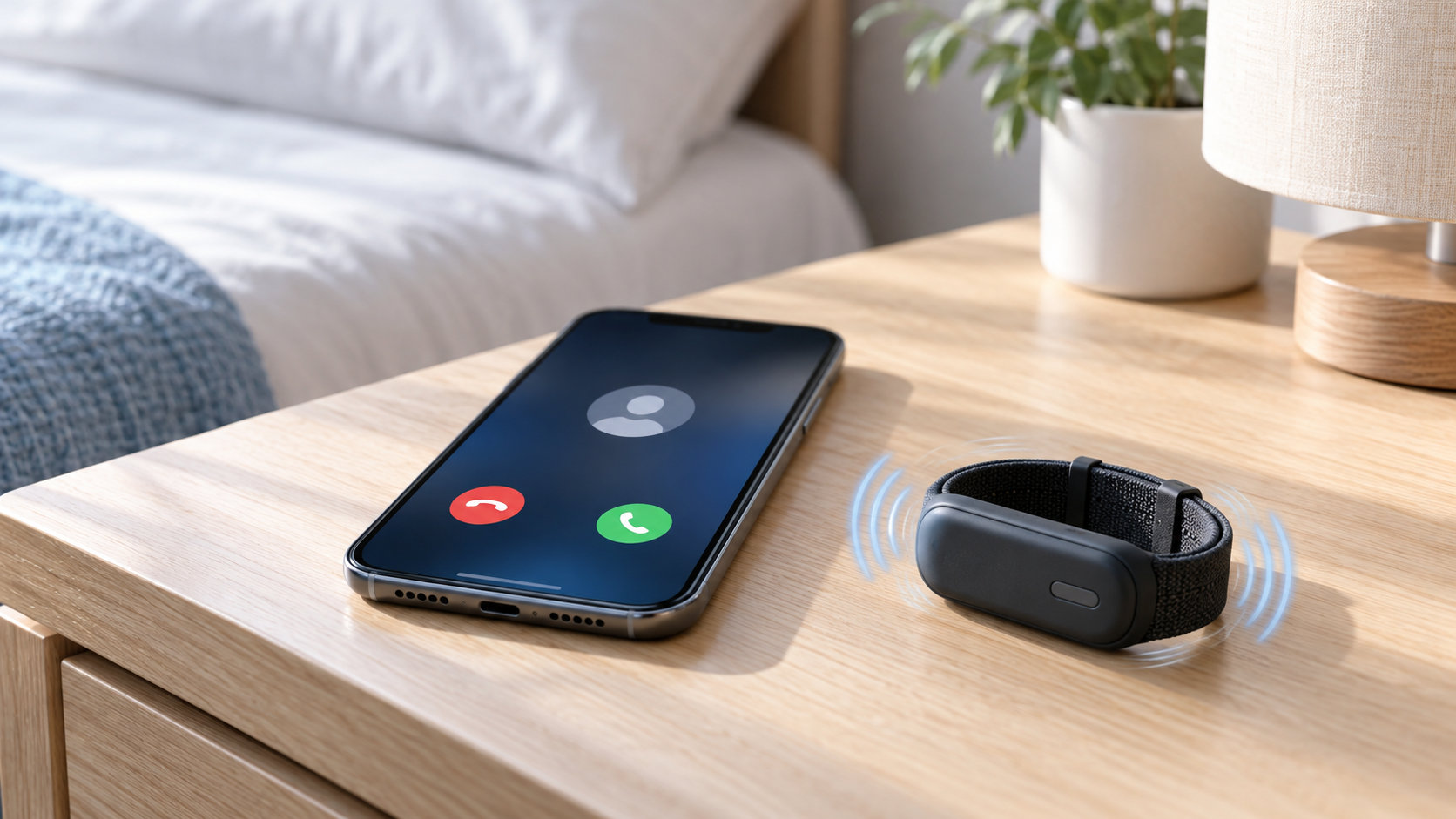
スマホの着信に気づけない人には、腕に着けるスマートウォッチ・スマートバンドを第一候補にし、家の中でスマホから離れるなら専用受信機やベッドシェーカーを選ぶ方法が合っています。
ただし、グッズを買う前にスマホ本体の着信バイブレーション、通知権限、おやすみモードを確認してください。本体の設定で解決しない距離や睡眠中の見逃しには、振動を受ける場所をスマホから移すグッズを追加すると選びやすくなります。
着信通知を振動で伝えるグッズの選び方を先に結論
選ぶ基準は「どれだけ強く振動するか」だけではありません。スマホを持ち歩くのか、別室や枕元に置くのかで、向くグッズが変わります。
| 使う場面 | 候補になるグッズ | 先に確認すること |
|---|---|---|
| 外出中・移動中 | スマートウォッチ、スマートバンド | 着信通知、対応OS、公式アプリ、装着位置 |
| 家の中でスマホと離れる | 専用受信機、電話通知システム | スマホ用か固定電話用か、送信機やアプリの有無、通信範囲 |
| 睡眠中・枕元 | ベッドシェーカー、振動式受信機 | 枕元で使えるか、振動の強さ、電源、スマホとの接続方法 |
| スマホを近くに置いている | スマホ本体の設定 | 着信バイブレーション、通知権限、集中モードやおやすみモード |
外出先で手首に通知を受けたいならスマートウォッチ・バンド、住まいの中で距離を取りたいなら専用受信機、寝ている間に枕元で受けたいならベッドシェーカーから検討すると、候補を絞りやすくなります。
まずはスマホ本体の振動設定を確認する
着信に気づけない原因が、グッズ不足ではなくスマホ側の設定にある場合もあります。購入前に、実際に電話をかけてもらいながら次の項目を確認しましょう。
Androidは着信と通知のバイブレーションを確認する
Androidの公式ヘルプでは、設定アプリの「ユーザー補助」から「バイブレーションとハプティクス」を開き、着信、通知、触覚フィードバック、アラームの振動を確認する手順が案内されています。端末メーカーやOSのバージョンで項目名が違う場合があるため、設定画面の検索も使うと見つけやすくなります。
電話の着信だけでなく、着信履歴やメッセージの通知も振動させたい場合は、電話アプリと各アプリの通知権限を分けて確認します。音量を下げただけでは、振動の設定が有効になるとは限りません。
iPhoneは「サウンドと触覚」と集中モードを見る
iPhoneは「設定」から「サウンドと触覚」を開き、着信音と通知音の触覚を確認します。Appleの案内では、常に再生する、消音モード時だけ再生する、再生しないといった動作を選べます。
振動するはずの着信が届かないときは、消音モードだけでなく集中モードの設定も確認してください。特定の連絡先やアプリだけを通知対象にする設定が、着信を止めていることがあります。
本体の振動が正常でも、スマホをバッグの底、別の部屋、寝具から離れた場所に置くと気づきにくいことがあります。この場合は、振動する場所を身につけるか、枕元に移すグッズを検討します。
振動で着信通知を受けるグッズ4タイプ
1. スマートウォッチ:通知確認や応答までまとめたい人向け
スマートウォッチは、スマホと連携して着信を振動や画面で知らせるタイプです。機種によっては着信の拒否や応答、通話履歴の確認までできます。手首に密着させやすく、外出中や作業中にスマホをポケットから出さずに着信を確認しやすい点がメリットです。
一方で、Bluetooth連携のモデルはスマホが近くにあり、アプリと接続できる状態が前提です。スマホを家に置いて外出しても通知を受けたいなら、LTE・Cellular通信対応など別の条件が必要になります。「着信通知」と「時計だけで通話できること」は分けて確認してください。
2. スマートバンド:通知と装着しやすさを優先する人向け
スマートバンドは、時刻表示や健康管理よりも、軽さや通知確認、電池持ちを重視したい人が候補にしやすいタイプです。通知の内容を詳しく読むより、振動で着信の存在を知り、スマホを確認する使い方に向いています。
ただし、同じ「通知対応」でも、電話の着信、SMS、アプリ通知のどこまで表示・振動するかは製品ごとに異なります。購入前に、使いたいスマホのOSと、電話アプリの着信通知に対応しているかを確認しましょう。
3. 専用受信機:家の中でスマホから離れて過ごす人向け
専用受信機は、電話やスマホからの信号を別の受信機へ送り、振動、光、音などで知らせるタイプです。送信機と受信機を組み合わせる製品、スマホアプリを中継に使う製品、固定電話の着信を検知する製品があります。
スマホ用として使うなら、「携帯電話の着信」に対応しているかを最初に確認してください。固定電話用の電話送信機だけでは、スマホの着信通知を受けられない場合があります。送信機が別売りか、受信機単体で動くか、無線の届く範囲はどの条件で測った値かも重要です。
4. ベッドシェーカー・振動式受信機:睡眠中や枕元で使う人向け
ベッドシェーカーは、枕の下やベッドの近くに置いて、腕に着けずに振動を受けるタイプです。睡眠中にスマホの画面や音を確認しにくい人、腕時計を着けたまま寝たくない人が検討しやすい選択肢です。
スマホの着信を直接検知する製品だけでなく、アプリ、専用ブリッジ、電話送信機を経由する製品もあります。振動の強さを調整できるか、寝具の下でずれにくいか、充電式か常時電源かを確認し、実際の寝室でテストできるものを選びましょう。
おすすめ候補:スマホ着信を腕で受けるならRedmi Watch 5 Active
スマートフォンを近くに置いて外出や作業をしながら、着信を手首で受けたい人には、XiaomiのRedmi Watch 5 Activeが具体的な比較候補になります。Xiaomi公式FAQでは、スマホ接続中の着信をウォッチの振動と音で知らせ、画面から拒否・応答できると案内されています。
公式仕様ではBluetooth通話、スピーカー、Android 8.0以降またはiOS 12.0以降のスマートフォンとの互換性が案内されています。Bluetoothでスマホと連携する製品なので、スマホから離れて時計単体で着信を受ける目的には向きません。公式情報では通常使用で最大18日間のバッテリー持続時間も示されていますが、実際の持続時間は使い方で変わります。
Android・iPhone対応と着信時の振動を確認したうえで、腕で通知を受ける代表候補を1点比較したい人には、次のモデルが候補です。


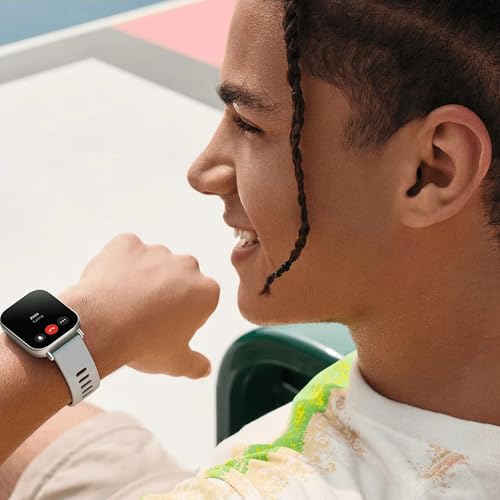


購入時は、Amazon.co.jpの商品ページで販売元、在庫、カラー、商品名、対応条件を確認してください。スマートウォッチは本体を買うだけで通知が完了するわけではなく、専用アプリの通知権限、Bluetooth、バックグラウンド動作、おやすみモードの設定が必要になる場合があります。
専用受信機・ベッドシェーカーを選ぶ条件
専用機器は、スマートウォッチよりも「どこで振動を受けるか」を決めてから探すのが基本です。電話の着信を検知する側と、振動を発生させる側が別になっている製品もあります。
スマホ用か固定電話用かを確認する
商品説明に「電話対応」とあっても、固定電話の回線を対象にしている場合があります。スマホで使うなら、Bluetooth、専用アプリ、モバイル端末用センサーなど、スマホの着信を受ける方法が明記されているものを選びます。
Bellman & SymfonのVibioには、電話着信通知を有効にすると枕の下を振動させる設定例があります。専用システムにはこのように電話通知の入り口と振動部分が分かれているものがあるため、必要な機器一式と対応スマホを確認してから購入してください。
受信機の位置と無線の届く範囲を見る
家の中で使う場合は、リビング、キッチン、浴室前、寝室など、普段過ごす場所に振動が届くかを確認します。無線距離は壁、階数、設置位置、電波環境で変わるため、製品ページに書かれた条件と自宅の間取りを照らし合わせましょう。
振動以外の通知も併用するか決める
専用受信機には、振動だけでなく光や音を組み合わせられるものがあります。振動を受ける位置がずれる可能性があるなら、寝室では振動、日中は光など、場所や時間帯に応じて複数の知らせ方を選べると使い分けやすくなります。
購入前に確認したい6項目
1. 電話回線の着信か、アプリ通話か
スマホの電話番号への着信と、LINEなどのアプリ通話は同じ扱いにならないことがあります。電話の着信だけを知らせたいのか、特定のアプリの着信も必要なのかを決め、対応一覧を確認してください。
2. 対応OSと公式アプリ
iPhoneとAndroidの両方に対応していても、通知できる項目や設定方法が同じとは限りません。OSのバージョン、公式アプリの対応機種、アプリのバックグラウンド動作、通知へのアクセス権限を確認します。
3. 振動を受ける場所と装着方法
腕に着ける製品は、衣服の上からではなく肌に近い位置で使えるか、寝るときも装着できるかを考えます。受信機を枕の下に置く製品は、寝具の厚みや位置で感じ方が変わるため、固定方法とテスト方法を確認しましょう。
4. おやすみモードと通知の優先設定
スマホとグッズのどちらか一方がサイレント、集中、おやすみモードになっていると、着信通知が振動しないことがあります。通知を止める時間帯を設定している場合は、重要な着信を例外にできるかも確認してください。
5. 電池と充電方法
充電切れは、振動の強さや接続距離とは別の見逃し原因です。毎日充電するのか、数日おきでよいのか、睡眠中に充電するのかを決めます。専用受信機は常時電源で使うタイプもあるため、コンセントの位置も購入前に確認しましょう。
6. 緊急連絡の代替にしない
振動通知グッズは、設定、電池、接続、装着位置によって通知できないことがあります。緊急連絡を受ける唯一の手段にはせず、必要に応じて光や音、別の連絡手段も組み合わせてください。
着信を振動で知らせる設定とテスト手順
- スマホ本体を設定する。着信バイブレーション、通知権限、音量、消音モード、集中モードを確認します。
- グッズを公式アプリや送信機と接続する。Bluetoothのペアリングだけでなく、専用アプリ側の着信通知を有効にします。
- 電話アプリの通知を選ぶ。電話、SMS、必要なアプリだけを通知対象にし、不要な通知で振動が増えすぎないようにします。
- 振動する場所を決める。腕、ポケット、枕の下、ベッド脇など、実際に使う位置へ設置します。
- 別の電話から発信する。着信表示、振動、画面、応答・拒否の操作が想定どおりか確認します。
- 距離と状態を変えて試す。スマホをバッグや別室に置く、画面を消す、夜間の位置に置くなど、実際の使い方でテストします。
設定直後に一度だけ確認するのではなく、充電後、OSやアプリを更新した後、寝室へ設置場所を変えた後にも着信テストを行うと、接続状態の変化に気づきやすくなります。
着信通知が振動しないときの確認ポイント
- スマホ側に着信表示が出るか確認する。スマホ自体に着信履歴や画面表示がなければ、グッズではなく回線・電話アプリ・本体設定を確認します。
- おやすみモードや集中モードを確認する。時間帯のスケジュールや許可する連絡先によって、着信が抑制されていないか見ます。
- Bluetoothとアプリの権限を確認する。接続が切れていないか、通知へのアクセス、電話、連絡先、バックグラウンド動作の権限が有効か確認します。
- グッズ側の振動設定を確認する。振動オフ、弱いモード、装着時だけ通知する設定、電池残量を確認します。
- 専用受信機は送信機も確認する。送信機と受信機の電源、ペアリング、無線範囲、スマホ用センサーやアプリの動作を確認します。
- アプリ通話だけ届かない場合は対応範囲を見る。電話回線の着信に対応していても、LINEなどのアプリ通話まで同じように振動するとは限りません。
それでも通知されない場合は、公式のトラブルシューティングにある再接続、再起動、アプリ更新を順に試します。初期化や再ペアリングを行う前に、必要な設定やデータが消えないか確認してください。
着信通知を振動で受けるグッズのよくある質問
スマートウォッチと専用受信機はどちらが向いていますか?
外出中も腕で通知を受けたいならスマートウォッチ・バンド、家の中でスマホと別の場所にいたり、枕元で受けたりしたいなら専用受信機・ベッドシェーカーが候補です。通話や通知履歴も見たいか、振動だけで十分かでも選択が変わります。
スマホを別室に置いてもスマートウォッチは振動しますか?
Bluetooth連携のモデルは、スマホとの接続が切れる距離では通知を受けられません。別室で使えるかは壁や階数などで変わるため、離れた場所での利用が中心なら、専用受信機や通信方式の違うモデルを検討してください。
iPhoneとAndroidのどちらでも使えますか?
製品ごとに異なります。両方に対応していても、着信通知、連絡先表示、アプリ通知、通話応答の範囲が同じとは限りません。購入前にスマホの機種名とOSバージョンまで含めて公式の互換性を確認します。
睡眠中に着信を振動で知らせるには何を選べばよいですか?
腕時計を着けたまま寝るならスマートウォッチ、腕に着けたくないならベッドシェーカーや振動式受信機が候補です。枕の下で使えるか、振動強度を調整できるか、充電中も通知できるか、スマホとの接続を維持できるかを確認してください。
まとめ:使う場所でグッズの種類を決める
着信通知を振動で受けるグッズは、使う場所から選ぶと迷いにくくなります。外出中や作業中に腕で確認したいならスマートウォッチ・スマートバンド、家の中でスマホから離れるなら専用受信機、睡眠中に枕元で受けたいならベッドシェーカーが候補です。
購入前は、次の順番で確認しましょう。
- 電話回線の着信か、LINEなどのアプリ通話か
- 手持ちのスマホのOS、公式アプリ、Bluetoothに対応するか
- 振動を受ける場所と、実際の距離で通知できるか
- おやすみモード、通知権限、バックグラウンド動作を設定できるか
- 電池や充電方法、光や音との併用が必要か
価格や在庫、対応OS、アプリの仕様は変わる可能性があります。商品ページと公式サポートで条件を確認し、購入後はバッグ、別室、寝室など実際に使う環境で発信テストを行ってください。
コメント