
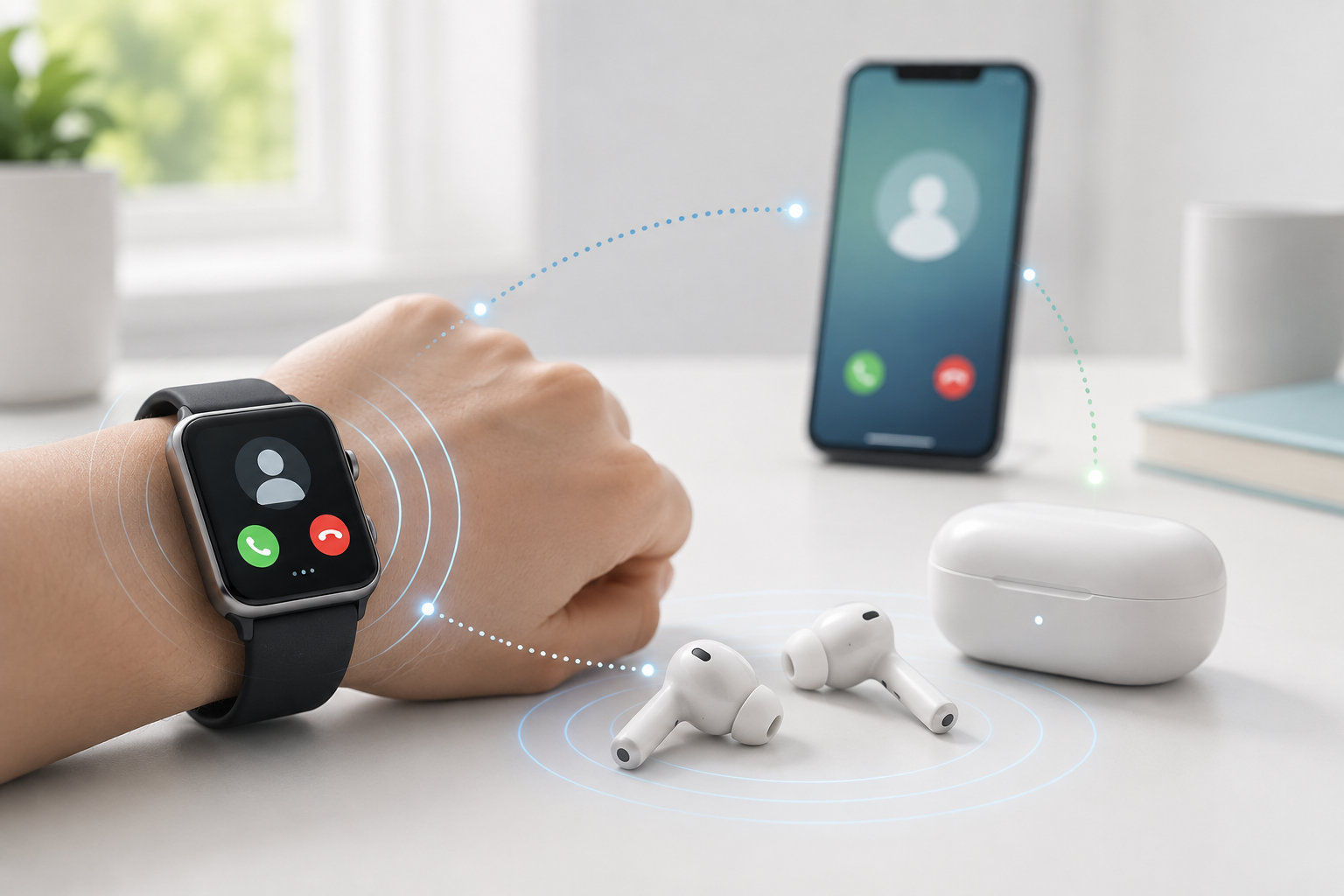
結論:Apple WatchとAirPodsで電話できます。Apple Watchの電話アプリやSiriで発信・着信操作を行い、通話の音声を接続済みのAirPodsから聞く使い方です。iPhoneが近くにあるか、Apple WatchがCellular通信または条件を満たすWi-Fi通話につながっているかで、できる範囲が変わります。
この記事では、AirPodsをApple Watchで使える状態にする手順、電話をかける・受ける操作、iPhoneなしで通話する条件、音声が出ないときの確認順をまとめます。画面の名称はiOS・watchOSのバージョンによって表示が変わることがあるため、似た項目を選んでください。
Appleのサポート情報を2026年9月4日に確認して構成しています。この記事は個人の使用感や測定結果ではなく、公式の操作案内と接続条件をもとにした解説です。
Apple WatchとAirPodsで電話できる?仕組みを先に整理
Apple WatchとAirPodsの組み合わせで、通常の電話やFaceTimeオーディオ通話を利用できます。Apple Watchが電話の発信・応答を担当し、AirPodsが通話の音声を聞いたり、マイクで声を入力したりする役割です。Apple公式のApple Watchで電話やFaceTimeオーディオ通話をかける案内でも、通話中にオーディオデバイスを切り替えられると説明されています。
| 状況 | 電話できる条件 | 確認するポイント |
|---|---|---|
| iPhoneが近くにある | Apple WatchとiPhoneがペアリングされ、通信できる状態 | iPhoneのBluetooth・Wi-Fi、Watchとの接続表示 |
| iPhoneを持たずに外出する | GPS + Cellularモデルと対応するモバイル通信プラン | 契約、通信エリア、Watchのモバイル通信表示 |
| iPhoneが近くになくWi-Fiを使う | 対応キャリアのWi-Fi通話、iPhone側の設定、利用可能なWi-Fi | 「Wi-Fi通話」と「ほかのデバイスでの通話」の設定 |
Apple Watchは、iPhoneが近いときはBluetooth、Bluetoothが使えないときは利用可能なWi-Fi、どちらも使えないときは設定済みのGPS + Cellularのモバイル通信へ接続を切り替えます。したがって、GPSモデルだけで、iPhoneもWi-Fiもない場所から通常の電話をすることはできません。Wi-Fi環境ではFaceTimeオーディオが使える場合もありますが、携帯電話番号への通常通話とは条件が別です。
電話する前に確認したい4つの設定
- Apple WatchとiPhoneをペアリングする:Apple WatchはiPhoneとのペアリングが前提です。iPhoneのApple Watchアプリに対象のWatchが表示され、接続中になっていることを確認します。
- AirPodsをAppleデバイスに設定する:iPhoneでAirPodsの初期設定を済ませると、同じApple Accountで使うApple Watchでも利用しやすくなります。自動で切り替わらない場合は、Watch側のBluetooth設定を確認します。
- 電話の通信経路を決める:iPhoneを近くに置くのか、Cellular通信を使うのか、Wi-Fi通話を使うのかを先に確認します。AirPodsが接続できても、Apple Watch側に電話の通信経路がなければ発信できません。
- AirPodsとWatchを充電する:片方または両方の電池が少ないと、接続や通話の途中で音声が途切れる原因になります。機内モードがオンになっていないことも確認します。
AirPodsは音声機器、Apple Watchは通話を開始する機器です。AirPodsを装着しただけで、Apple Watchの通信条件まで満たされるわけではありません。
AirPodsをApple Watchに接続する方法
iPhoneで設定したAirPodsは、Apple Watchでも使える状態になることがあります。まずは次の手順で接続先を確認します。
- AirPodsをケースから取り出し、左右のイヤホンとケースに十分な充電があることを確認します。
- Apple Watchで「設定」を開き、「Bluetooth」をタップします。
- 一覧にAirPodsが表示されたら、AirPodsの名前をタップします。
- 接続後、Apple Watchのサイドボタンからコントロールセンターを開き、AirPodsのアイコンや接続先の表示を確認します。
一覧に表示されないときは、AirPodsを説明書どおりにペアリングモードにしてから、Apple WatchのBluetooth一覧で選びます。Apple公式のApple WatchでAirPodsやBluetoothアクセサリを使う案内では、アクセサリを検出モードにしてからWatchの「設定」>「Bluetooth」で選択する手順が示されています。
発信後にApple Watchのスピーカーから音が出た場合は、通話中に電話アプリの「その他のオプション」を開き、オーディオデバイスの一覧からAirPodsを選びます。AirPodsをiPhone側へ戻したいときも、通話画面で現在の出力先を確認してください。
Apple Watchから電話をかける手順
AirPodsを装着してApple Watchに接続したら、電話アプリから次の方法で発信できます。
- Apple Watchで「電話」アプリを開きます。
- よく使う連絡先、「連絡先」、最近かけた番号のいずれかから相手を選びます。
- 相手の電話番号または電話ボタンをタップして発信します。
- AirPodsから音が出ない場合は、通話中の「その他のオプション」からAirPodsを選択します。
連絡先に登録していない番号へかける場合は、電話アプリの右上にある発信ボタンからキーパッドを開き、番号を入力して通話ボタンをタップします。通話中に内線番号や確認コードを入力するときも、その他のオプションからキーパッドを開けます。
Siriを使うなら、手首を上げて「○○に電話して」と依頼します。周囲に声を聞かれたくない場面では、AirPodsがApple Watchの接続先として選ばれているかを発信前に確認しておくと、Watchのスピーカーから呼び出し音が出るのを避けやすくなります。
着信に出る・電話を切る・消音する方法
Apple Watchの画面から応答する
着信通知が表示されたら、Apple Watchの応答ボタンをタップします。接続済みのAirPodsが通話先として選ばれていれば、相手の声はAirPodsから聞こえ、自分の声もAirPodsのマイクから送られます。Apple Watchで応答した後にiPhoneへ移したい場合は、通話中のデバイス切り替えからiPhoneを選びます。
AirPodsのステムで操作する
AirPods 3、AirPods 4、AirPods Proでは、着信時に左右どちらかのステムを1回押すと応答できます。通話を終了するときはステムを2回押します。通話中にステムを1回押すと、自分のマイクを消音・消音解除できます。AirPods 1または2は操作方法が異なり、ダブルタップが基本です。
AirPods 4や一部のAirPods Proでは、着信を音声で知らせる設定などを有効にすると、頭の動きで応答・拒否できる場合があります。機種とソフトウェアの対応条件があるため、使えないときはステム操作またはApple Watchの画面操作を使ってください。詳しい操作はAirPodsで電話をかける・受けるApple公式ガイドで確認できます。
iPhoneなしで電話するならGPSとCellular・Wi-Fiを確認
GPS + Cellularなら対応プランが必要
iPhoneを持たずにApple Watchから通常の電話をしたいなら、GPS + Cellularモデルに対応するモバイル通信プランを設定します。Appleの案内では、モバイル通信に接続したApple Watchは、iPhoneやWi-Fiがなくても電話などを利用できます。ただし、Apple WatchがCellular対応であること、iPhoneとWatchで対応する通信事業者のプランを使うこと、サービスエリア内であることが前提です。
通信方式を選ぶときは、iPhoneを必ず持ち歩く人ならGPSモデル、ランニングや買い物などでiPhoneを置いていき、その間も電話したい人ならGPS + Cellularを候補にします。Cellularモデルは本体を買うだけで通信が始まるわけではなく、対応キャリアの契約と設定が必要です。
iPhoneから離れても通話できる構成を探すなら、通信方式とサイズを確認できる次の候補があります。
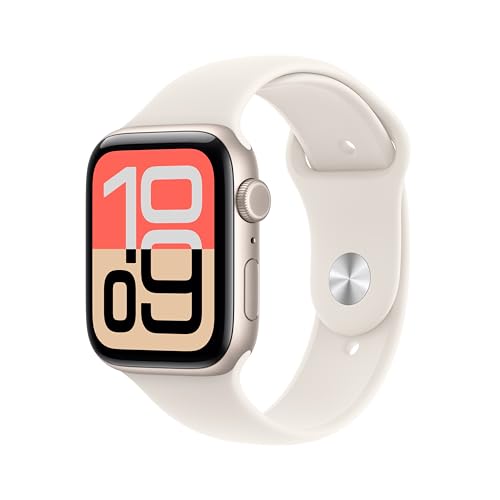

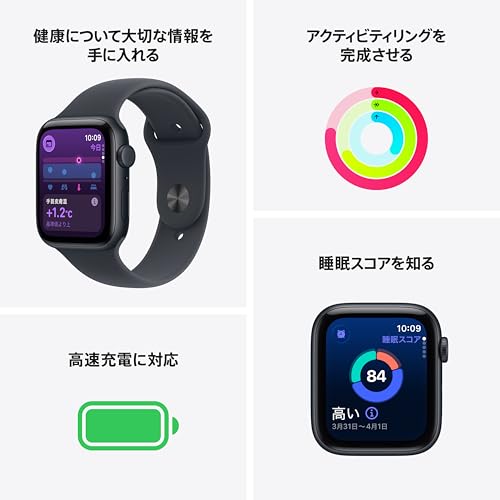





商品価格、在庫、販売元、対応する通信契約は変わる可能性があるため、購入時は商品ページと通信事業者の最新条件を確認してください。
Wi-Fi通話はキャリアとiPhone側の設定を確認する
対応する通信事業者を利用している場合、Wi-Fi通話を有効にすると、iPhoneが近くにないときでも、以前にiPhoneを接続したことがあるWi-Fiの通信圏内でApple Watchから電話できる場合があります。Apple公式の案内に沿う基本的な確認順は次のとおりです。
- iPhoneで「設定」を開き、「モバイル通信」から利用する回線を選びます。
- 「Wi-Fi通話」を開き、「このiPhoneでWi-Fi通話」をオンにします。
- 「ほかのデバイスでの通話」または同じ意味の項目を開き、ほかのデバイスでの通話を許可します。
- iPhoneとApple WatchでiCloud・FaceTimeに同じApple Accountを使い、Apple Watchが過去に接続したWi-Fiへつなぎます。
Wi-Fi通話の対応状況やメニュー名はキャリア、iOSのバージョン、SIM構成で変わります。設定項目が表示されない場合は、AppleのWi-Fi通話サポートと契約先の案内を確認してください。
通話用にAirPodsを選ぶときの確認ポイント
すでにAirPodsを持っているなら、まず買い替えずにApple Watchとの接続と通話操作を確認します。これから購入する場合は、次の順番で選ぶと用途を外しにくくなります。
- 対応機器:使うApple Watch、iPhone、OSの組み合わせに対応しているか確認する。
- マイクと操作:着信応答、終話、消音をイヤホン側で操作できるか確認する。
- 装着感:耳の形に合うか、長時間の通話で負担にならないかを購入先の返品条件も含めて考える。
- 周囲の音:外出先で周囲の音を聞きたいか、ノイズコントロールが必要かを決める。
- 充電:イヤホン本体とケースの充電方法、通話する時間に足りるかを確認する。
Apple Watchとの接続、ステム操作、マイク付きの通話用途をまとめて確認したい場合は、次のAirPods 4が代表候補になります。アクティブノイズキャンセリングの有無だけでなく、装着感や購入時の販売条件も確認してください。


通話のためだけに高機能モデルを選ぶ必要はありません。手持ちのAirPodsが安定して接続でき、マイク・装着感・電池が用途に合うなら、そのまま使う選択もできます。
Apple WatchとAirPodsで電話できないときの対処法
「発信できない」と「発信できるが音が出ない」は原因が違います。次の順番で切り分けます。
| 症状 | 確認すること |
|---|---|
| 電話を発信できない | iPhoneとの接続、Apple Watchのモバイル通信プラン、Wi-Fi通話の対応と設定、通信エリアを確認する。 |
| AirPodsから音が出ない | 通話中のその他のオプションからAirPodsを選び、WatchのBluetooth一覧とAirPodsの充電状態を確認する。 |
| Watchのスピーカーから音が出る | 通話のオーディオデバイスをAirPodsへ手動で切り替える。自動接続に任せず、発信後の出力先を確認する。 |
| AirPodsが一覧に出ない | 機内モードをオフにし、AirPodsを充電してペアリングモードにする。それでもだめならWatch側で登録を解除して再接続する。 |
| 通話中に声が届かない | AirPodsの消音状態、装着状態、左右の接続、通話アプリのマイク設定を確認する。 |
Apple公式も、Bluetoothアクセサリがつながらない場合は、機内モード、充電、登録解除、再ペアリングの順に確認するよう案内しています。再接続しても改善しない場合は、Apple WatchとiPhoneのソフトウェアを更新し、通信事業者の障害や契約条件も確認してください。
通常の電話とLINE通話は分けて考える
この記事の手順はApple Watchの電話アプリやFaceTimeオーディオを対象にしています。LINEなどのアプリ内通話は、アプリ側のApple Watch対応状況や通知設定が別に関係します。LINE通話を確認したい場合は、別記事のApple WatchでLINE通話する方法も参照してください。
まとめ:Watchで操作し、AirPodsで会話する
Apple WatchとAirPodsで電話する基本手順は、AirPodsをApple Watchの接続先にして、Watchの電話アプリまたはSiriから発信することです。着信はWatchの画面、または対応するAirPodsのステムで応答でき、通話中にその他のオプションから出力先をAirPodsへ切り替えられます。
iPhoneが近くにあるならペアリングとBluetooth接続を確認すれば使いやすくなります。iPhoneなしで通常の電話をしたい場合は、GPS + Cellularモデルと対応プラン、または対応キャリアのWi-Fi通話が必要です。購入前に通信方式を詳しく比べたい人はApple WatchのGPSとGPS + Cellularの違いを確認してください。
うまくいかないときは、まず通信経路、次にAirPodsの接続先、最後に充電・機内モード・再ペアリングを確認します。この順番で切り分けると、電話そのものの問題と、AirPodsから音が出ない問題を分けて対処できます。

コメント