

Apple WatchとAirPodsを組み合わせると、ランニング中の音楽再生とワークアウトの記録を手元でまとめやすくなります。基本は、AirPodsをiPhoneに接続し、Apple Watchの再生出力先にAirPodsを選ぶだけです。
iPhoneを持たずに走りたい場合は、出発前に音楽やポッドキャストをApple Watchへ保存しておく必要があります。GPS + Cellularモデルで通信しながら再生する方法もありますが、対応する通信プランやサービスの条件は確認が必要です。この記事では、接続、音楽再生、走行中の操作、接続トラブル、安全に使うための準備を順番に解説します。
Apple WatchとAirPodsでランニングする方法の結論
Apple WatchとAirPodsで走るときは、次の順番で準備すると迷いにくくなります。
- AirPodsをiPhoneにペアリングし、Apple Watchでも再生出力先として選べる状態にする
- iPhoneを持たないなら、音楽やポッドキャストをApple Watchに事前に同期またはダウンロードする
- Apple Watchの「ワークアウト」で屋外ランニングを選び、必要な表示を確認する
- AirPodsの装着感、音量、外部音の聞こえ方、両方のバッテリーを確認してから走る
iPhoneを持って走るかどうかで、必要な準備は変わります。iPhoneを持つなら近くのiPhoneから音楽を再生しやすく、置いていくなら保存済みのコンテンツや通信条件を確認するのがポイントです。
Apple WatchとAirPodsは接続できる?
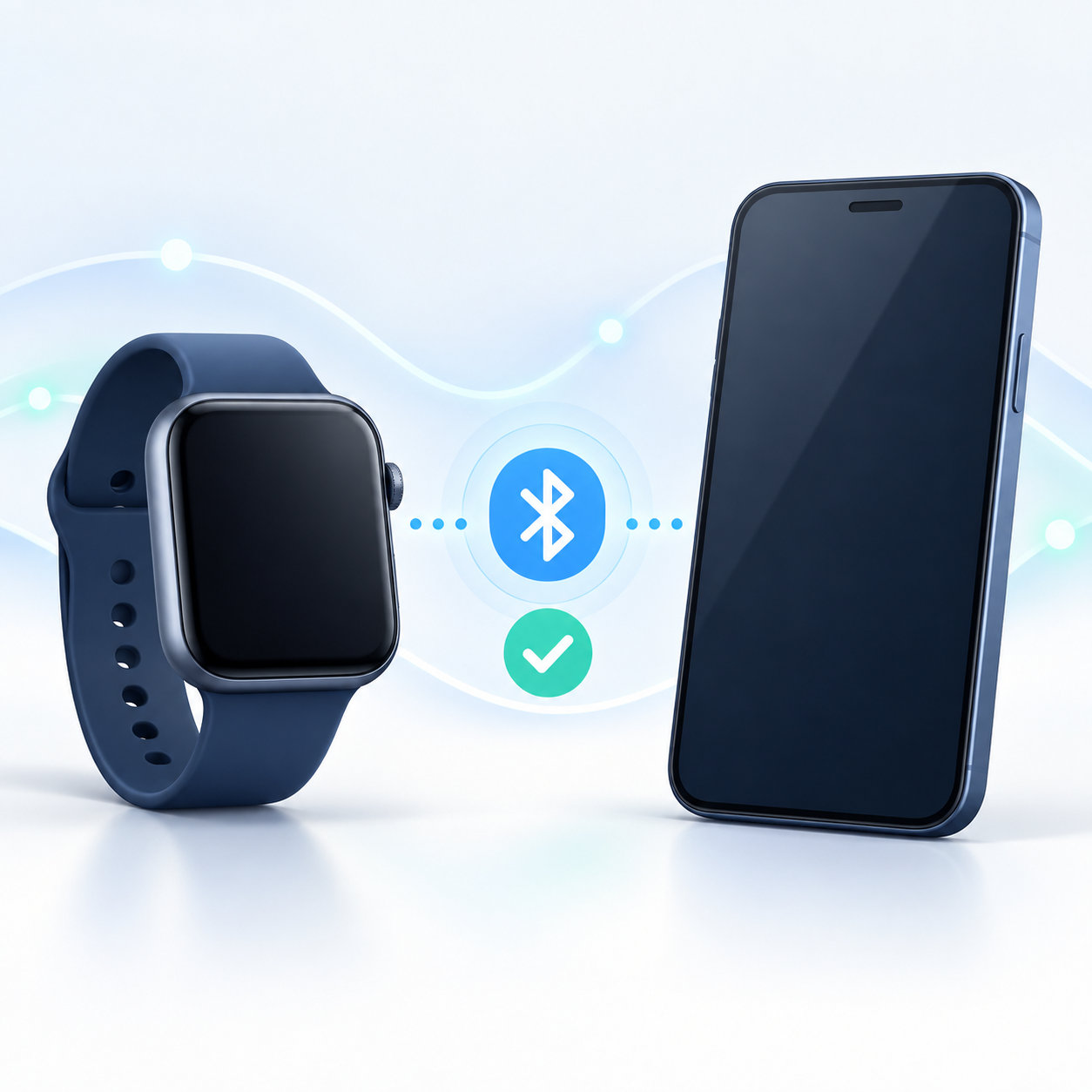
Apple WatchとAirPodsは組み合わせて使えます。初回設定はiPhoneでAirPodsを接続し、同じApple Accountを使っている対応デバイスで自動的に利用できる状態を整えるのが基本です。自動で切り替わらないときは、Apple Watch側で再生出力先を手動選択します。
初回接続の手順
- iPhoneのBluetoothをオンにし、AirPodsをケースに入れたまま蓋を開く
- iPhoneに表示される案内からAirPodsを接続する
- Apple Watchでサイドボタンを押してコントロールセンターを開く
- 再生出力先のボタンをタップし、AirPodsを選ぶ
Apple Watchで音楽アプリを開いても音が出ないときは、再生先がiPhoneや別のBluetooth機器になっていないか確認します。AirPodsが近くにあり、充電され、利用できる状態でなければ出力先の候補に表示されないことがあります。
iPhoneを持たずに音楽を聴く準備
iPhoneを自宅に置いて走る場合、Apple Watchだけで再生できるように出発前の準備が必要です。利用する音楽サービスによって操作名や対応条件は違いますが、再生したいプレイリストやアルバムをApple Watchへ同期・ダウンロードしておく考え方は共通しています。
オフライン再生を使う
通信状態に左右されたくないなら、Wi-Fi環境で音楽やポッドキャストをApple Watchへ保存します。保存後は、iPhoneを近くに置かず、Apple WatchとAirPodsだけで再生できるかを安全な場所で確認してください。サービスの契約、コンテンツのダウンロード可否、保存に必要な空き容量はサービスごとに異なります。
音楽を保存したつもりでも、プレイリストの中身がすべてダウンロードされていない場合があります。出発直前ではなく、前日までに再生テストをしておくと、ランニング中に曲が見つからないトラブルを避けやすくなります。
GPS + Cellularモデルで通信する
GPS + Cellularモデルは、対応するモバイル通信プランを設定すれば、iPhoneやWi-Fiが近くにない場面でもモバイルデータ通信を使える範囲が広がります。ストリーミング再生、通知、通話などを単独で使いたい人には候補になりますが、Apple Watch本体だけで通信契約が完了するわけではありません。
通信事業者、契約プラン、地域、アプリの対応状況によって利用できる機能は変わります。iPhoneを持たずに走ることが目的なら、Apple Watchを購入する前に、使う通信事業者と音楽サービスの条件を確認してください。
ランニング前に済ませたい設定
走り始めてから設定を探すと、操作に気を取られます。次の項目を出発前に確認しておくと、Apple WatchとAirPodsの役割を分けて使いやすくなります。
ワークアウトの表示を決める
Apple Watchの「ワークアウト」から屋外ランニングを選び、距離、経過時間、現在のペース、心拍数など、確認したい指標を表示します。表示できる項目や対応するセンサーはモデルやOSで異なるため、必要な情報だけを選ぶのがコツです。
一定の距離や時間を目標にする場合は、ワークアウトの目標設定が使えるか確認します。ペースを音声で知らせる機能などもありますが、利用できる機能はモデル、OS、設定によって変わります。初回は短い散歩や軽い運動で動作を確かめると安心です。
音量と外部音を確認する
ランニングでは、音楽の聞きやすさだけでなく、車、自転車、ほかのランナー、周囲の呼びかけに気づけることが重要です。ノイズキャンセリングを使う場合も、走る場所に合わせて外部音取り込みや片耳利用を検討し、音量を上げすぎないようにします。
音量の確認は、静かな室内で決めたままにせず、実際に走る環境で安全を優先して調整してください。道路や交差点では音楽を止める判断も必要です。
充電と装着感を確認する
Apple Watch、AirPods、AirPodsの充電ケースを前日から確認します。ランニングに必要な時間だけでなく、移動中の通知や帰宅後の利用分も考えて、残量に余裕を持たせます。
AirPodsは走っている間に外れないか、イヤーチップや装着位置が合っているかを確認します。汗や雨への対応はモデルごとに異なるので、耐水性を過信せず、濡れた後の取り扱いも公式の説明に従ってください。
ランニング中のApple WatchとAirPodsの使い方
出発前の接続と設定が済んだら、Apple Watchでワークアウトを開始し、AirPodsで音声を聴きます。走行中は、操作をApple WatchとAirPodsに分けるとスマートフォンを取り出さずに済みます。
Apple Watchでワークアウトを操作する
- Apple Watchの「ワークアウト」で屋外ランニングを選ぶ
- 必要なら目標を選び、開始ボタンをタップする
- 画面を短時間だけ確認し、ペースや距離を把握する
- 終了後にワークアウトを停止し、記録を保存する
ペースや心拍数を確認するときは、立ち止まれる場所で画面を見るのが安全です。画面の数字を追い続けるより、事前に目標と確認タイミングを決めておく方が、周囲への注意を保ちやすくなります。
AirPodsで音楽を操作する
AirPodsはモデルによって、軸の感圧センサーやタップなどで再生・一時停止、曲送り、通話操作を行えます。操作方法はモデルごとに違うため、購入後にiPhoneのBluetooth設定から割り当てを確認します。Apple Watchの再生中画面から操作する方法もあります。
曲名や再生リストを音声で指定する場合は、Siriや音楽サービスの対応状況を確認してください。通信がない環境では、保存済みコンテンツを選ぶ方が確実です。
接続できない・音楽が流れないときの確認順
「Apple WatchとAirPodsがつながらない」ときは、次の順番で確認します。いきなり初期化するより、再生先とバッテリーから確認すると原因を切り分けやすくなります。
- Apple WatchとAirPodsのバッテリーが残っているか確認する
- AirPodsがケースに戻ったままになっていないか、耳に正しく装着されているか確認する
- Apple Watchの再生出力先がAirPodsになっているか確認する
- iPhoneや別のAppleデバイスが音声を先に受け取っていないか確認する
- Bluetoothを一度オフにして戻し、AirPodsを再接続する
- 改善しなければ、AirPodsをiPhoneから削除して再度ペアリングする
- Apple Watch、iPhone、AirPodsのソフトウェア更新を確認する
Appleデバイス間の自動切り替えが便利な一方、近くのデバイスへ音声が切り替わることがあります。ランニング直前は、Apple Watchで再生を開始してAirPodsから音が出るかを確認しておくと安心です。
ランニング向けのApple WatchとAirPodsの選び方
これから組み合わせを用意するなら、Apple Watchは「iPhoneを持って走るか」、AirPodsは「装着感と周囲の音をどう確保するか」を軸に選びます。
Apple WatchはiPhoneを持って走るかで選ぶ
iPhoneを持って走るなら、Apple Watchはワークアウト記録、ペース確認、音楽操作を中心に選べます。iPhoneを置いていくなら、保存済みコンテンツで足りるのか、GPS + Cellularと通信プランが必要なのかを先に決めます。
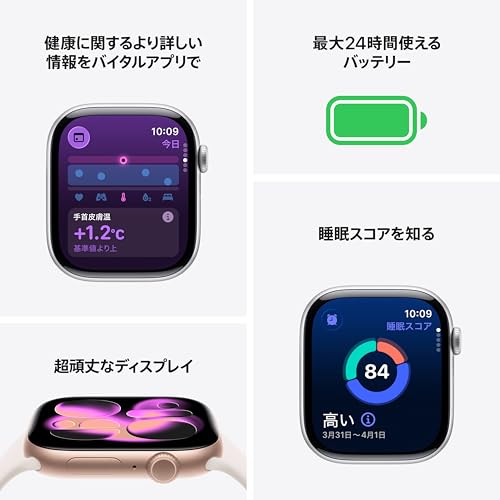
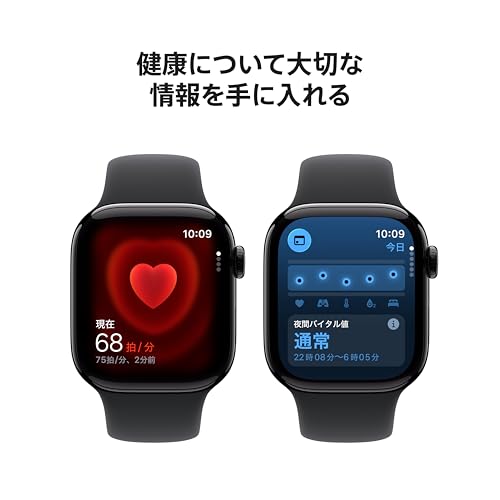
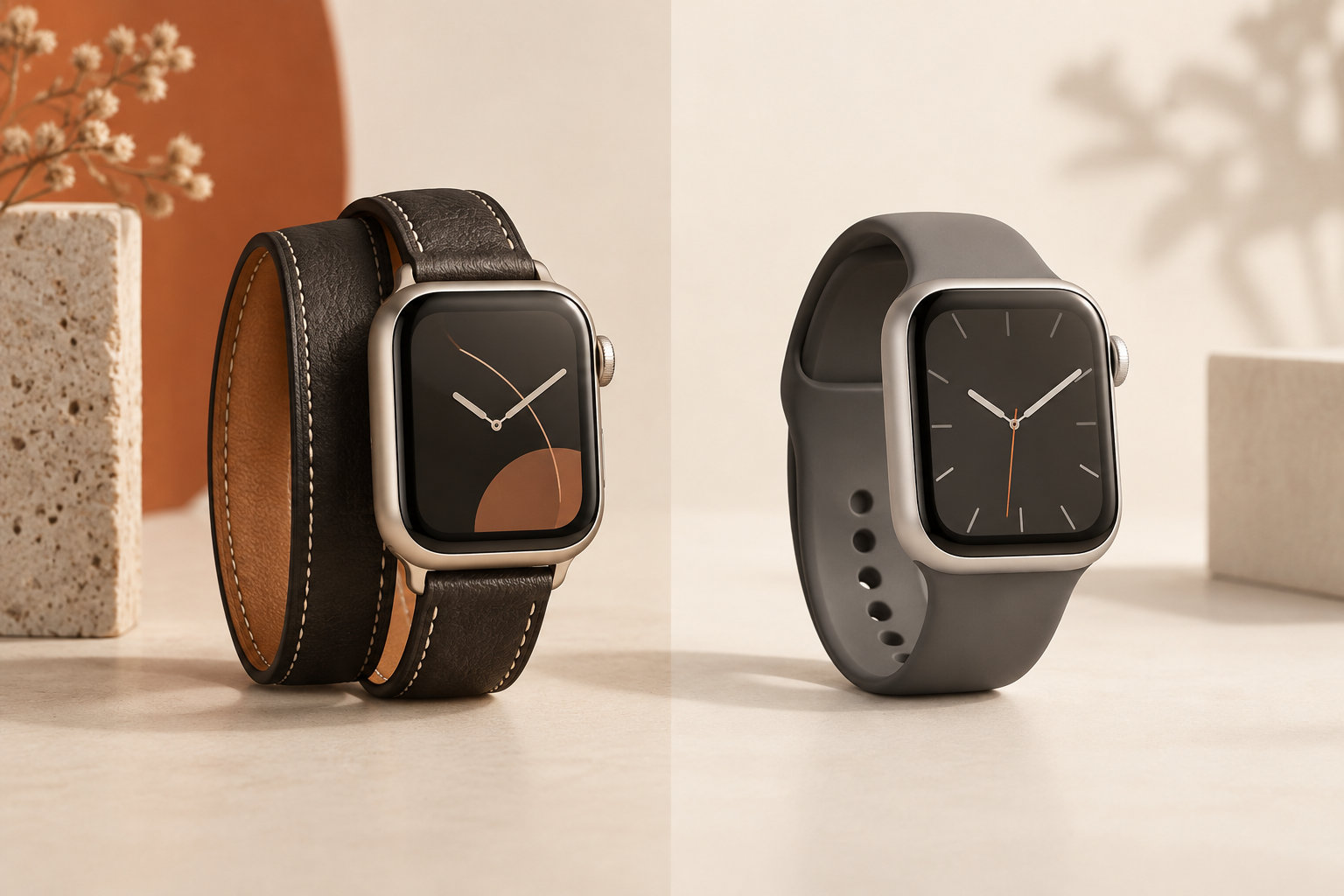
ランニング以外にも通知、健康管理、決済、安全機能を使うなら、対応するiPhone、watchOS、欲しいセンサー、バッテリー、ケースサイズを購入前に確認しましょう。GPSモデルとGPS + Cellularモデルは、同じシリーズでも通信方法と価格が異なります。
iPhoneを持って走り、Apple Watchで運動記録と音楽操作をまとめたい人は、現行商品の仕様と対応OSを確認したうえで、次の候補をチェックできます。
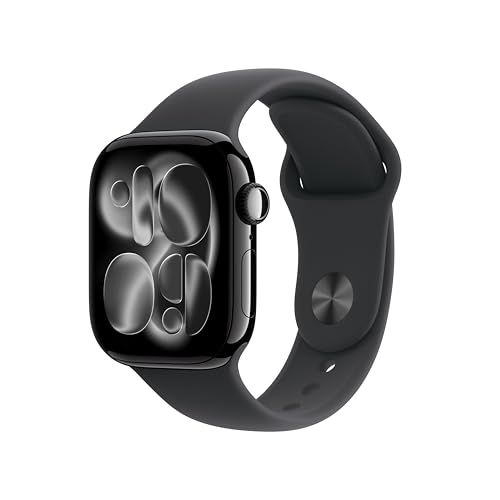





価格、在庫、販売元、付属バンド、対応OSは変動します。購入時は商品ページで最新情報と保証条件を確認してください。
AirPodsは装着感と外部音の聞こえ方で選ぶ
ランニング用のイヤホンは、音質だけでなく、走っても外れにくいか、耳が痛くならないか、周囲の音を確認できるかが重要です。ノイズキャンセリングを使うモデルでも、外部音取り込みや音量調整を使い分けられるか確認します。
AirPods 4のアクティブノイズキャンセリング搭載モデルは、Appleデバイスとの接続や外部音取り込みを重視する人が候補にできます。ただし、機能の利用条件や耐汗・耐水の扱いは、購入するモデルと最新の仕様表で確認してください。


イヤホンは耳の形との相性があります。商品カードだけで装着感を断定せず、返品条件や試着の可否、ランニング時の安全性を確認して選びましょう。
安全に使うための注意点
- 道路、交差点、自転車道では周囲の音と目視確認を優先する
- ノイズキャンセリングを使う場合も、場所に応じて外部音取り込みや音楽停止を選ぶ
- 音量を上げすぎず、周囲からの呼びかけが聞こえる状態を保つ
- 雨や汗への耐性はApple WatchとAirPodsで異なるため、公式の耐水条件を確認する
- 心拍数や消費カロリーなどの表示は健康管理の参考情報であり、医療上の診断を代替しない
- バッテリー残量が少ない日は、音楽より安全機能や連絡手段を優先する
Apple WatchとAirPodsはランニングを補助する道具です。音楽を聴くことや数値を確認することが、周囲の状況確認より優先されないように使い分けてください。
まとめ
Apple WatchとAirPodsでランニングする基本手順は、AirPodsをiPhoneに設定し、Apple Watchの再生出力先にAirPodsを選び、ワークアウトを開始することです。iPhoneを持たずに走るなら、音楽やポッドキャストをApple Watchへ事前に保存するか、GPS + Cellularの通信条件を確認します。
出発前に、接続先、音楽の保存状態、バッテリー、音量、外部音の聞こえ方、ワークアウト表示を確認しておきましょう。購入時は、Apple WatchのGPS・Cellularの違いと、AirPodsの装着感・外部音取り込み・耐水条件を照合すると、自分の走り方に合う組み合わせを選びやすくなります。
コメント