
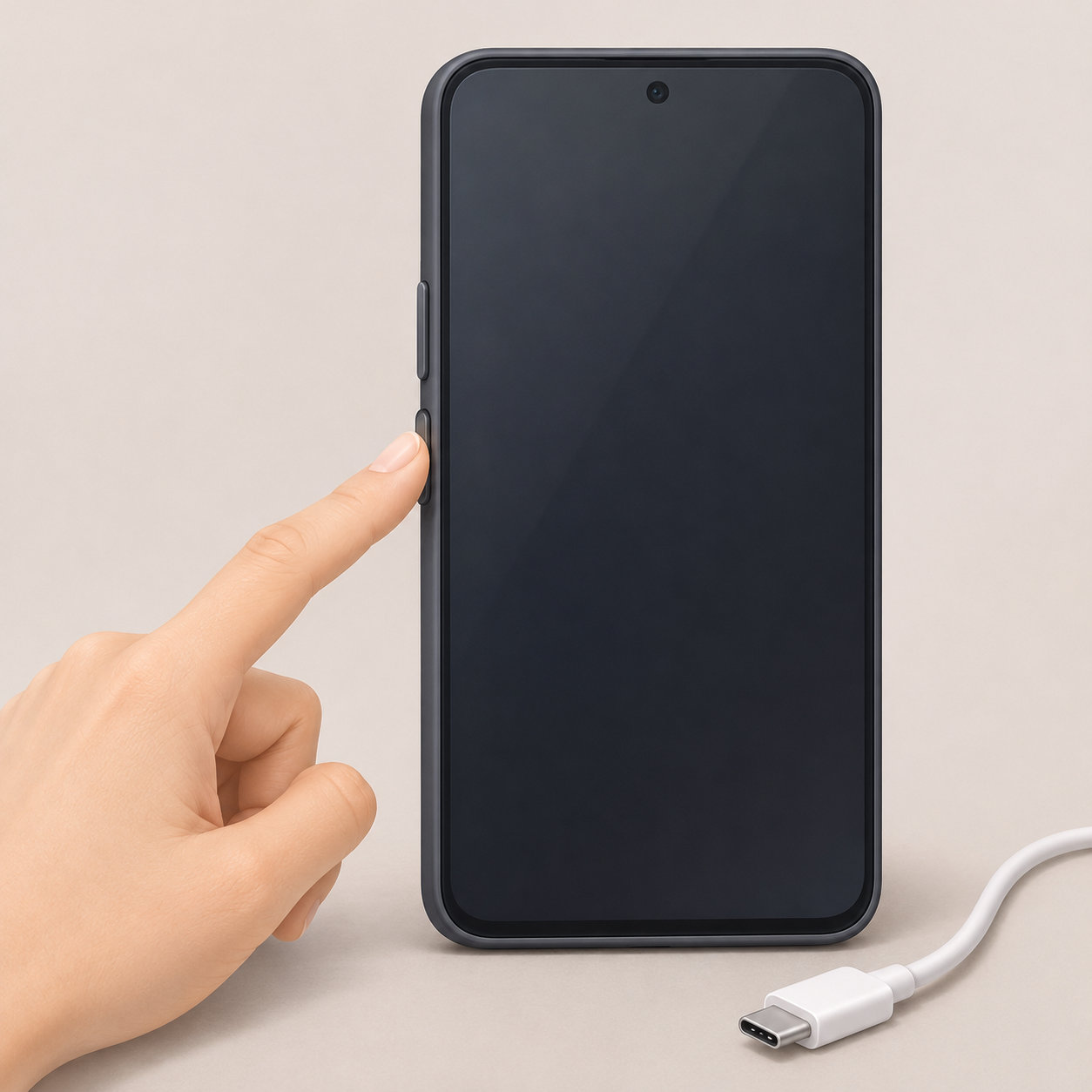
Galaxyの電源を入れる基本操作は、端末の側面にあるサイド(電源)ボタンを長押しするだけです。画面が点かないときは、いきなり何度もボタンを押すのではなく、充電状態とケースの干渉を確認してから強制再起動を試しましょう。
Galaxyの電源の入れ方
電源が切れているGalaxyを起動するときは、次の手順で操作します。
- 端末の側面にある「サイドボタン」または「電源ボタン」を確認します。
- 画面が点くまで、ボタンをしばらく長押しします。
- Galaxyのロゴや起動画面が表示されたら、ボタンから指を離します。
しばらく待ってロック画面が表示されれば起動完了です。ボタンの名称や位置は、Galaxyの機種や世代によって異なる場合があります。ボタンを短く1回押すだけでは画面を点ける操作になることがあるため、電源オフの状態では長押ししてください。
電源ボタンが反応しないときに最初に確認すること
ボタンを長押ししても画面が点かない場合は、次の順番で確認します。
ケースやアクセサリーを外す
ケースの厚みや変形、アクセサリーの取り付け位置によって、サイドボタンを押し切れないことがあります。いったんケースを外し、ボタンを直接押して反応を確認してください。
30分程度充電する
バッテリーが完全に放電していると、充電器をつないでもすぐには起動しないことがあります。対応する充電器とケーブルを使い、まず30分程度充電してから、もう一度サイドボタンを長押しします。
充電中も反応がないときは、ケーブルの断線、充電器、充電口の異物や汚れ、端子の破損を確認します。端末に強い発熱、膨張、破損がある場合は、無理に充電や起動を続けず、修理相談を優先してください。
Galaxyを強制再起動して起動する方法
画面が固まっている、または電源ボタンを押しても通常の操作ができない場合は、強制再起動を試せます。
- サイド(電源)ボタンと音量ダウンボタンを同時に押します。
- 電源メニューが表示されても、2つのボタンをそのまま7秒以上長押しします。
- 画面が消えたことを確認してから、ボタンから指を離します。
- しばらく待ち、端末が自動的に起動するか確認します。
音量ボタンは中央より下側を押すと操作しやすくなります。ケースやアクセサリーがボタン操作を妨げている場合は、外してからやり直してください。
古いGalaxyでは、サイドボタンと音量ダウンボタンではなく、電源キーだけを7秒以上長押しする機種もあります。機種が分かる場合は、Samsung公式サポートの強制再起動案内でボタン位置と対象機種を確認してください。
Android 15以降で電源メニューが出ないとき
Galaxyの電源が入っている状態でサイドボタンを長押ししたとき、機種やソフトウェアによっては電源メニューではなくGeminiが起動します。これはボタンが故障したとは限りません。
電源メニューを表示するには、サイドボタンと音量ダウンボタンを同時に長押しするか、画面上部から下へスワイプしてクイックパネルの電源アイコンをタップします。対象機種では、次の設定からサイドボタン長押しの動作を変更できます。
- 「設定」アプリを開きます。
- 「便利な機能」から「サイドボタン」を開きます。
- 「長押し」をタップします。
- 「電源OFFメニュー」を選びます。
設定項目の名称や表示場所は、AndroidやOne UIのバージョンによって異なる場合があります。詳しい対象機種は、Samsung公式の電源メニュー案内を確認してください。
それでも電源が入らないときの相談先
30分程度の充電、ケースを外した操作、強制再起動を試しても反応がない場合は、次の点を再確認します。
- 充電器とケーブルが対応品で、別の組み合わせでも充電できるか
- 充電口に異物や汚れ、破損がないか
- 端末に発熱、膨張、落下跡、水濡れなどがないか
発熱・膨張・破損がある端末は、充電器をつないだままにしたり、分解したりしないでください。異常がないのに起動しない場合も、操作を繰り返し続けず、Samsungのサポートまたは契約中の通信事業者に機種名と症状を伝えて相談しましょう。
まとめ
Galaxyの電源を入れるときは、サイド(電源)ボタンを画面が点くまで長押しします。反応しないときは、まずケースを外し、対応する充電器で30分程度充電してから、サイドボタンと音量ダウンボタンを同時に7秒以上長押しする順番で確認してください。
ボタンの配置や電源メニューの表示方法には機種・Android・One UIによる違いがあります。発熱や膨張などの異常がある場合は無理に起動せず、公式サポートへ相談するのが安全です。

コメント