
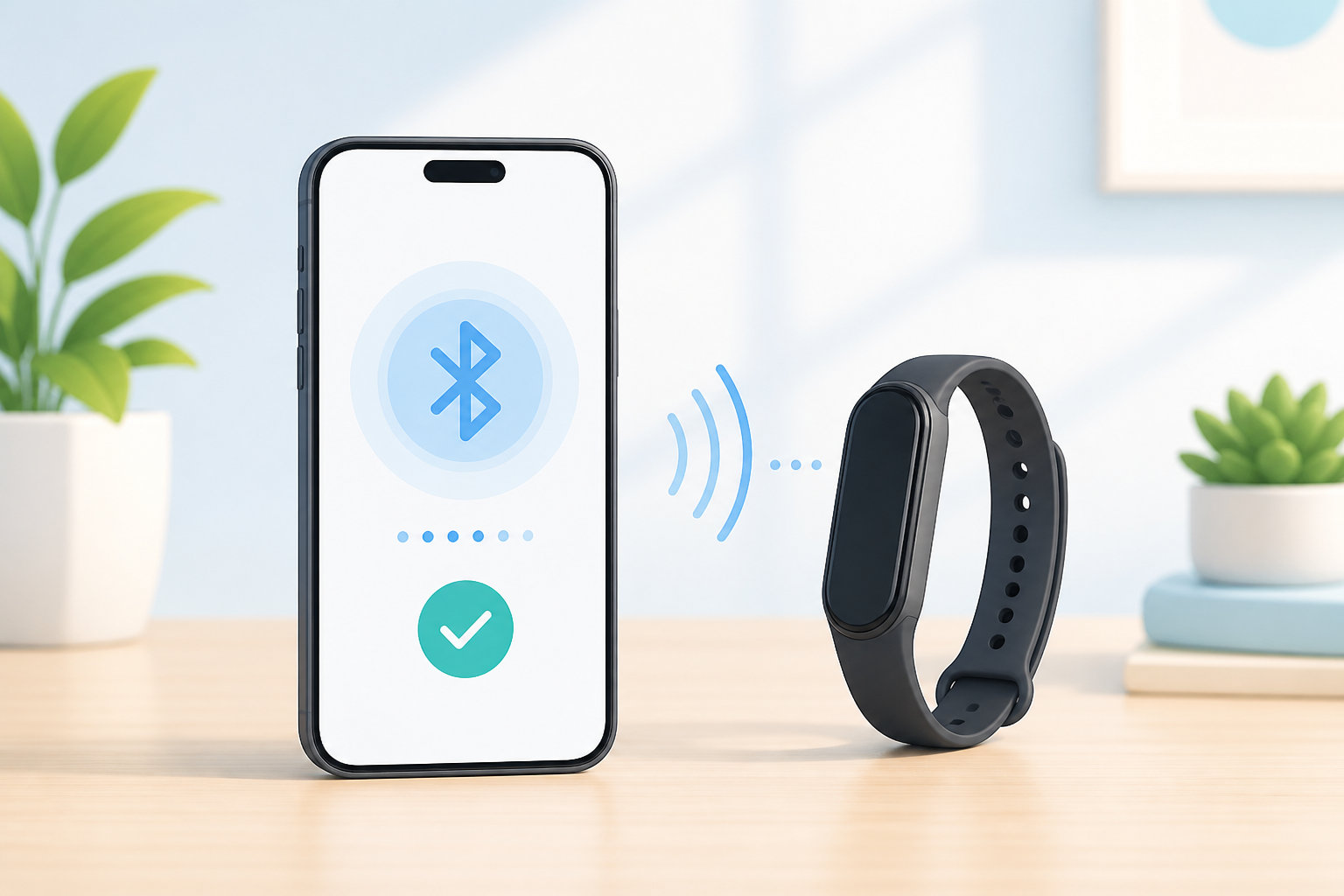
Mi スマートバンド5のペアリングは、スマートフォンのBluetooth設定だけで完了させず、対応アプリの「デバイス追加」から行います。先にバンドを充電し、BluetoothをオンにしたスマートフォンへZepp LifeまたはMi Fitnessを用意して、アプリ内でMi Smart Band 5を検索してください。
- 専用の磁気充電ケーブルでバンドを充電する
- 対応アプリにログインし、Bluetoothや必要な権限を許可する
- アプリのプロフィールからデバイス追加を開き、バンドを近くに置く
- バンド側のチェックマークとスマートフォン側のペアリング要求を承認する
- つながらないときは、初期化より先に電源・距離・Bluetooth・権限を確認する
この記事では、初回接続の手順、ペアリング後に確認したい設定、デバイスが見つからないときの対処法、古いスマートフォンから新しい端末へ移すときの注意点を順番に解説します。
Mi スマートバンド5はアプリからペアリングする
Mi Smart Band 5は、専用アプリを経由してスマートフォンとバインドして使うスマートバンドです。Xiaomi公式FAQでは、Zepp LifeアプリとMi Fitnessアプリが接続に対応すると案内されています。端末やアプリの時期によって表示名やメニュー名が違うことがあるため、スマートフォンのアプリストアとXiaomi公式サポートで現在の案内を確認してください。
ペアリングの入口は、スマートフォンの「設定」アプリにあるBluetooth機器の一覧ではありません。Bluetooth一覧にバンド名が表示されても、先に公式アプリ側でデバイス追加を行わないと、データ同期や通知のためのバインドが完了しない場合があります。基本はアプリで検索し、途中で表示されるBluetoothの許可やペアリング要求を承認します。
なお、古い資料では専用アプリが「Mi Fit」と書かれている場合があります。アプリの名称や対応条件は更新される可能性があるため、手元の取扱説明書だけで判断せず、現在ダウンロードできる公式アプリの案内を優先してください。
初回ペアリングの準備|充電・アプリ・権限
バンドを充電して近くに置く
長く使っていなかったMi Smart Band 5は、画面が消えたままでもバッテリーが空になっていることがあります。付属またはMi Smart Band 5対応の専用磁気充電ケーブルを使い、本体の金属接点に正しく合わせて充電してください。接点に汗や汚れがある場合は、乾いた柔らかい布で清掃し、本体とケーブルが乾いている状態で接続します。
充電中に画面や充電表示が出ることを確認し、ペアリング操作ではバンドとスマートフォンをできるだけ近くに置きます。充電ケーブルを接続したままでも検索できる場合がありますが、操作中に本体を動かしすぎないようにしてください。
対応アプリとアカウントを用意する
スマートフォンに、Xiaomi公式の案内から確認したZepp LifeまたはMi Fitnessをインストールします。アプリを起動したらXiaomiアカウントでログインし、以前から使っているアカウントがある場合は同じアカウントを使うと、同期済みデータを確認しやすくなります。
Mi Smart Band 5の接続手順を探すときに、スマート家電向けのMi Homeアプリと取り違えないよう注意してください。アプリのデバイス一覧にバンドが見当たらない場合は、公式サポートが現在案内しているアプリ名と、スマートフォンのOSが対応条件を満たしているかを確認します。
Bluetoothとアプリの権限を許可する
スマートフォンのBluetoothをオンにし、アプリが求める「近くのデバイス」「Bluetooth」「通知」などの権限を許可します。OSのバージョンによっては、Androidの位置情報やiPhoneの通知設定が検索・通知に関係することもあります。許可を一度拒否した場合は、スマートフォンの設定からアプリごとの権限を見直してください。
Mi スマートバンド5のペアリング手順
画面の名称はアプリのバージョンによって変わることがありますが、Xiaomi公式FAQで案内されている基本の流れは次のとおりです。
- アプリを開いてログインする。Zepp LifeまたはMi Fitnessを起動し、Xiaomiアカウントへログインします。
- デバイス追加を開く。プロフィール画面から「デバイスを追加」を選び、バンドまたはブレスレットの項目へ進みます。
- Mi Smart Band 5を検索する。スマートフォンをバンドに近づけ、アプリが周囲のデバイスを検索するまで待ちます。
- 表示されたバンドを選ぶ。一覧にMi Smart Band 5が表示されたら、対象のバンド名または横にあるチェックマークをタップします。
- ペアリング要求を承認する。バンドとスマートフォンにペアリングの確認が表示されたら、表示内容を照合して両方で承認します。
- 同期と初期設定を行う。接続が完了したらアプリを開いたままデータを同期し、通知、装着する手、文字盤など必要な項目を設定します。
バンド側にチェックマークや確認画面が出たのに、スマートフォン側で許可を押さずに画面を閉じると、検索だけ成功してペアリングが完了しないことがあります。要求が消えた場合は、アプリの案内に戻って再検索してください。
ファームウェア更新が表示された場合は、バッテリー残量を確認してから実行します。更新中はバンドとスマートフォンを近くに置き、アプリを強制終了したりBluetoothをオフにしたりしないようにしてください。
ペアリング後に確認したい設定
接続状態とデータ同期を確認する
アプリのデバイス画面でMi Smart Band 5が接続中またはオンラインになっていることを確認します。その後、アプリのホームやステータス画面を開いて、歩数などのデータが同期されるかを確認してください。バンドは一部のデータを本体に保存できますが、スマートフォンへ反映するにはBluetooth接続とアプリの同期が必要です。
通知を使うならバックグラウンド動作を許可する
着信やアプリ通知は、アプリ側で通知する項目を選ぶだけでは届かない場合があります。スマートフォン本体の通知許可、Bluetooth接続、アプリのバックグラウンド動作を確認してください。Androidでは省電力機能や自動起動の制限でアプリが終了すると、バンドへの通知が止まることがあります。
通知を必要なアプリだけに絞ると、見逃したくない連絡を確認しやすくなります。すべての通知を有効にしても、スマートフォンのOSやアプリの仕様によって表示される内容や振動の動作は変わるため、設定後に実際の通知で確認してください。
つながらないときの対処法|確認する順番
「バンドが見つからない」「ペアリングが途中で止まる」「一度つながったのに切れる」ときは、次の順番で確認します。いきなり初期化すると未同期データを失う可能性があるため、簡単な確認から進めてください。
1. バッテリーと距離を確認する
バンドの画面が点灯するか、充電表示が出るかを確認します。残量が少ない、または長期間放置して完全に電池が切れている場合は、先に充電してから再検索してください。スマートフォンとバンドは同じ机の上など近い場所に置き、ポケットや別室から接続しないようにします。
2. Bluetoothを切り替えてスマートフォンを再起動する
スマートフォンのBluetoothを一度オフにしてからオンへ戻し、アプリを再起動します。それでも見つからない場合は、スマートフォンを再起動してから、アプリのデバイス追加をもう一度開いてください。BluetoothやWi-Fiを使う機器が周囲に多い場所では、別の場所で検索すると改善することがあります。
3. アプリの権限とバックグラウンド制限を確認する
アプリのBluetooth、近くのデバイス、通知、位置情報などの権限がオフになっていないかを確認します。Androidでは、アプリがバックグラウンドで動くことを許可し、省電力設定やメモリ最適化の対象から外す必要がある場合があります。iPhoneではBluetoothと通知の許可を確認し、ペアリング要求が表示されたら承認します。
4. 古いアプリや別のスマートフォンとの接続を確認する
Zepp LifeまたはMi Fitnessを最新版へ更新し、アプリ内に古いMi Smart Band 5の登録が残っていないか確認します。以前のスマートフォンが近くにある場合は、そちらのBluetoothを一時的にオフにするか、アプリでバンドの接続を解除してください。1台のバンドが別の端末へ接続中だと、新しいスマートフォンから見つけにくくなることがあります。
5. 初期化は最後に行う
上記を試しても複数回ペアリングに失敗する場合、アプリやバンドの案内に従って工場出荷時設定へのリセットを検討します。ただし、バンド側に残っていてまだアプリへ同期していないデータや、現在の設定が消える可能性があります。元のスマートフォンで同期できるなら先に同期し、初期化後に必要なアカウント情報を確認してから実行してください。
以前のスマホから新しいスマホへ移す方法
古いスマートフォンを操作できる場合は、まず古い端末のアプリでMi Smart Band 5とデータを同期します。その後、アプリのデバイス設定からバインド解除またはデバイス削除を行い、新しいスマートフォンのアプリで同じXiaomiアカウントへログインしてデバイス追加を進めます。
一部の古いデバイスでは、同じXiaomiアカウントを使って新しい端末から接続を復元できる場合があります。その場合も、元のスマートフォンのBluetoothを切断してから新しい端末で操作してください。端末やアプリの組み合わせによっては、先にバインド解除や工場出荷時リセットが必要になるため、画面に表示される案内を優先します。
古いスマートフォンが故障して操作できない場合は、すぐにリセットせず、アカウント側に同期済みのデータが残っているかを確認します。未同期の記録を取り戻せない可能性を理解したうえで、最後の手段として初期化と再ペアリングを行ってください。
AndroidとiPhoneで異なる確認ポイント
| 確認項目 | Android | iPhone |
|---|---|---|
| 検索時 | Bluetooth、近くのデバイス、必要に応じて位置情報を許可 | Bluetoothの許可と、表示されたペアリング要求を確認 |
| 通知 | 通知読み取り、バックグラウンド、自動起動、省電力設定を確認 | アプリの通知許可とBluetooth接続を確認 |
| 接続が切れるとき | アプリがメモリ解放や省電力機能で終了していないか確認 | アプリを開き直し、Bluetoothの許可と接続状態を確認 |
設定項目の名称や配置は、Android・iOSのバージョン、スマートフォンメーカー、アプリの更新によって変わります。上の表は切り分けの方向を示すもので、画面に表示される最新の案内を優先してください。
よくある質問
Mi Smart Band 5のペアリングにはどのアプリを使いますか?
Xiaomi公式FAQでは、Zepp LifeアプリとMi FitnessアプリがMi Smart Band 5の接続に対応すると案内されています。FAQによって操作例の画面はZepp Lifeになっているため、まず公式アプリのデバイス追加から検索してください。古い記事にある「Mi Fit」は過去の名称として表示されることがあります。
スマートフォンのBluetooth設定だけでペアリングできますか?
Bluetooth一覧に表示されても、アプリとのバインドやデータ同期まで完了したとは限りません。アプリのプロフィールからデバイス追加を行い、バンド側とスマートフォン側に出る確認を承認してください。
Bluetoothを常にオンにする必要はありますか?
歩数や睡眠など本体に保存できる一部の記録は、常時スマートフォンと接続していなくても使える場合があります。一方、アプリへの同期、着信・アプリ通知、スマートフォン検索などはBluetooth接続が必要です。使いたい機能に合わせて接続状態を確認してください。
何度試してもMi Smart Band 5が見つかりません
まず充電、距離、Bluetoothの切り替え、スマートフォンの再起動、アプリの権限を確認します。以前のスマートフォンやアプリに登録が残っていないかも確認し、改善しなければXiaomi公式FAQの案内に従って初期化を検討します。初期化前には、未同期データがないか確認してください。
ペアリング後に通知だけ届きません
アプリ内で通知を有効にしたうえで、スマートフォン本体の通知許可、Bluetooth、アプリのバックグラウンド動作を確認します。Androidでは通知読み取り権限や省電力設定、iPhoneでは通知とBluetoothの許可がポイントです。
まとめ
Mi スマートバンド5をペアリングするときは、専用ケーブルで充電してから、Zepp LifeまたはMi Fitnessのデバイス追加を開きます。バンドをスマートフォンの近くに置き、検索結果を選んだあと、バンド側のチェックマークとスマートフォン側のペアリング要求を両方で承認するのが基本です。
- Bluetooth設定だけで終わらせず、アプリのデバイス追加から検索する
- 接続後は同期、通知、バックグラウンド動作、必要な権限を確認する
- つながらないときは、充電、距離、Bluetooth、再起動、権限、古い接続の順で確認する
- 初期化は未同期データを確認してから最後に行う
スマートバンド全体の機能や現行モデルの違いも確認したい場合は、Miスマートバンドの選び方と現行モデルの違いを参照してください。別モデルを含む同期トラブルの確認順は、スマートバンドが同期できないときの確認ポイントにもまとめています。
コメント