
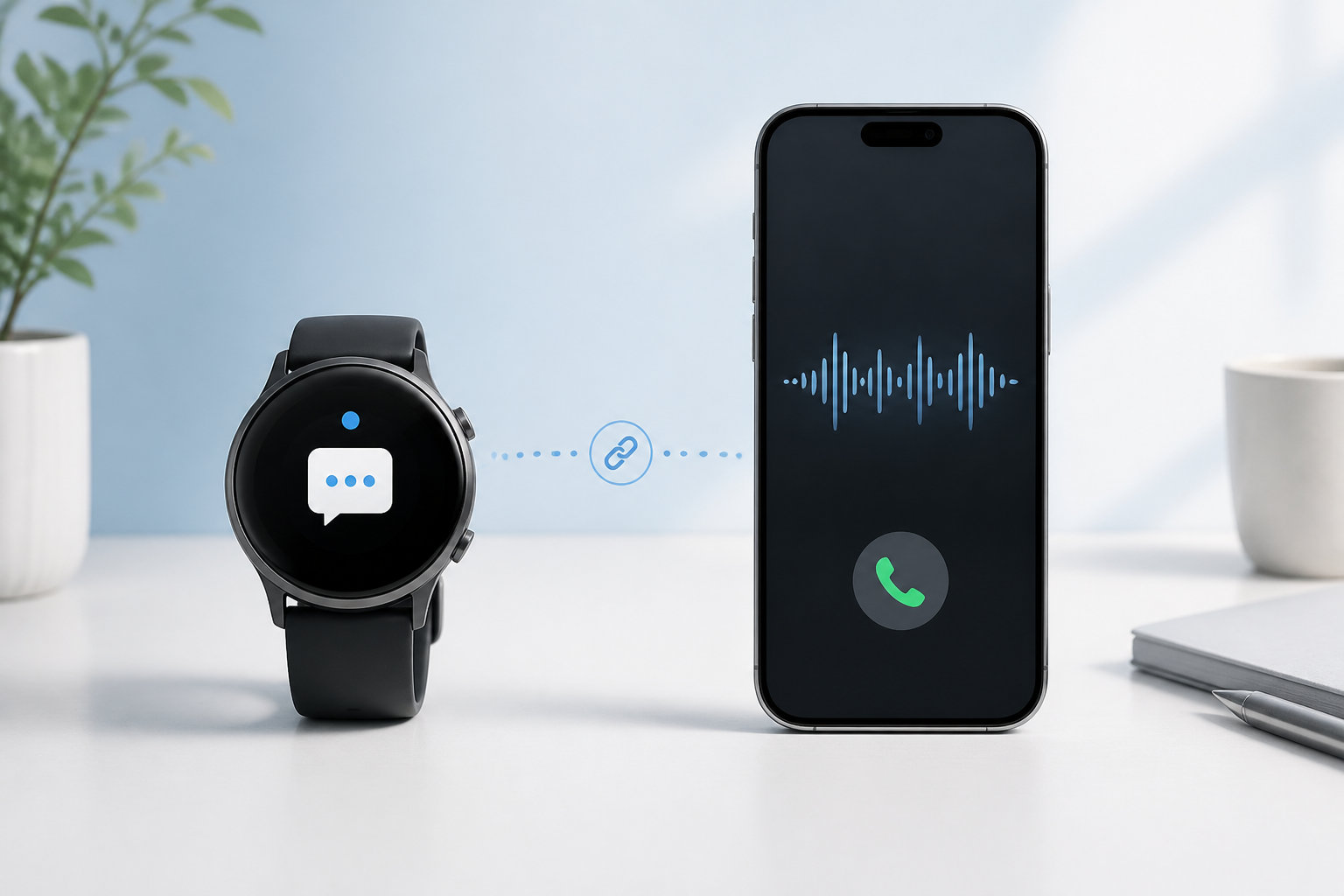
スマートウォッチでLINE通話をしたいと思っても、LINEの通知が届くことと、時計の画面からLINEの音声通話やビデオ通話を始められることは同じではありません。
結論からいうと、現行のLINE公式案内でスマートウォッチ版LINEに掲載されているのは、新着メッセージの通知・確認と簡単な返信です。スマートウォッチからLINE通話を発信・応答する手順は案内されていないため、LINE通話はスマートフォンで行い、ウォッチは通知確認と返信に使うのが基本です。
この記事では、Apple WatchとWear OSの対応環境、LINEを使うための設定、通話できないときの確認方法を整理します。時計から通常の電話をしたい場合に、LINE通話と混同しないための選び方も紹介します。
スマートウォッチでLINE通話は可能?まず結論
LINE公式のスマートウォッチ版LINEの機能案内では、次の機能が説明されています。
- 新着メッセージの通知を受け取る
- LINEを開いてメッセージ本文、スタンプ、画像、音声データを確認する
- 定型文、一部のスタンプ、音声メッセージ、音声入力で簡単に返信する
一方、スマートウォッチ版LINEから音声通話やビデオ通話を発信する手順、着信に応答して時計のマイクとスピーカーで話す手順は、その機能一覧に掲載されていません。したがって、現行の公式情報を基準にするなら、LINEの通知に対応するスマートウォッチと、LINE通話を時計単体でできるスマートウォッチを同じものとして選ばないことが大切です。
なお、スマートウォッチの電話アプリで通常の電話を発着信できる機種はあります。これは携帯電話回線やBluetooth音声を使う機能で、LINEアプリの音声通話とは別です。
LINE対応のスマートウォッチはどれ?
LINEの「利用環境」では、Smart Watchの推奨環境としてApple Watch版とWear OS by Google版が案内されています。対応機種を探すときは、モデル名だけでなく、時計のOS、スマートフォンのOS、LINEのバージョンを組み合わせて確認します。
| 環境 | LINE公式の推奨条件 | 時計でできること | LINE通話 |
|---|---|---|---|
| Apple Watch | watchOS 11以上 | 通知、メッセージ確認、簡単な返信 | スマートウォッチ版の公式発着信手順は案内なし |
| Wear OS by Google | LINE 12.18.0以上、Wear OS 3.0以上、Android 11.0以上 | 通知、メッセージ確認、簡単な返信 | スマートウォッチ版の公式発着信手順は案内なし |
| その他のOS | 機種と連携アプリごとに異なる | スマートフォンの通知を表示できる場合がある | LINE通話の直接対応を前提にしない |
Apple WatchとWear OSでも、すべての世代・型番が同じ条件で動くとは限りません。LINE公式の推奨環境を満たしているか、時計の販売ページやメーカーの対応表で連携条件を確認してください。
また、スマートウォッチではLINEアカウントの新規登録はできません。すでにスマートフォンで使っているLINEアカウントと時計版アプリを連携して使う仕組みです。
LINE通話とスマートウォッチの通常電話は別機能
「通話できるスマートウォッチ」という表現だけでは、LINE通話に対応するか判断できません。確認する通話方式は、次の3つに分けると分かりやすくなります。
Bluetooth通話
Bluetooth通話は、スマートフォンと時計をBluetoothで接続し、スマートフォンの電話回線と時計のマイク・スピーカーを使う方式です。基本的にはスマートフォンを近くに置き、時計側で音声通話用のBluetooth接続を許可します。
Bluetooth通話に対応していても、LINEアプリの通話を時計で扱えるとは限りません。商品仕様に「通話」と書かれていても、電話アプリの通話を指すのか、サードパーティーアプリの通話まで含むのかを確認しましょう。
LTE・Cellular通話
LTE・Cellular対応モデルは、対応する通信事業者のサービスと契約することで、スマートフォンから離れた場所でも電話やデータ通信を使える範囲が広がります。通信契約、対応モデル、地域、スマートフォン側の条件を確認する必要があります。
しかし、時計がLTEにつながることは、LINEアプリに音声通話機能を追加するものではありません。LTEモデルでも、LINE公式のスマートウォッチ版LINEに通話の発着信手順が掲載されていない点は変わらないため、LINE通話目的ならスマートフォンを使う前提で考えます。
Wi-Fiや通常の電話アプリ
Apple WatchやWear OSの一部モデルでは、Wi-Fi通話や時計の電話アプリを使えることがあります。Apple Watchの電話・FaceTimeオーディオ、Wear OSの通常電話は、LINEの友だちにLINE通話をかける機能とは別です。
通話目的でスマートウォッチを選ぶときは、「LINE通話をしたい」のか、「スマートフォンの電話を腕元で受けたい」のかを先に分けてください。
Apple WatchでLINEを使う設定手順
Apple Watchでは、LINE通話を時計から行う設定ではなく、LINEの通知を確認して簡単に返信する設定を行います。設定項目の名称はiOSやwatchOSの更新で変わることがありますが、確認する順番は次のとおりです。
1. LINEとOSの対応環境を確認する
まず、ペアリングするiPhoneのLINE、iOS、Apple WatchのwatchOSを確認します。現行のLINE公式の推奨環境では、Apple Watch版LINEはwatchOS 11以上です。古い端末では一部機能が利用できない場合があるため、対応環境を満たすか確認してから設定します。
2. iPhone側でLINEの通知を許可する
iPhoneの「設定」からLINEの通知設定を開き、「通知を許可」をオンにします。通知センター、ロック画面、バナーなどの表示場所も、必要に応じて有効にしてください。LINEアプリ内の通知設定で、通知を一時停止していないかも確認します。
3. Apple WatchアプリでLINEを確認する
iPhoneで「Apple Watch」アプリを開き、「マイウォッチ」から「通知」へ進みます。アプリ一覧にLINEが表示される場合は、通知を許可するか、「iPhoneを反映」を選びます。
Appleの通知に関する案内では、通知はiPhoneとApple Watchの両方ではなく、どちらか一方に届くと説明されています。iPhoneのロックが解除されているときはiPhone側、iPhoneがロック中でApple Watchのロックが解除されているときはApple Watch側に表示されるのが基本です。
4. Apple Watch版LINEにログインする
Apple WatchでLINEを開き、ログイン画面が表示されたら、LINE公式のApple Watch向け案内に従ってQRコードを使います。連携したいiPhoneでQRコードを読み取り、iPhoneに届くPINコードをApple Watchへ入力します。
ログインできても、Apple Watch版LINEがiPhone版LINEと同じ機能になるわけではありません。まずはメッセージの確認と簡単な返信ができるかを試し、LINE通話はiPhoneのLINEアプリで行います。
5. 定型文を登録して通知返信を使う
LINEアプリの設定にスマートウォッチ向けの定型文項目がある場合は、よく使う短い返信を登録できます。通知を確認してすぐに返したい人には便利ですが、定型文や音声入力による返信は、LINE通話の代わりになる機能ではありません。
Apple Watch固有の設定や、LINE通話ができないときの確認項目は、Apple WatchでLINE通話を確認する方法にも整理しています。
Wear OSでLINEを使う設定手順
Wear OSでは、現行のLINE公式の推奨環境として、LINE 12.18.0以上、Wear OS 3.0以上、Android 11.0以上が案内されています。Androidスマートフォンと時計を連携したうえで設定します。
1. Androidスマートフォンと時計をペアリングする
メーカーの連携アプリやWear OSの設定で、Androidスマートフォンと時計をペアリングします。Galaxy Watchなどメーカー独自の連携アプリを使う機種では、アプリ側の通知アクセスやLINEの個別許可も確認してください。
2. 時計のGoogle PlayからLINEを確認する
Wear OSのGoogle Playを開き、LINEをインストールまたは更新します。時計側のLINEが古い場合は、LINE公式が案内するバージョン条件を満たせないことがあります。
3. LINEへログインする
時計でLINEを起動し、「ログイン」をタップします。スマートフォン側のLINEにパスコードを設定している場合は、時計でも入力を求められることがあります。ログインには、すでにスマートフォンで利用しているLINEアカウントを使います。
LINE公式のWear OS向け案内では、時計で新着メッセージを確認し、定型文や一部スタンプ、音声メッセージ、音声入力で返信する方法が説明されています。ここにもLINE音声通話・ビデオ通話の発着信手順は掲載されていません。
4. Androidと連携アプリの通知を許可する
Androidの設定でLINEの通知を許可し、メーカーの連携アプリやWear OS側でもアプリ通知を有効にします。Androidの機種によっては、通知へのアクセス、バッテリー最適化、バックグラウンド動作の制限が通知に影響します。
5. メッセージ通知で動作を確認する
まずはLINEのメッセージ通知が届くかを確認します。通知の受信条件と、時計のLINEアプリでメッセージを開く機能は別に考えてください。通知が届かない場合は、ペアリングされたメイン端末との距離、スマートフォンの通信、通知権限を見直します。
LINE通話をするときの方法
LINEの音声通話・ビデオ通話は、LINEアプリが対応するスマートフォンやタブレットなどから開始します。LINEの公式手順に沿って、次のように操作してください。
- iPhoneまたはAndroidスマートフォンでLINEを開く
- 「トーク」から通話したい相手とのトークルームを開く
- 画面上部の通話アイコンをタップする
- 「音声通話」または「ビデオ通話」を選ぶ
- 「開始」をタップする
ビデオ通話を使う場合はカメラ、音声通話を使う場合はマイクとスピーカーの権限も確認します。通信環境によってデータ通信量が発生するため、モバイルデータ通信を使うときは契約内容も確認してください。
スマートウォッチにLINEの着信に関する通知が表示されたとしても、通知をタップして時計のマイクとスピーカーでそのままLINE通話に応答できるとは限りません。現行のスマートウォッチ版LINEの公式機能一覧に発着信手順がないため、LINE通話の応答はスマートフォンで行う前提にすると迷いにくくなります。
LINE通話・通知がうまくいかないときの確認方法
通話ボタンが時計に表示されない
LINEの音声通話やビデオ通話のボタンがApple WatchやWear OSに表示されない場合、まず設定で隠れているのではなく、スマートウォッチ版LINEの対応範囲を確認します。LINE公式のスマートウォッチ案内にメッセージ確認と簡単な返信しか掲載されていないなら、時計側に通話ボタンを追加する設定は案内されていません。
アプリの再インストール、セルラー契約、Bluetoothの再接続をしても、LINEアプリそのものが時計の音声通話に対応するとは限りません。LINE通話はスマートフォンで開始・応答し、時計は通知や返信に使い分けます。
LINEのメッセージ通知が届かない
LINE通話ではなく、通常のメッセージ通知も届かない場合は、次の順番で確認します。
- スマートフォン単体でLINEの通知が届くか確認する
- LINEアプリ内とOS側の通知許可を確認する
- Apple WatchまたはWear OSの連携アプリでLINE通知を許可する
- スマートフォンと時計のBluetooth接続、通信状態、距離を確認する
- 集中モード、おやすみモード、サイレントモードを確認する
- LINE、連携アプリ、時計のOSを対応する最新状態へ更新する
LINE公式ヘルプでは、スマートウォッチで通知を受け取るにはペアリングされたメイン端末が近くにある条件が案内されています。また、Apple WatchはiPhoneと同時に同じ通知が表示されるのではなく、状態に応じてどちらか一方へ届きます。
時計版LINEにログインできない
Apple WatchはwatchOS 11以上、Wear OSはLINE 12.18.0以上・Wear OS 3.0以上・Android 11.0以上という推奨条件を確認します。スマートウォッチ単体で新しいLINEアカウントを作ることはできないため、スマートフォン側で利用中のLINEアカウントと連携してください。
条件を満たしているのにログインできない場合は、時計とスマートフォンのペアリング状態、LINEアプリの更新、QRコードやPINコードの入力状態を確認します。機種固有の画面が異なる場合は、メーカーとLINEの公式サポートを優先してください。
通常の電話だけができない
LINEではなく通常の電話が時計でできない場合は、時計の電話機能の設定を切り分けます。Bluetooth通話ならスマートフォンとの距離、通話用Bluetooth音声接続、マイク・スピーカー権限を確認します。LTE・Cellularモデルなら、対応する通信事業者のプラン、開通状態、通信エリアを確認します。
通常電話ができるかどうかは、LINE通話ができるかどうかの判定にはなりません。電話アプリとLINEアプリは、対応するOS、権限、通信方式が異なるためです。
LINEではなく通常の電話を腕元で受けたい人へ
目的が「LINEの友だちにLINE通話をかける」ではなく、「スマートフォンにかかってきた通常の電話を時計で受ける」ことであれば、Bluetooth通話対応のスマートウォッチが候補になります。
Xiaomi Redmi Watch 5 Activeは、Xiaomi日本公式の仕様でBluetooth通話とスピーカーに対応し、Android 8.0以上またはiOS 12.0以上のスマートフォンとの互換性が案内されています。スマートフォンとBluetooth接続して通常の電話を扱う候補であり、LINEアプリの音声・ビデオ通話を時計で行う商品として紹介しているものではありません。
スマートフォンを近くに置いて通常電話を腕元で受けたい人は、Bluetooth音声接続と対応OSを確認して候補にできます。


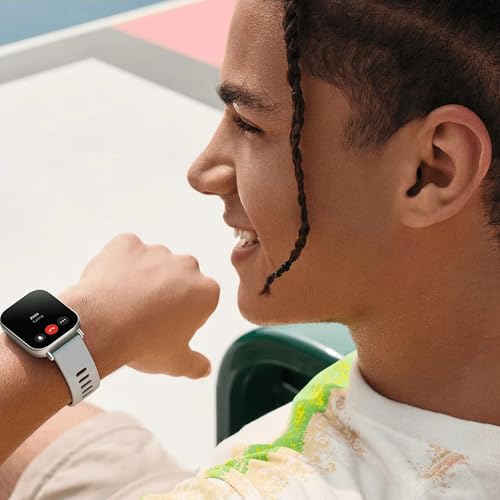


このような商品を選ぶ場合も、購入前に販売ページの型番、カラー、対応スマートフォン、通話機能の説明を確認してください。「Bluetooth通話対応」という表記だけでLINE通話にも対応すると判断しないことが重要です。
LINE以外の通話方式や、Bluetooth通話とLTE・Cellular通話の違いを広く比べたい場合は、スマートウォッチの通話機能の違いも参考になります。
スマートウォッチのLINE通話に関するよくある質問
Apple WatchやGalaxy WatchのLTEモデルならLINE通話できますか?
LTE・Cellularはスマートフォンから離れた場所で通信や通常電話を使うための方式です。LINEアプリの音声通話に対応するかどうかは別に決まるため、LTEモデルを選んだだけでLINE通話が可能になるわけではありません。現行のLINE公式スマートウォッチ案内では、音声・ビデオ通話の発着信手順は掲載されていません。
スマートウォッチにLINEの着信通知だけ表示できますか?
LINEのメッセージ通知や、スマートフォンから転送される通知を表示できるかは、時計のOS、連携アプリ、スマートフォンの通知設定によって変わります。通知が表示されても、それを時計でLINE通話に応答できるとは限りません。通知表示と通話操作を別々に確認してください。
スマートフォンなしでLINEを新規登録できますか?
できません。LINE公式の利用環境では、Smart Watchでは新規登録できないと案内されています。スマートフォンで作成・利用しているLINEアカウントと時計版LINEを連携して使います。
スマートウォッチから普通の電話はできますか?
機種によっては可能です。Bluetooth通話対応モデルはスマートフォンとの接続が必要になり、LTE・Cellularモデルは対応する通信プランや通信事業者の条件が必要です。これは携帯電話の通常通話であり、LINEの音声通話とは異なります。
まとめ:LINE通話はスマホ、ウォッチは通知と返信が基本
スマートウォッチでLINE通話が可能か調べるときは、「LINEの通知を確認できるか」と「LINEアプリの音声・ビデオ通話を時計から行えるか」を分けて考えます。
- 現行のLINE公式案内では、スマートウォッチ版LINEは通知、メッセージ確認、簡単な返信が中心
- LINE通話はiPhoneまたはAndroidスマートフォンのLINEアプリから開始・応答する
- Apple WatchやWear OSの対応条件は、時計のOS、LINEのバージョン、スマートフォンのOSで確認する
- Bluetooth通話やLTE・Cellular通話は通常の電話の機能で、LINE通話とは別に判定する
- 通知が届かないときは、スマートフォン、時計、連携アプリ、接続、集中モードの順に確認する
LINEやスマートウォッチの対応機能は更新されることがあります。購入や設定の直前には、LINE公式ヘルプとメーカーの対応表で、使いたい時計とスマートフォンの組み合わせを確認してください。
参考にした公式情報
- LINEヘルプセンター:スマートウォッチ版LINEの基本的な機能について
- LINEヘルプセンター:LINEの利用環境
- LINEヘルプセンター:音声・ビデオ通話するには?
- LINEみんなの使い方ガイド:Apple WatchでLINEを利用する
- LINEみんなの使い方ガイド:Wear OS搭載スマートウォッチでLINEを利用する
- Appleサポート:Apple Watchの通知
- Google Wear OSヘルプ:モバイル通信対応時計での電話の発信、着信
- Xiaomi日本:REDMI Watch 5 Activeの仕様
- Xiaomi日本:REDMI Watch 5 Activeで応答および電話をかける方法
コメント