
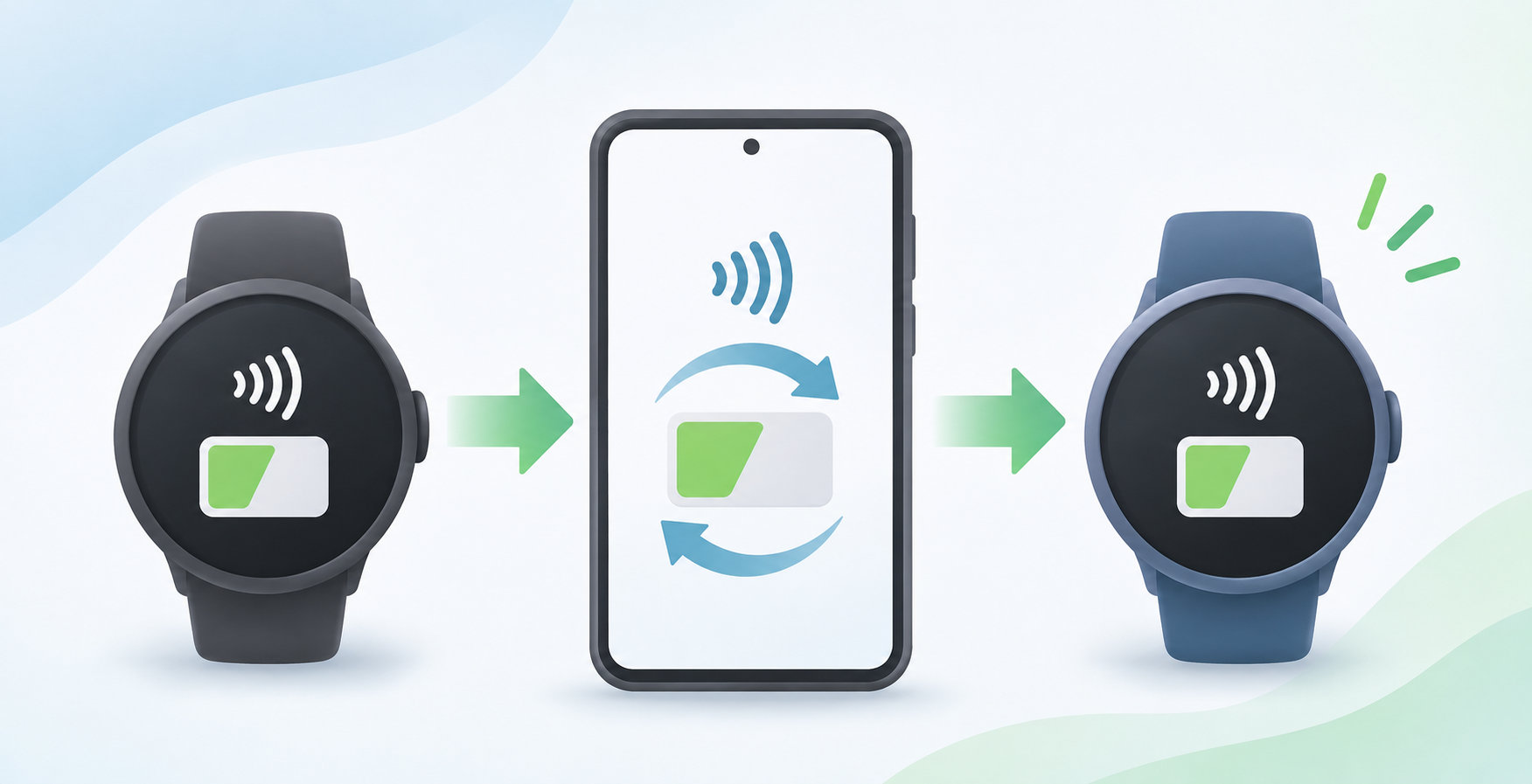
Pixel Watchを新しいモデルへ買い替えるときは、Suicaを新端末へ移行してから旧端末の利用を終えます。Suicaは端末間で同期するのではなく、移行が完了すると旧端末から外れて新端末で使える状態になる仕組みです。
先に結論:新しいPixel WatchでGoogleウォレットを開き、Suicaの追加画面から「別のデバイスから移行」を選びます。旧Pixel Watch側で移行要求を確定し、旧端末からカードが外れたあと、新端末で完了操作を行ってください。
Pixel WatchのSuica移行は新しい時計から始める
Pixel Watchから別のPixel WatchへSuicaを引き継ぐ場合、モバイルSuicaアプリで先にカードを削除するのではなく、新しい時計のGoogleウォレットから移行を開始します。JR東日本も、Wear OS端末から別のWear OS端末へ移行するときは、モバイルSuicaアプリではなくスマートウォッチ側のアプリを使うよう案内しています。
移行中は旧端末のSuicaを手動で削除したり、旧Pixel Watchを初期化したりしないでください。旧端末で移行の確認を行う場面があるため、カードの移行が完了するまで旧端末は手元に置き、電源と通信を確保します。
移行前に準備するもの
操作を始める前に、次の条件を確認します。
- Suicaが入っている旧Pixel Watchと、移行先の新しいPixel Watch
- 新しいPixel WatchとペアリングしたAndroidスマートフォン
- Suicaの登録に使ったGoogleアカウントのログイン情報
- 旧端末・新端末・スマートフォンの安定したインターネット接続
- 日本で購入した、Suicaに対応するFeliCa対応Pixel Watch
Pixel WatchのSuicaは、時計単体で準備するのではなく、ペアリングしたAndroidスマートフォンを使って設定します。Googleウォレットに表示されるアカウントが、旧端末でSuicaを登録したアカウントと一致しているかも確認してください。
Pixel Watchから新しいPixel WatchへSuicaを移行する手順
1. 新しいPixel WatchでGoogleウォレットを開く
移行先のPixel WatchでGoogleウォレットを起動し、Suicaの追加または設定を進めます。画面に「次へ」「Suica」「続行」などの案内が表示されたら、画面の指示に沿って進めてください。アカウントへのログインを求められた場合は、旧端末のSuicaで使っていたGoogleアカウントを選びます。
2. 「別のデバイスから移行」を選ぶ
新規発行ではなく、既存カードを移す選択肢をタップします。英語表示では「Transfer from another device」に相当する項目です。移行するカードを選び、プライバシーと利用規約を確認して同意します。
ここで新しいSuicaを作成すると、旧端末の残高やカード情報を引き継ぐ操作になりません。機種変更で同じSuicaを使い続けたい場合は、必ず既存カードの移行を選択してください。
3. 旧Pixel Watch側で移行要求を確定する
新端末で移行を進めると、旧Pixel Watch側に移行要求が表示されます。旧端末で内容を確認し、「完了」などの確定操作を行ってください。旧端末からSuicaが外れたことを確認してから、新しいPixel Watchに戻って「次へ」をタップします。
4. 新端末で完了を確認する
移行が終わると、新しいPixel WatchのGoogleウォレットにSuicaが表示されます。「完了」「了解」などの案内を閉じ、カードが開けることを確認します。旧端末に同じSuicaが残っていないことも確認できれば、引き継ぎは完了です。
移行後に確認するポイント
移行直後は、次の順番で確認するとトラブルを切り分けやすくなります。
- 新しいPixel WatchのGoogleウォレットにSuicaが表示される
- カード情報や残高が表示される
- 旧Pixel Watchでは同じSuicaが使えない状態になっている
- Googleウォレットを開かずに利用できる設定・状態であることを確認する
Suicaは1枚を複数の端末で同時に使うものではありません。移行が完了する前に旧端末を処分したり、新端末で別のSuicaを作成したりすると、確認すべきカードが分かりにくくなります。
Suicaを移行できないときの対処法
旧Pixel Watchに移行要求が届かない場合
まず旧端末と新端末、ペアリングしたスマートフォンがインターネットに接続されているかを確認して、移行操作をやり直します。それでも要求が届かない場合は、旧端末のGoogleウォレットでSuicaのカード詳細を開き、「別のデバイスに移動」に相当する項目から手動で移行を開始してから、新端末側で再度操作します。
旧端末を紛失・故障して操作できない場合
旧Pixel Watchを操作できない場合は、モバイルSuicaの会員メニューサイトで再発行登録を行い、Suicaを無効化してから新しい対応端末で受け取る方法を確認します。再発行や受け取りの条件は、Suicaの登録状況や端末によって異なるため、画面の案内に従ってください。手続きで解決しないときは、GoogleウォレットまたはモバイルSuicaのサポートへ相談します。
新しいPixel WatchにSuicaが表示されない場合
GoogleウォレットでSuicaに使ったアカウントを選んでいるかを確認します。移行後のカードはアカウントに保存され、再追加できる場合があります。新しい時計でGoogleウォレットの「ウォレットに追加」から「電子マネー」「Suica」を選び、表示された既存カードを追加してください。
「このカードは移行できません」などの表示が出る場合は、カードが移行対象外である可能性があります。無理に新規発行へ進まず、GoogleウォレットやモバイルSuicaの公式案内で対象条件を確認してください。
Pixel WatchのSuica移行で注意したいこと
- 旧端末を先に初期化しない:移行要求の確認に旧Pixel Watchが必要になることがあります。
- 手動削除と移行を混同しない:移行は新端末から開始し、旧端末側の確認を待ちます。
- 新規発行を選ばない:残高やカード情報を引き継ぐ場合は「別のデバイスから移行」を選びます。
- 対応条件を確認する:Pixel Watchでも、日本で購入したFeliCa対応機種などの条件があります。
- 定期券などは個別に確認する:カードの種類によって移行や更新の条件が異なるため、表示される案内と公式情報を確認します。
まとめ
Pixel WatchのSuicaを機種変更で引き継ぐときは、新しいPixel WatchのGoogleウォレットから既存カードの移行を開始します。旧Pixel Watch側で要求を確定し、カードが旧端末から外れたあとに新端末で完了を確認する流れです。
移行前に旧端末を初期化・手動削除せず、両方の時計とスマートフォンを通信できる状態にしておくことがポイントです。移行要求が届かない、旧端末を操作できない、新端末にカードが表示されない場合は、再追加や再発行登録を試し、解決しなければ公式サポートへ相談してください。
コメント