
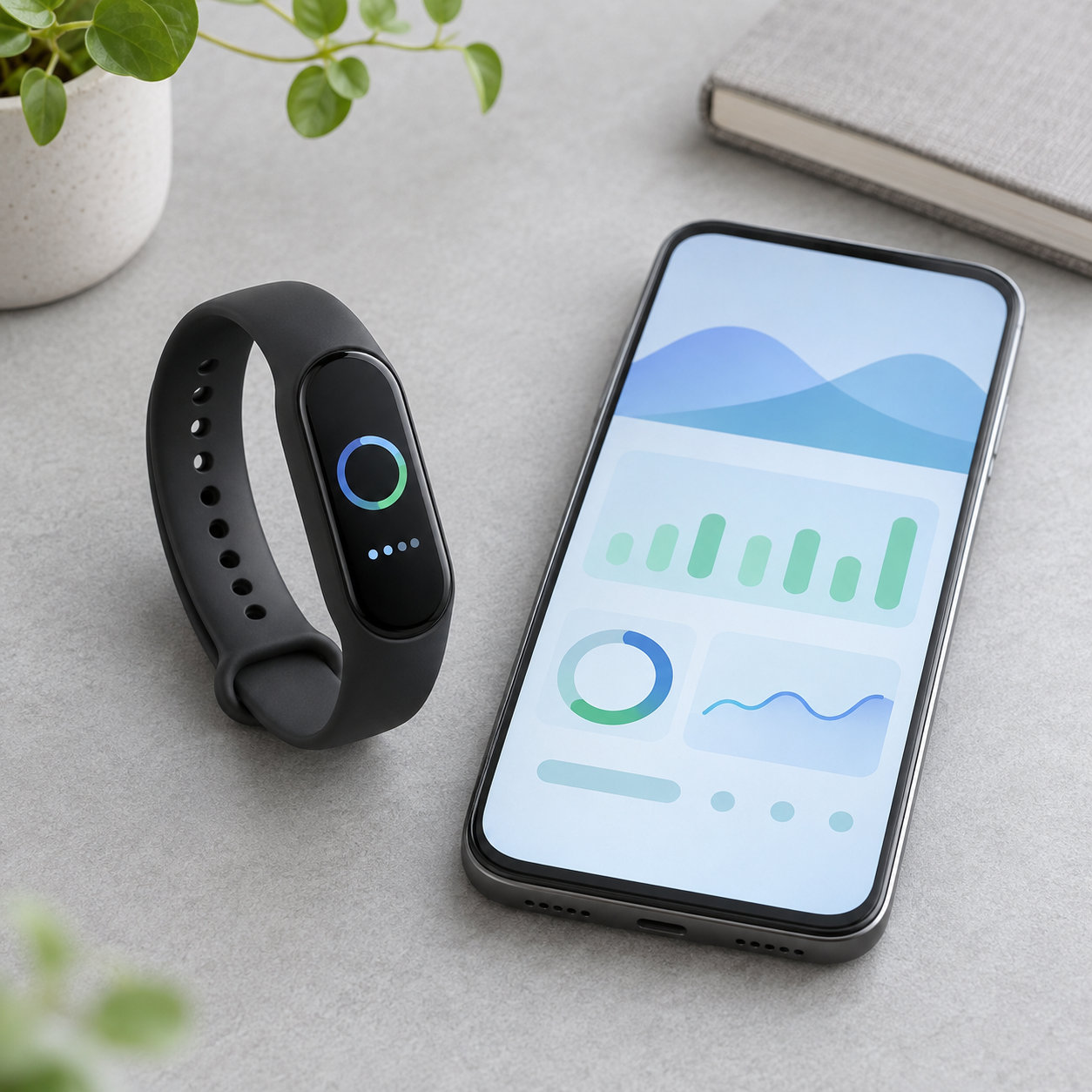
Xiaomi Smart Band 10に使う公式アプリは「Mi Fitness」です。Zepp Lifeではペアリングできないため、アプリ名で迷ったらMi Fitnessを選びます。初期設定は、Mi FitnessにXiaomiアカウントでログインし、アプリのデバイス追加からバンドを検索して進めます。
この記事では、対応スマートフォンの条件、AndroidとiPhoneでのペアリング手順、通知やデータ同期の設定、接続できないときの確認方法を順番に解説します。画面の項目名はアプリのバージョンやスマートフォンによって異なる場合があるため、表示される案内も確認してください。
Xiaomi Smart Band 10のアプリはMi Fitness
Xiaomi Smart Band 10の公式ペアリングアプリはMi Fitnessです。Xiaomi公式FAQでは、Mi Fitnessとのペアリングに対応し、Zepp Lifeには対応していないと案内されています。以前のスマートバンドで別のアプリを使っていた場合も、Xiaomi Smart Band 10ではMi Fitnessをインストールしてください。
対応条件は、Xiaomi公式FAQではAndroid 8.0以上またはiOS 12.0以上、Bluetooth 5.4を搭載した端末です。購入前の対応確認ではなく、すでに使っているスマートフォンで設定する場合も、OSが古いときは先にアップデートの有無を確認します。詳しい条件はXiaomi Smart Band 10の公式FAQで確認できます。
初期設定の前に確認すること
ペアリングを始める前に、次の項目をそろえておくと途中で止まりにくくなります。
- スマートフォンのBluetoothをオンにする
- Mi Fitnessをインストールできる通信環境を用意する
- Xiaomiアカウントを用意する
- バンドをスマートフォンの近くに置き、操作できる状態にする
- Mi Fitnessが求めるBluetoothや通知などの権限を内容を確認して許可する
ペアリング前のバンドにアプリのダウンロードを促す表示が出る場合は、まずスマートフォン側にMi Fitnessを入れます。アプリを入れただけでは接続は完了しないため、次のデバイス追加まで進めてください。
Mi Fitnessで初期設定する手順
1. Mi Fitnessを開いてログインする
Mi Fitnessをインストールして開き、Xiaomiアカウントでログインします。初回起動時に表示される権限の説明を確認し、通知やBluetoothなど、使いたい機能に必要な権限を設定します。
2. デバイス追加からXiaomi Smart Band 10を探す
- Mi Fitnessの「デバイス」を開く
- 右上の「+」をタップする
- 「デバイスの追加」または「モデルを追加」を選ぶ
- 一覧からXiaomi Smart Band 10を選ぶか、近くのバンドを検索する
Androidでは、近くのデバイスを検索したあと、バンドのBluetoothアドレス末尾4桁と一致する機器を選ぶ方法もあります。バンドをスマートフォンの近くに置き、似た名前の機器が複数出たときは、表示された番号を照合してください。
3. バンド側の確認を完了する
接続が進むとバンド側に確認表示が出るため、チェックマークをタップします。iPhoneでは、バンド側の確認後にスマートフォン側のペアリング確認も行います。QRコードが表示される場合は、Mi Fitnessの追加画面からスキャナーを選んで読み取る方法もあります。
ペアリングが終わったら、Mi Fitnessのデバイス画面にXiaomi Smart Band 10が表示されることを確認します。表示されないままアプリを閉じず、Bluetoothがオンになっているか、バンドが近くにあるかを確認してから再検索します。
初期設定後の基本的な使い方
Mi Fitnessでは、接続したバンドの設定と、バンドが記録したデータの確認を行います。主に使う場所は「デバイス」画面です。
- 通知:着信やアプリ通知の対象、通知時の動作を設定する
- 文字盤:文字盤マーケットから表示を選び、バンドへ同期する
- 天気・アラーム:スマートフォンと連携する項目を設定する
- 健康・運動データ:歩数、活動、睡眠、運動などの記録を振り返る
たとえば天気は、Mi Fitnessの「デバイス」からアプリ設定へ進み、天気の更新や場所を設定します。文字盤の変更や一部の設定は、アプリからバンドへ同期する時間が必要です。設定した直後に反映されないときは、Bluetooth接続を確認して少し待ってから画面を更新します。
健康データはバンド側に記録できる項目もありますが、スマートフォンのアプリで確認するには定期的な同期が必要です。着信通知、アプリ通知、天気、スマートフォンを探す機能などは、バンドとスマートフォンのBluetooth接続が必要になります。
通知やデータ同期がうまくいかないとき
通知をオンにする
通知を受け取りたい場合は、Mi Fitnessの「デバイス」から「メッセージ通知」または「通知と通話」を開き、アプリ通知を有効にします。通知を許可したいアプリが個別に選べる場合は、必要なものだけをオンにすると、不要な通知を減らせます。
バンドが振動するのに画面が点灯しない場合は、通知設定の中にある通知時の画面点灯も確認します。スマートフォン本体の通知設定がオフだとMi Fitness側でオンにしても届かないため、スマートフォンの設定も合わせて見直してください。
Mi Fitnessをバックグラウンドで動かす
Bluetooth接続、通知、データ同期はMi Fitnessのバックグラウンド動作に左右されます。Androidでは、Mi Fitnessの「デバイス」から「通知と通話」内の「バックグラウンド権限」を開き、省電力モードの制限を外す、バックグラウンド実行を制限しない、自動起動を許可するなど、アプリの案内に沿って設定します。
アプリを使い終わるたびに履歴画面から手動で終了すると、接続や同期が止まることがあります。省電力設定が強いスマートフォンでは、Mi Fitnessを保護対象にできるか確認してください。設定項目の名前は端末メーカーによって異なります。
iPhoneで同期されないとき
iPhoneで長時間データが同期されないときは、Mi Fitnessを開き直し、デバイス画面から接続を試します。位置情報やBluetoothの許可、省電力モードも確認してください。アプリがバックグラウンドから終了した場合は、再度アプリを開くことで接続と同期が戻ることがあります。
接続できないときの確認順
- スマートフォンのBluetoothがオンで、バンドとの距離が近いか確認する
- Mi Fitnessを開き、デバイス画面の接続操作から再接続する
- 近くにある別のスマートフォンのBluetoothを一時的にオフにする
- Mi Fitnessの地域設定が、購入した地域と合っているか確認する
- 以前のスマートフォンに登録が残っている場合は、古い端末側でペアリングを解除する
スマートフォンのBluetooth設定にXiaomi Smart Band 10が残っている場合、登録を解除してからMi Fitnessで再接続すると改善することがあります。iPhoneでは「このデバイスの登録を解除」や「このデバイスを無視」に相当する操作が必要になる場合があります。
それでも見つからない場合は、バンドの再起動やBluetoothの入れ直しを試します。初期化すると工場出荷時の状態に戻るため、いきなり実行せず、Xiaomi公式FAQの再接続・ペアリング解除手順を確認してから行ってください。
関連:Xiaomi Smart Band 10の機能や選び方も確認する
アプリの初期設定だけでなく、Xiaomi Smart Band 10で何ができるのか、旧モデルとどこが違うのかを確認したい場合は、Xiaomi Smart Band 10は何ができる?特徴・旧モデルとの違い・選び方を解説も参考にしてください。アプリ設定と本体の機能を分けて確認すると、必要な設定を整理しやすくなります。
まとめ:Xiaomi Smart Band 10はMi Fitnessで設定する
Xiaomi Smart Band 10の公式アプリはMi Fitnessです。Zepp Lifeには対応していないため、Mi FitnessにXiaomiアカウントでログインし、「デバイス」から追加を始めます。
- 対応OSやBluetoothを確認してから設定する
- バンドを近くに置き、デバイス追加・モデル検索・QRコードのいずれかで接続する
- 通知や同期にはBluetooth、通知権限、バックグラウンド設定が関係する
- 接続できないときは登録の残った端末や省電力設定を確認し、初期化は最後に行う
アプリの画面や設定項目は更新で変わることがあります。操作に迷ったときは、Mi Fitnessの表示とXiaomi公式FAQの最新手順を照らし合わせて進めてください。
コメント