
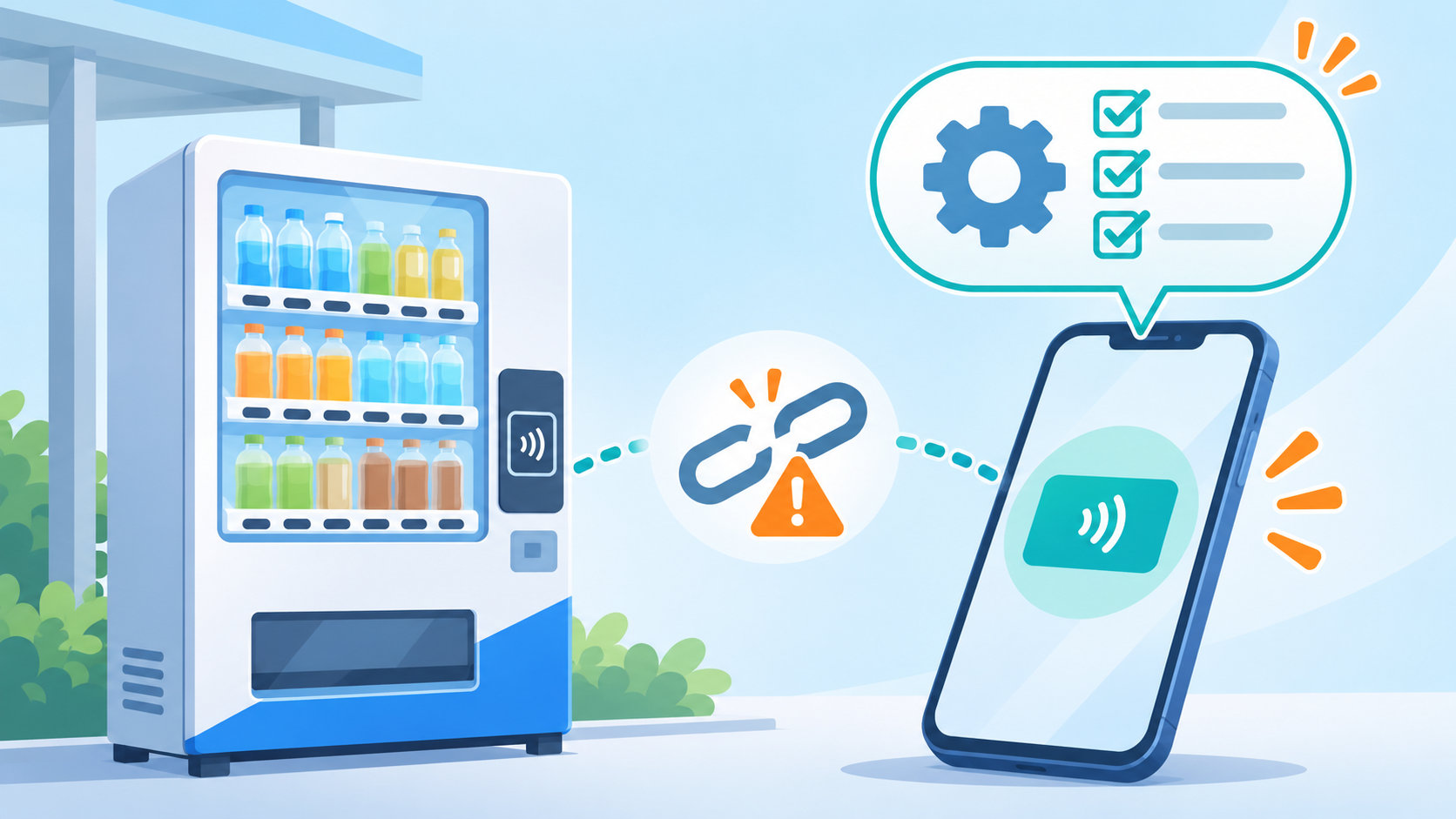
コークオンでPayPayを支払い方法に追加できない、連携画面が先へ進まない場合は、PayPay側だけでなくCoke ON Payの登録状態も確認しましょう。特に、決済サービスに「!」が表示されているときは再連携、機種変更後ならPayPayの再登録が先です。
この記事では、登録できない場合と、連携後に自販機で支払えない場合を分けて、確認する順番を解説します。
コークオンとPayPayが連携できない主な原因
Coke ON Payは、Coke ONアプリに決済手段を登録し、対応する自販機で使うサービスです。登録済みでも、認証が切れていたり、対応していない自販機に接続していたりすると利用できません。
まずは、次のどの状態に近いかを切り分けてください。
- PayPayを追加する画面で完了しない:アプリの更新、PayPayのログインや同意、利用条件を確認します。
- 登録済みなのに「!」が付いている:認証の有効期限切れや、機種変更後の再連携が考えられます。
- 登録はできたが自販機で使えない:Coke ON Pay非対応の自販機、または選択中の支払い方法を確認します。
まずアプリとアカウントを確認する
連携操作を繰り返す前に、アプリとログイン状態を整えます。Coke ON公式ヘルプでも、一部の決済サービスではアプリのアップデートが必要と案内されています。
- Coke ONアプリとPayPayアプリを、それぞれアプリストアで更新します。
- Coke ONアプリにログインし、アカウント連携が完了しているか確認します。Coke ON Payの利用には、Coke ONアプリへのログインが必要です。
- PayPayアプリも開き、ログイン状態を確認します。PayPay側のログインや同意画面が表示されたら、途中で閉じずに最後まで進めます。
- Wi-Fiとモバイル通信を切り替えるなど、通信が安定した状態で再操作します。画面が読み込み中のままなら、アプリを一度終了して起動し直します。
この時点でPayPayが追加できない場合は、Coke ON Payの利用ガイドにある決済サービスごとの条件も確認してください。条件を満たしていないと、連携ボタンを押しても登録が完了しないことがあります。
PayPayを登録・再連携する手順
PayPayを新しく登録する場合は、Coke ONアプリの「おさいふ」から操作します。画面名はアプリのバージョンによって変わることがありますが、基本の流れは次のとおりです。
- Coke ONアプリのホーム画面下部にある「おさいふ」をタップします。
- 「Coke ON Pay」を選びます。
- 「お支払い方法を追加・変更する」をタップします。
- 未登録なら「お支払い方法を追加する」からPayPayを選び、画面の案内に従ってPayPayへログインします。
- PayPay側で同意や認証を完了し、Coke ONアプリに戻ったことを確認します。
PayPayがすでに登録されているのに使えないときは、同じ画面の「お支払い方法を変更する」からPayPayを選び、「お支払い方法に設定」をタップします。登録しただけでは、別の決済手段が選択されたままになっている場合があります。
PayPayに「!」が表示されている場合は、次の手順で再連携します。
- ホーム画面に表示される「Coke ON Payで設定しているお支払い方法の状態をご確認ください」をタップします。
- 「お支払い方法」内で「!」が付いたPayPayを選びます。
- 「再連携」をタップし、PayPay側の認証をやり直します。
機種変更後は、電子決済サービスを新しい端末で再度連携する必要があります。古い端末で登録できていた場合でも、新しい端末で同じ手順を行ってください。
連携後もPayPayで支払えないときの確認
Coke ON Pay対応自販機か確認する
Coke ONに対応している自販機でも、すべてがCoke ON Payに対応しているとは限りません。自販機に「Coke ON Pay」のステッカーがあるか、Coke ONアプリの「自販機をつなぐ」から「自販機検索」を開いて確認します。
対応自販機に接続できていて、PayPayが有効な支払い方法として登録されていれば、接続後に「Coke ON Pay」のボタンが表示されます。ボタンが出ない場合は、自販機の対応状況とPayPayの登録状態をもう一度確認してください。
PayPay側の利用条件を確認する
連携画面は完了しても、支払いの段階でエラーになる場合があります。PayPayアプリでログイン状態、利用可能な支払い方法、残高や利用上限に問題がないかを確認します。
「決済サービスの利用限度額を超えています」と表示される場合、Coke ON公式ヘルプでは決済サービス側の上限を確認し、上限を変更するか、適用期間が過ぎてから再度試すよう案内しています。Coke ON側で何度も連携をやり直すより、PayPay側の利用状況を確認するのが先です。
決済されたのに商品が出てこない場合
連携エラーと、決済後に商品が出てこないトラブルは別です。Coke ON公式ヘルプによると、通信状況などが原因で商品が出ない場合、製品金額分の決済が行われても5分程度待つと自動返金処理が実施されます。
返金状況はPayPayアプリ内で確認できます。返金処理を待たずに同じ操作を繰り返すと、二重に購入するおそれがあるため、まず利用履歴と返金状況を確認してください。
症状別に確認するポイント
| 症状 | 確認すること |
|---|---|
| PayPayが追加画面に出ない | Coke ONアプリを更新し、「おさいふ」>「Coke ON Pay」>「お支払い方法を追加・変更する」を開く |
| PayPayに「!」が付いている | PayPayを選び、「再連携」から認証をやり直す |
| 登録済みなのに別の決済になる | 「お支払い方法を変更する」からPayPayを選び、「お支払い方法に設定」を実行する |
| Coke ON Payのボタンが表示されない | 自販機のステッカーまたはアプリ内の自販機検索で対応状況を確認する |
| 利用限度額のエラーが出る | PayPay側の利用上限や支払い状況を確認し、必要ならPayPayへ問い合わせる |
解決しない場合の問い合わせ先と準備
アプリを更新して再連携しても登録できない場合や、対応自販機なのにCoke ON Payが表示されない場合は、Coke ON公式ヘルプを確認し、Coke ONアプリのヘルプ・チャットから相談します。
PayPayアプリ自体にログインできない、利用上限や残高に関するエラーが出る場合は、PayPay側のサポートに確認します。問い合わせ前に、次の情報をメモしておくと説明がスムーズです。
- 表示されたエラー文を省略せずに控える
- 「登録画面で止まる」「登録後の支払いで止まる」など発生箇所を分ける
- 機種変更の有無と、Coke ON・PayPayアプリのバージョンを確認する
- 自販機の場所や、Coke ON Pay対応ステッカーの有無を伝える
問い合わせ時は、PayPayのパスワードや認証コード、カード番号などの秘密情報を送らないようにしてください。
まとめ
コークオンとPayPayが連携できないときは、次の順番で確認すると切り分けやすくなります。
- Coke ONとPayPayのアプリを更新し、両方のログイン状態を確認する
- 「おさいふ」>「Coke ON Pay」からPayPayを追加、または支払い方法に設定する
- 「!」があればPayPayを選んで再連携する
- Coke ON Pay対応自販機か、PayPay側の利用上限に問題がないか確認する
- 決済後に商品が出ないときは、利用履歴と返金処理を確認して再購入を急がない
登録操作そのものが進まないのか、登録後の自販機決済だけが失敗するのかを分けると、Coke ON側とPayPay側のどちらへ相談すべきかも判断しやすくなります。
コメント