
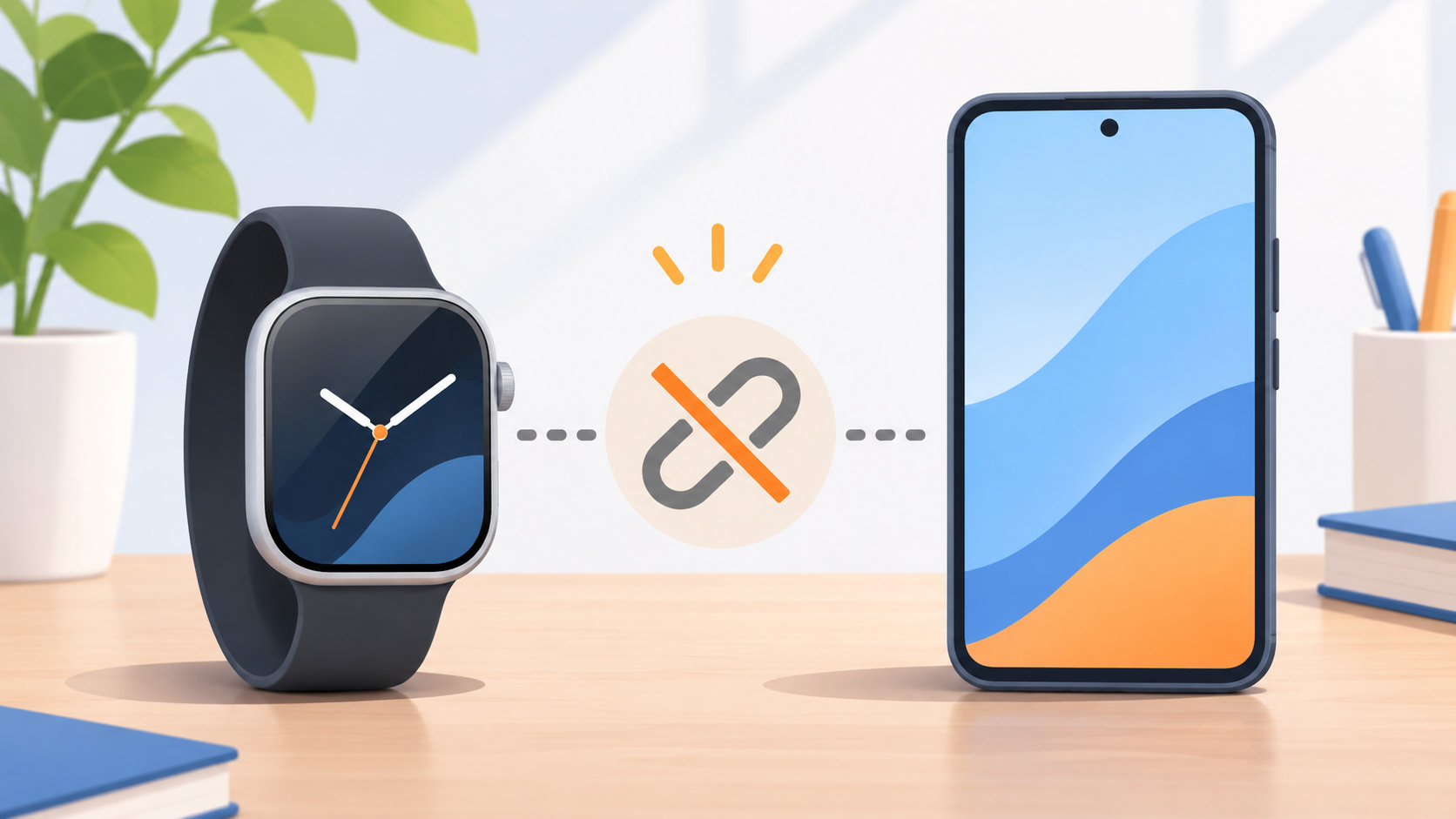
結論から言うと、Apple WatchとAndroidスマホを直接ペアリングして、Androidの通知やアプリをApple Watchへ連携することはできません。Apple公式の初期設定はiPhoneとのペアリングが前提です。
ただし、iPhoneで設定済みのセルラーモデルは、iPhoneが近くになくてもWi-Fiやモバイル通信で一部の機能を使えます。これはAndroidスマホと連携している状態ではなく、Apple Watchを単体に近い形で使っているだけです。
Apple WatchとAndroidは直接連携できる?先に結論
Apple WatchをAndroidスマホのBluetooth設定から探して接続したり、Android用アプリで初期設定したりする公式の方法はありません。AppleのApple Watchを初期設定する手順は、iPhoneのApple Watchアプリを使ってペアリングする流れになっています。
そのため、Androidを主端末にした場合は、次のような連携は期待できません。
- Androidスマホの着信・メッセージ・アプリ通知をApple Watchで受け取る
- Android側のアプリからApple Watchの設定や文字盤を管理する
- Androidスマホの健康データや音楽をApple Watchと標準機能で同期する
「Apple Watchを持っているからAndroidでも同じように使える」と考えると、購入後や機種変更後に困りやすくなります。まずは直接連携と、iPhoneが近くにない状態での単体利用を分けて考えましょう。
なぜApple WatchはAndroidスマホとペアリングできないのか
Apple Watchは、単なるBluetoothアクセサリーではありません。初期設定、Apple Account、watchOSの更新、通知やアプリの管理などを、iPhoneのApple Watchアプリと連動して行う設計です。AppleのApple Watchユーザガイドにも、Apple Watchを使用するにはiPhoneとペアリングする必要があると案内されています。
したがって、Bluetoothの規格が合うかどうかだけでは解決しません。AndroidスマホとApple Watchを近づけても、iPhone用の設定・管理機能をAndroid側で置き換えることはできないためです。
中古品や旧モデルなら使えるという話でもありません。Appleはモデルごとに対応するiPhone、iOS、watchOSを案内しています。購入前や機種変更前は、Apple WatchとiPhoneの互換性で手持ちの端末とOSを確認してください。
iPhoneで設定済みのApple WatchをAndroid利用中に使える範囲
すでにiPhoneで設定したApple Watchを持っていて、スマホだけAndroidへ変更した場合は、完全に何もできなくなるとは限りません。AppleのiPhoneが近くにない状態でApple Watchを使う方法では、Wi-Fiやモバイル通信を使えるモデルで一部の機能が利用できると説明されています。
| 使い方 | 考え方 |
|---|---|
| 時刻の確認、アラーム、ワークアウトなど | Watch側にある機能は、設定済みの状態なら利用できる場合がある |
| Wi-Fiやセルラー通信を使う機能 | 対応モデル、通信プラン、接続状況によって利用範囲が変わる |
| Androidスマホの通知を受け取る | Androidとの通知連携にはならないため、期待しない |
| 設定変更、OS更新、アプリ管理 | iPhone側のApple Watchアプリが必要になる |
特に注意したいのは、セルラーモデルでもAndroidスマホの代わりになるわけではないことです。Appleの案内では、他社製アプリのSMS、MMS、プッシュ通知をセルラーモデルで受け取るには、ペアリング済みiPhoneの電源が入り、Wi-Fiまたはモバイル通信に接続されている必要があります。iPhoneが近くにないことと、iPhoneが不要なことは同じではありません。
ファミリー共有設定ならAndroidユーザーでも使える?
Appleには、iPhoneを持っていない家族のためにApple Watchを設定する「ファミリー共有設定」があります。別の家族が自分のiPhoneでApple Watchを設定・管理し、利用者はiPhoneを持たずに一部の機能を使う仕組みです。
これはAndroidスマホとApple Watchをペアリングする方法ではありません。管理用のiPhoneが必要で、Appleも家族のApple Watchを設定する条件として、対応するCellularモデル、watchOS、Apple Account、ファミリー共有グループなどを案内しています。
また、ファミリー共有設定では、通常の自分用Apple Watchと同じように使えない機能があります。家族から譲ってもらう場合でも、対応モデル、モバイル通信、利用できる機能、管理者との関係を先に確認しましょう。
Androidスマホを使うなら代替スマートウォッチの選び方
Androidスマホを日常の主端末にするなら、Apple Watchを無理に使い続けるより、Android対応を明記したスマートウォッチへ替える方が設定と通知の相性を確認しやすくなります。選ぶ順番は次のとおりです。
- 対応OSとバージョン:Androidのバージョン、メーカー、必要な専用アプリを確認する。
- 欲しい連携:通知だけでよいのか、通話、返信、健康管理、決済、音楽操作まで必要なのかを決める。
- 通信方式:スマホが近くにない場面でも使いたいなら、Wi-Fiモデルとセルラーモデルの違い、通信契約を確認する。
- 更新とアカウント:メーカーのサポート期間、必要なGoogleアカウントや専用アプリ、地域・言語の条件を見る。
たとえばGoogleの公式ヘルプでは、Pixel Watch 3はAndroid 10.0以降に対応し、iPhoneには対応していないと案内されています。Androidスマホとの連携を軸に考える場合の比較候補になります。
Androidスマホで通知やアプリ連携を重視するなら、対応条件を確認したうえで次の候補を比較してください。


中古Apple Watchや乗り換え前に確認したい注意点
中古品はアクティベーションロックを確認する
中古のApple WatchをiPhoneで設定し直す場合は、前の所有者によるペアリング解除とアクティベーションロックの解除が必要です。初期化済みと書かれていても、設定中に前の所有者のApple Accountを求められるなら、そのまま使い始められません。
iPhoneを一時的に用意してもAndroid連携にはならない
家族や知人のiPhoneで初期設定だけ済ませる方法を考える人もいますが、それでAndroidの通知がApple Watchへ届くようになるわけではありません。設定変更、OS更新、アプリ管理、通知の条件確認には、ペアリング済みiPhoneが必要になる場面があります。
セルラー契約とモデルの違いを確認する
GPSモデルとGPS + Cellularモデルでは、iPhoneが近くにないときの通信条件が異なります。セルラー対応でも、通信事業者、契約、地域、Watchのモデルによって利用できる機能は変わります。購入や乗り換えの前に、Appleの互換性・通信案内と通信事業者の最新情報を確認してください。
バッテリーや健康データの扱いも確認する
Androidへ移行すると、Apple Watchで記録したデータをAndroidの標準アプリへ同じように引き継げるとは限りません。健康データを残したい場合は、移行前に書き出しや保存方法を確認し、必要な記録がどこに保存されているかを整理しておきましょう。
まとめ:Androidが主端末ならApple Watchの連携より買い替えを検討
Apple WatchとAndroidスマホは、公式の初期設定・管理の仕組みが異なるため、Androidへ直接ペアリングして通知やアプリを連携することはできません。iPhoneで設定済みのApple Watchは、Wi-Fiやセルラー通信を使って一部の機能を単体利用できる場合がありますが、Androidスマホの拡張機器になるわけではありません。
ファミリー共有設定も、別のiPhoneで管理するための仕組みです。Androidスマホを主端末にして通知、通話、健康管理などを使いたいなら、Android対応機種のOS条件と必要な機能を確認し、対応するスマートウォッチを選ぶ方が失敗しにくいでしょう。
コメント