
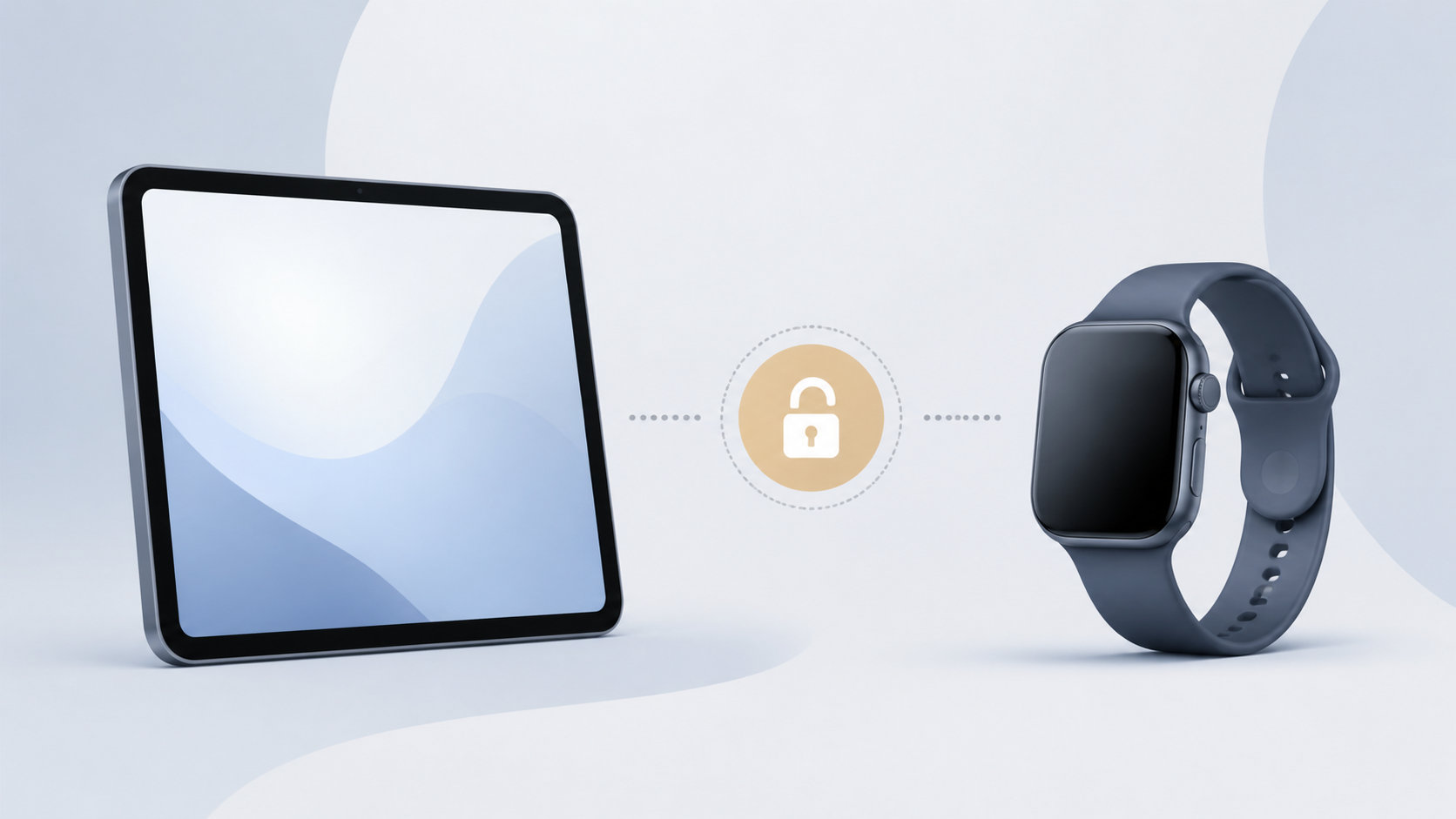
結論からいうと、Apple WatchでiPadのロック画面を解除することはできません。Apple Watchによる自動ロック解除が案内されているのは、対応するiPhoneやMacです。iPadでは、Face ID・Touch ID・パスコードのいずれかを使います。
「Apple Watchを着けていれば、近くにあるiPadも開けるのでは」と考えやすいのですが、iPhoneやMacの機能をiPadにそのまま使えるわけではありません。この記事では、対応状況と、パスコードを忘れた場合の代替方法を整理します。
iPadのロック解除にApple Watchは使える?
iPadのロック解除にApple Watchを使う公式設定はありません。Appleのセキュリティガイドで「Appleデバイスの自動ロック解除」として案内されている組み合わせには、Apple WatchでMacを解除する方法や、条件を満たしたApple WatchでiPhoneを解除する方法などがありますが、iPadは含まれていません。
したがって、iPadの「設定」アプリでApple Watchとの連携項目を探しても、iPadのロック解除用の設定は表示されません。Apple WatchとiPadを同じApple Accountで使っていても、それだけでiPadのロックが解除されることはありません。
対応状況を確認する際は、Appleデバイスの自動ロック解除に関する公式ガイドを基準にすると、iPhone・Macの機能とiPadの機能を混同しにくくなります。
iPadで使えるロック解除方法
iPadで使える方法は、モデルに搭載されている認証機能によって異なります。Apple Watchではなく、iPad本体の認証機能を確認しましょう。
| 方法 | 対象・使い方 | 注意点 |
|---|---|---|
| Face ID | 対応するiPadで画面を見て認証する | Face IDを設定する際もパスコードが必要 |
| Touch ID | ホームボタンまたはトップボタンのセンサーに登録した指を当てる | 搭載位置や対応状況はモデルによって異なる |
| パスコード | ロック画面で設定したパスコードを入力する | 再起動後や生体認証が使えない場面などで必要になる |
Face ID搭載モデルでは、「設定」>「Face IDとパスコード」から、iPadのロック解除にFace IDを使うか確認できます。Touch ID搭載モデルでは、「設定」>「Touch IDとパスコード」を確認します。モデルが分からない場合は、AppleのiPadユーザガイドでFace IDの設定方法を確認し、Touch IDの搭載位置も機種情報と照らし合わせてください。
生体認証が一時的に通らないときに、Apple Watchで代わりに認証することはできません。その場合は、iPadのパスコードを入力する必要があります。
Apple Watchで解除できる機器との違い
iPhoneはApple Watchで解除できる場合がある
Apple WatchでiPhoneのロックを解除する機能はあります。ただし、Face ID搭載iPhoneなどの対象機種で、「Apple Watchでロック解除」を有効にし、Apple Watchにパスコードを設定して手首に装着し、ロック解除された状態で近くに置くといった条件が必要です。
この機能は、Face IDによる顔の認識が妨げられている場合などに使うiPhone向けの機能です。詳しい条件はiPhoneのロックをApple Watchで解除する公式ガイドで確認できます。iPhoneにこの設定があるからといって、同じ設定がiPadにもあるとは限りません。
Macはスリープ解除時のロック解除に対応する
Apple Watchは、条件を満たしたMacのスリープ解除にも使えます。MacとApple Watchで同じApple Accountを使い、Wi-Fi・Bluetoothや2ファクタ認証などの条件を整えたうえで、Mac側の設定を有効にします。
これはMacのログイン操作を補助する機能であり、iPadのロック解除機能ではありません。Macで使える方法をiPadで試しても解除できないため、端末ごとの対応機能として考えることが大切です。条件はMacのロックをApple Watchで解除する公式ガイドにまとまっています。
iPadのパスコードを忘れたときの代替方法
Apple Watchで代わりにiPadを開けないため、パスコードを忘れた場合は、Appleが案内するリセットまたは復元の手順を使います。ここではデータが消える可能性のある方法を含むため、思い当たるパスコードを無理に繰り返し入力する前に、バックアップの有無を確認してください。
iPadOS 17以降でロック画面からリセットする
iPadOS 17以降では、パスコードの入力を繰り返して「iPadは使用できません」の状態になったとき、条件を満たしていれば「パスコードをお忘れですか?」からリセットを開始できます。iPadがWi-Fiまたはモバイルデータ通信につながっていること、Apple Accountにサインインしていること、事前に「探す」が有効になっていることなどが条件です。
- ロック画面で入力を続け、「パスコードをお忘れですか?」が表示されたらタップする。
- 「セキュリティロックアウト」画面でリセット開始を選ぶ。
- Apple Accountのパスワードを入力し、画面の案内に従ってiPadを消去する。
- 再起動後にiPadを設定し、バックアップがあればデータと設定を復元する。
この方法では、iPadのデータと設定が完全に削除されます。表示条件や手順はiPadOSのバージョンで異なるため、実行前にAppleのパスコード忘れ時のリセット手順を確認してください。
画面からリセットできない場合はパソコンで復元する
「パスコードをお忘れですか?」が表示されない、ネットワークやApple Accountの条件を満たせない、または操作を完了できない場合は、MacまたはWindowsパソコンを使ってiPadをリカバリモードにし、復元します。iPadのモデルによって押すボタンが異なるため、自己流で操作せず、公式手順に沿って進めてください。
- iPadの電源を切り、USBケーブルでMacまたはWindowsパソコンに接続する。
- iPadのモデルに合うボタン操作でリカバリモードを表示する。
- MacのFinder、またはWindowsのAppleデバイスアプリでiPadを選び、「復元」を実行する。
- 復元後に「こんにちは」画面からiPadを設定する。
パソコンでの復元もiPadのデータ消去を伴います。詳しいボタン操作とWindows側の準備は、MacまたはWindowsパソコンを使ってiPadとパスコードをリセットする方法を確認してください。パソコンを用意できない場合は、Apple StoreやApple正規サービスプロバイダへの相談も選択肢です。
iPadのロック解除で迷ったときの確認ポイント
- Apple Watchの設定を探す前に、iPadの認証方式を確認する:Face ID、Touch ID、パスコードのどれを使うモデルかを確認します。
- iPhoneの機能と混同しない:Apple Watchによるロック解除はiPhone向けに案内されている機能で、iPadには同じ設定がありません。
- Macの機能と混同しない:Apple WatchでMacを解除できても、iPadのロック解除には使えません。
- パスコードとApple Accountのパスワードを分けて考える:端末のロック解除用パスコードを忘れた場合は、Apple Accountのパスワードだけを変更してもiPadのロックは解除できません。
- 消去前にバックアップを確認する:ロック画面からのリセットやパソコンでの復元は、データと設定を消去してから再設定する手順です。
まとめ:iPadはApple Watchではなく本体の認証機能で解除する
iPadのロック解除にApple Watchを使う公式機能はありません。Apple Watchで解除できるiPhoneやMacの機能とは対象が異なり、iPadではFace ID・Touch ID・パスコードを使います。
パスコードを忘れた場合は、iPadOSの条件を満たしていればロック画面からリセットし、できない場合はMacまたはWindowsパソコンでリカバリモードから復元します。どちらもデータ消去を伴うため、バックアップの有無を確認してから、Apple公式の手順で進めるのが安全です。
コメント