
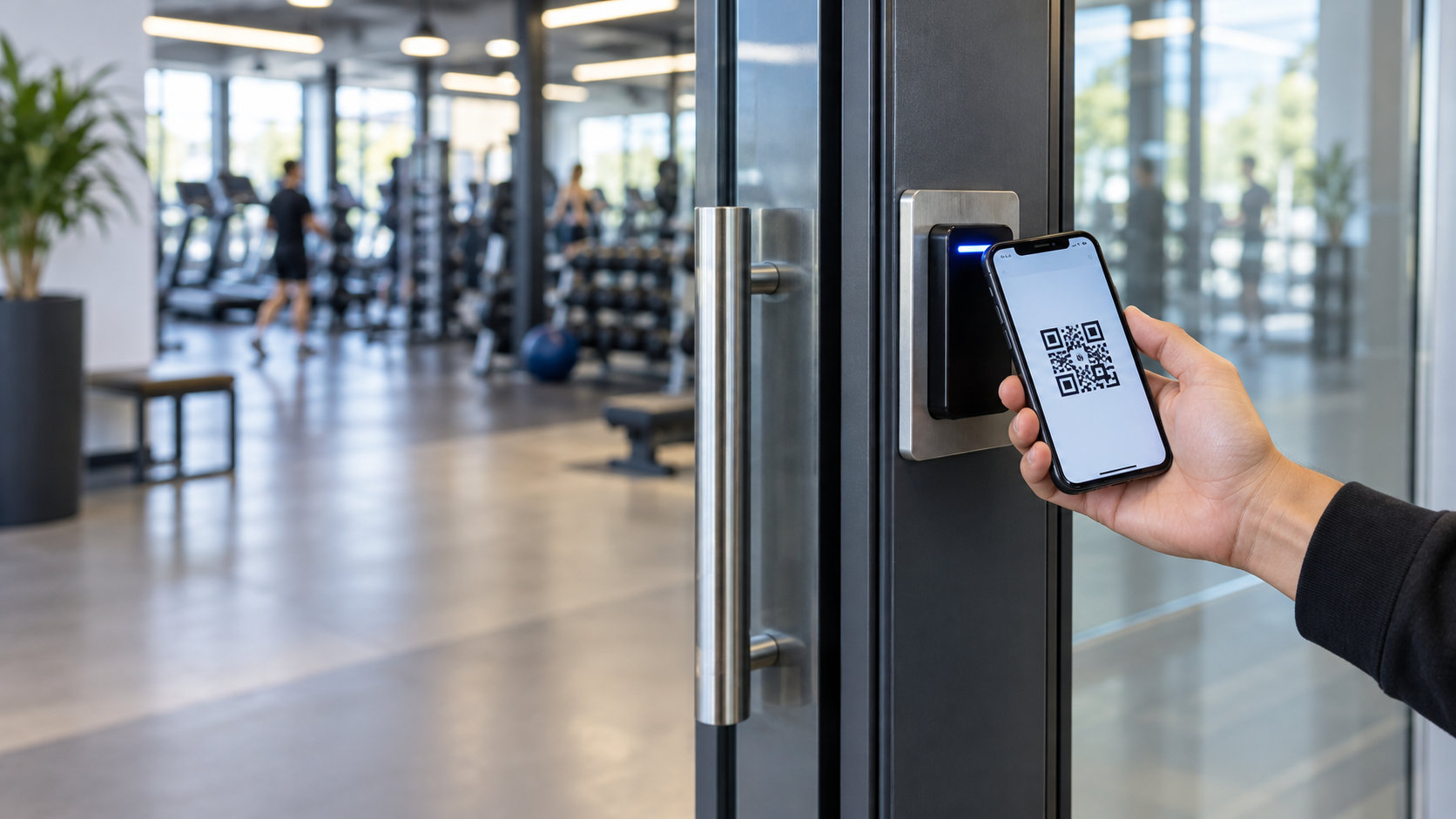
フィットネス24の入館用QRコードは、公式のメンバーサイトにログインして表示します。入館前にスマートフォンでQRコードを出し、入口の入館モニターにかざせば入館できます。
この記事では、QRコードの表示場所、入館時のかざし方、表示されない・読み取れないときの確認手順をまとめます。メニュー名や画面の配置は更新で変わる可能性があるため、実際の画面に表示される案内もあわせて確認してください。
結論:フィットネス24のQRコードはメンバーサイトで表示する
フィットネス24の入館用QRコードを表示する流れは、次の3段階です。
- スマートフォンでフィットネス24のメンバーサイトを開く
- 登録済みのメールアドレスとパスワードでログインする
- 画面に表示した入館用QRコードを、入口の入館モニターにかざす
公式の利用案内でも、入館時は入館用QRコードを入館モニターにかざしてドアを開錠する手順が示されています。QRコードは会員本人が使うものなので、他人に貸したり、後ろの人を同時に通したりしないようにしましょう。
フィットネス24のQRコードを表示する方法
1. メンバーサイトを開く
スマートフォンのブラウザで、フィットネス24のメンバーサイトを開きます。
公式の登録案内では、メンバーサイトへアクセスしてメールアドレスとパスワードを入力し、ログインする流れが案内されています。会員登録やメンバーサイトの登録がまだ済んでいない場合は、先に登録手続きを確認してください。
2. 登録情報でログインする
入会時に登録したメールアドレスと、設定したパスワードを入力します。パスワードをブラウザに保存していても、共有端末や不特定多数が見られる場所では入力内容を管理してください。
ログインできない場合は、入力したメールアドレスの間違い、パスワードの入力ミス、通信状態を順番に確認します。解決しないときは、パスワード再設定や公式案内の問い合わせ先を確認しましょう。
3. 入館用QRコードを表示する
ログイン後のメンバーサイトで、入館用QRコードを表示します。画面の更新でボタン名や配置が変わる場合があるため、「入館」「QRコード」などの表示を目印に、サイト内の案内に従ってください。
入館直前に慌てないよう、出発前にログインできることとQRコードが表示できることを確認しておくと安心です。QRコードの画面を開いたまま、入口の読み取り機へ向かいます。
入館時のQRコードの使い方
入口の入館モニターにかざす
入口にある入館モニターまたは読み取り部を確認し、スマートフォン画面のQRコードをかざします。公式の利用案内では、入館用QRコードを入館モニターにかざしてドアを開錠し、入館する流れになっています。
読み取り機との距離や向きは、現地の表示に合わせてください。画面を読み取り部に密着させるのではなく、コード全体が見える状態で少し待つと読み取りやすくなります。
1人ずつ認証する
他の会員と入館するタイミングが重なっても、1人ずつ自分のQRコードをかざします。フィットネス24の案内でも、1人ずつ入館用QRコードをかざすよう注意されています。
会員本人のQRコードだけを使い、家族や友人の分をまとめて認証しないでください。利用規約でも、入館用QRコードは本人のみが使用でき、第三者への貸与はできないとされています。
QRコードが表示されない・読み取れないときの対処法
QRコードそのものが表示されない場合
- Wi-Fiやモバイル通信が使えるか確認する
- メンバーサイトを再読み込みする
- いったんログアウトし、登録情報で再ログインする
- ブラウザを変える、または端末を再起動してもう一度試す
ログイン画面に戻される、読み込みが終わらない、エラーが出るといった場合は、通信が不安定になっている可能性があります。場所を移して通信を確認し、改善しなければ公式のメンバーサイトや登録店舗の案内を確認してください。
QRコードは表示されるが読み取れない場合
- スマートフォンの画面の明るさを上げる
- 画面の反射や汚れを取り除く
- QRコード全体が表示されているか確認する
- 読み取り部との距離と角度を少しずつ調整する
- 一度画面を閉じて、QRコードを再表示する
画面を拡大しすぎるとコードの一部が切れることがあります。コードの四隅が見える大きさに戻してから、入口の案内に合わせてかざしてください。
スマートフォンの充電切れや故障で表示できない場合
QRコードを表示できない状態では、入館用QRコードを提示できません。出発前に充電残量を確認し、端末の不具合や紛失がある場合は、無理に他人のQRコードを使わず、登録店舗や公式の問い合わせ先に相談しましょう。
店舗の営業時間やスタッフの在館時間は店舗ごとに異なる場合があります。急いでいるときほど、公式サイトの店舗情報を確認してから向かうと安心です。
入館前に確認したいチェックリスト
- スマートフォンの充電が十分にある
- Wi-Fiまたはモバイル通信が使える
- メンバーサイトのログイン情報を確認できる
- 入館用QRコードが画面に表示されている
- 画面の明るさとコード全体の表示を確認している
- 自分のQRコードを1人でかざす準備ができている
この6点を出発前に確認しておけば、入口でログイン操作をやり直す手間を減らせます。QRコードの画面を開いたまま移動する場合は、落下や画面ののぞき見にも注意してください。
よくある疑問
フィットネス24のQRコードは専用アプリで表示するの?
今回確認できるフィットネス24の公式案内では、メンバーサイトへアクセスしてログインする方法が案内されています。アプリの有無や対応状況は端末・サービス更新で変わる可能性があるため、まずは公式メンバーサイトを基準に確認してください。
QRコードをスクリーンショットして保存してもいい?
利用規約で確認できるのは、入館用QRコードが会員本人のみ利用でき、第三者への貸与ができないという点です。表示の有効性や保存画像の扱いを自己判断せず、入館時はメンバーサイトで表示した本人のQRコードを使うのが安全です。
何度試しても入館できないときは?
通信、再ログイン、画面の明るさと反射、QRコード全体の表示、読み取り機との距離を確認しても改善しない場合は、登録店舗または公式の問い合わせ先へ相談してください。入館できない状態で他人に続いて入ることは避けましょう。
まとめ
フィットネス24の入館用QRコードは、公式メンバーサイトにログインして表示します。入館時は、表示したQRコードを入口の入館モニターにかざし、他の会員と一緒にならず1人ずつ認証します。
表示されないときは通信、再読み込み、再ログイン、ブラウザや端末を確認します。表示されても読めないときは、画面の明るさ・反射・汚れ・コード全体の表示・読み取り機との距離を確認し、それでも解決しなければ登録店舗や公式窓口に相談しましょう。
コメント